---
> [!NOTE] 目次
```table-of-contents
title:
minLevel: 0
maxLevel: 0
includeLinks: true
```
---
> [!NOTE] リスト掲載用文字列
- [「盗まれた瞬間に全乗っ取り」を防ぐ!iPhoneの“神設定”「盗難デバイスの保護」とは | イチオシ | ichioshi](https://ichioshi.smt.docomo.ne.jp/articles/news/47652)【イチオシ】(2025年08月17日)
---
> [!NOTE] この記事の要約(箇条書き)
- iPhoneの「盗難デバイスの保護」機能は、端末が盗まれた際の乗っ取りを防ぐセキュリティ設定です。
- この機能を有効にすると、慣れない場所でApple IDパスワード変更、デバイスパスコード変更、Face ID/Touch IDの追加など、重要な操作に生体認証(Face ID/Touch ID)が必須になります。
- 一部の重要操作には1時間のセキュリティ遅延が適用され、その間は生体認証を繰り返す必要があります。
- 事前設定が必須で、盗難されてからでは有効にできません。
- 盗難時は、別の端末からiCloudの「探す」機能で紛失モードを設定し、位置追跡、支払いカード停止、警察への連絡を行います。
- 安全性向上のため、Apple IDの2ファクタ認証や「iPhoneを探す」機能も有効にすることが推奨されます。
> [!NOTE] 要約おわり
---
## 投稿の概要と背景
かじゅ(@kaju\_329)さんはエックス(旧ツイッター)で、「iPhone盗まれた瞬間に全部乗っ取り…を止める設定がある」として、iPhoneに搭載されたセキュリティ機能「盗難デバイスの保護」を紹介した。この機能は、端末が盗まれた際に重要な設定変更や情報流出を防ぐために用意されたもので、一時間のセキュリティ遅延とFace IDやTouch IDなどの生体認証を組み合わせた二重の保護を行う。これにより、Apple IDパスワードや端末パスコードの変更を即座に実行できなくなる。
かじゅさんは「知らないと本当に危ない。今すぐオンにしとけ」と強く警告し、設定方法から盗難時の行動まで具体的に解説している。盗難や置き引きなどの被害を防ぐうえで、非常に有効な対策である。
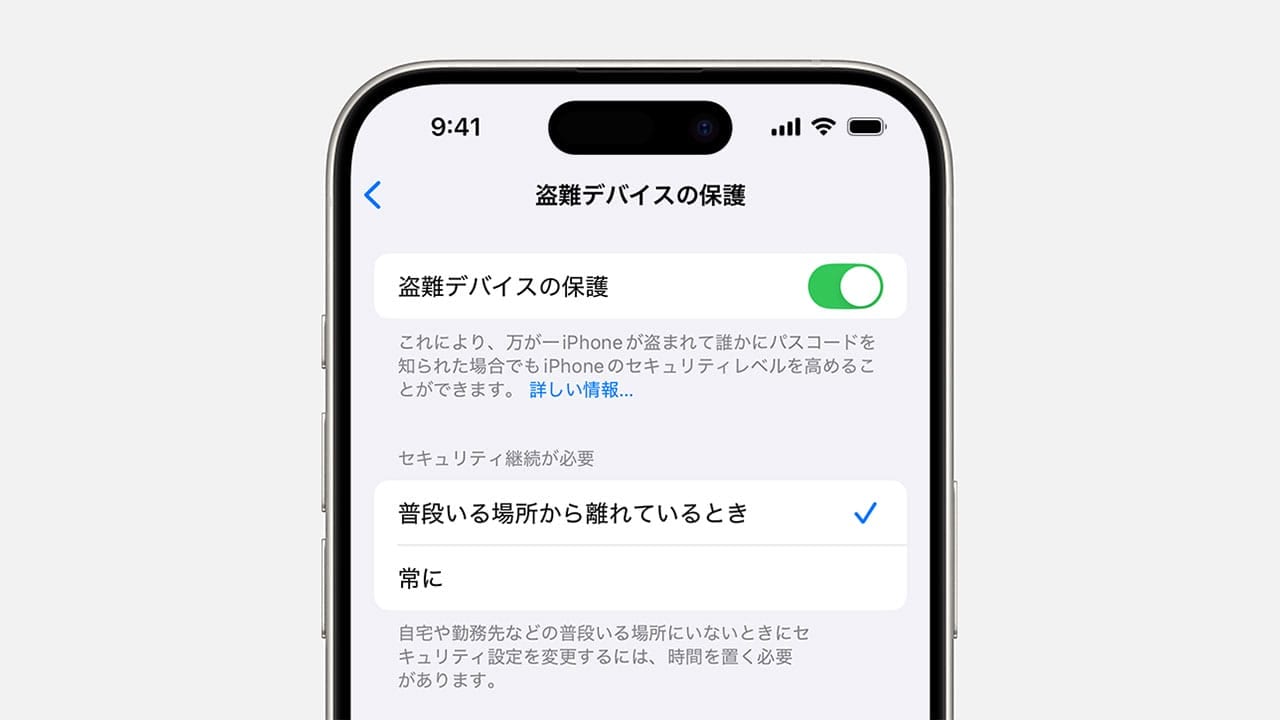
(画像は「Apple」公式サイトより引用)
## 制限される重要操作とその意味
盗難デバイスの保護を有効にすると、“いつも使っている場所”の外では、以下のような操作に必ず生体認証が必要になる。
・Apple IDのパスワード変更やサインアウト
・デバイスのパスコード変更
・Face/Touch IDの追加や削除
・「iPhoneを探す」やセキュリティ関連の重要設定の変更
・保存済みパスワードや支払い情報の利用
この仕様により、たとえパスコードを覗き見られた状態で端末を奪われても、すぐにApple IDからのサインアウトや初期化はできない。生体認証を突破されない限り、アカウントや個人情報、支払い情報へのアクセスはほぼ不可能となる。盗難直後の「乗っ取り」を防ぐ強固な壁となる。
## 設定方法と推奨オプション
設定は比較的簡単だ。まず、設定アプリで「Face IDとパスコード」を開き、パスコードを入力する。次に、画面を下にスクロールし「盗難デバイスの保護」を開いて有効にする。
合わせて、以下の設定も有効化しておくとより安心だ。
・Apple IDの2ファクタ認証
・「iPhoneを探す」機能
・Face/Touch IDの予備登録(複数の指や顔)
さらに、「利用頻度の高い場所の外のみ」と「常に」という2つの運用モードが選べる場合、安全性を優先するなら「常に」を選ぶと良い。自宅でも重要操作に生体認証が必要となるため利便性はやや下がるが、リスクは大きく減らせる。
## 盗難発生時の行動手順
万が一iPhoneが盗まれた場合、かじゅさんは次の行動を勧めている。
まず、別の端末やパソコンからiCloudにアクセスし、「探す」を開く。該当端末に紛失モードをすぐに設定し、表示するメッセージや連絡先も登録する。その後も位置情報を追跡しながら、支払いカードを停止し、携帯電話会社や警察に連絡する。
Apple IDのパスワード変更は、安全な場所で行うのが望ましい。盗難デバイスの保護が有効な場合、外出先では重要操作に生体認証が必要となり、思わぬ支障が出るおそれがあるからだ。
「iPhoneを探す」が有効になっていれば、アクティベーションロックが働き、端末を初期化しても再設定にはApple IDが必須となる。これにより、盗難品の転売や再利用はほぼ不可能となる。
## 事前設定の必要性
この機能は、盗難や紛失が発生してからでは有効化できない。あらかじめ設定していないと、犯人は短時間のうちにApple IDを解除し、端末を初期化してしまう可能性がある。そうなると、位置追跡や遠隔ロックはできず、取り戻す手段は失われる。

(Image:Shutterstock.com)
特に人混みや公共交通機関、飲食店などでは、パスコード入力を覗き見られた直後に端末を奪われる「パスコード盗み見による盗難」が報告されている。こうした状況でも、盗難デバイスの保護を有効にしていれば、犯人はすぐに設定を変更できず、その間に持ち主は遠隔操作で端末を守る行動を取ることが可能になる。
## 利便性とのバランス
この機能は非常に強力だが、日常利用においては一部の操作に手間がかかる場合もある。たとえば外出先で急いでApple IDのパスワードを変更したい場合、一時間の待機と複数回の生体認証が必要になる。利便性と安全性のバランスを踏まえ、自分の利用環境に合わせて運用モードを選ぶことが重要である。
かじゅさんの投稿は、「盗難デバイスの保護」の存在と必要性を簡潔かつ実践的に伝えている。日常的に持ち歩く端末だからこそ、今すぐ設定しておくことが、将来の大きな被害防止につながる。
> ・Apple IDのパスワードは自宅など安全な場所で変更(“盗難デバイスの保護”有効時は外での重要操作に生体が必要になるため、余計なトラブルを避ける)。
> =「探す」をオンにしていればアクティベーションロックも働き、初期化しても再設定にApple IDが必要。
>
> — かじゅ (@kaju\_329) [August 11, 2025](https://twitter.com/kaju_329/status/1955011460788068607?ref_src=twsrc%5Etfw)
※サムネイル画像は(Image:「Apple」公式サイトより引用)
記事提供元: [スマホライフPLUS](https://sumaholife-plus.jp/)
※記事内容は執筆時点のものです。最新の内容をご確認ください。