---
```table-of-contents
title:
minLevel: 0
maxLevel: 0
includeLinks: true
```
---
> [!NOTE] この記事の要約(箇条書き)
- NotebookLMは、ユーザーがアップロードした情報を基に動作するAIリサーチアシスタントです。
- インターネット全体ではなくユーザー提供の情報に限定されるため、ハルシネーションやバイアスが起きにくいとされます。
- ファイルの整理が簡単で、ドキュメント、リンク、Google Workspaceファイルを「ノートブック」に整理できます。
- アップロードされた全てのソースから情報を検索し、複数の情報源を統合した回答を生成し、関連するリソースへのリンクと脚注を提供します。
- 音声メモの自動文字起こし機能があり、インタビューや講義の確認・分析に非常に有用です。
- Google Workspaceアカウントを通じてアクセスする場合、エンタープライズレベルの保護が適用され、ユーザーデータはAIの訓練には使用されません。
- AIポッドキャストを生成する「音声概要」機能も提供されます。
> [!NOTE] 要約おわり
---
-
- [noteで書く](https://note.mu/intent/post?url=https%3A%2F%2Fjapan.zdnet.com%2Farticle%2F35236452%2F&ref=https%3A%2F%2Fjapan.zdnet.com%2Farticle%2F35236452%2F&hashtags=ZDNET)
- - 印刷する
- - メールで送る
- テキスト
- HTML
- 電子書籍
- PDF
- - ダウンロード
- テキスト
- 電子書籍
- PDF
- - クリップした記事をMyページから読むことができます
筆者の仕事の妙味の1つは、自分と同じように、寝ても覚めても人工知能(AI)ツールという業界関係者と話す機会があることだ。先日また新しいメディア関係者(Googleとは無関係)に会って、「NotebookLM」を大いに気に入っていると聞いたので、本格的に試してみることにした。
NotebookLMについては、以前にも幾つかの機能を試したことがあり、印象深いと感じていたが、NotebookLMを自分のワークフローに組み込む方法を見つけるのは、大変なことに思えた。何といっても、「Notion」や「Asana」などのプロジェクト管理ツールを試したときは、毎回すぐに圧倒されてしまい、使うのをやめていたからだ。
しかし、今回の記事では徹底的に調査して、普段使うコンテンツの一部を移してみることにした。そのときの体験(とNotebookLMを最大限に活用する方法)を紹介しよう。
## 1\. ファイルの整理が簡単
GoogleはNotebookLMを「パーソナライズされたAIリサーチアシスタント」と説明しているが、その通りだとしても、少し漠然としている。実際のところNotebookLMは、ファイルをアップロードして「ノートブック」に整理できるバーチャルな情報管理ツールだ。
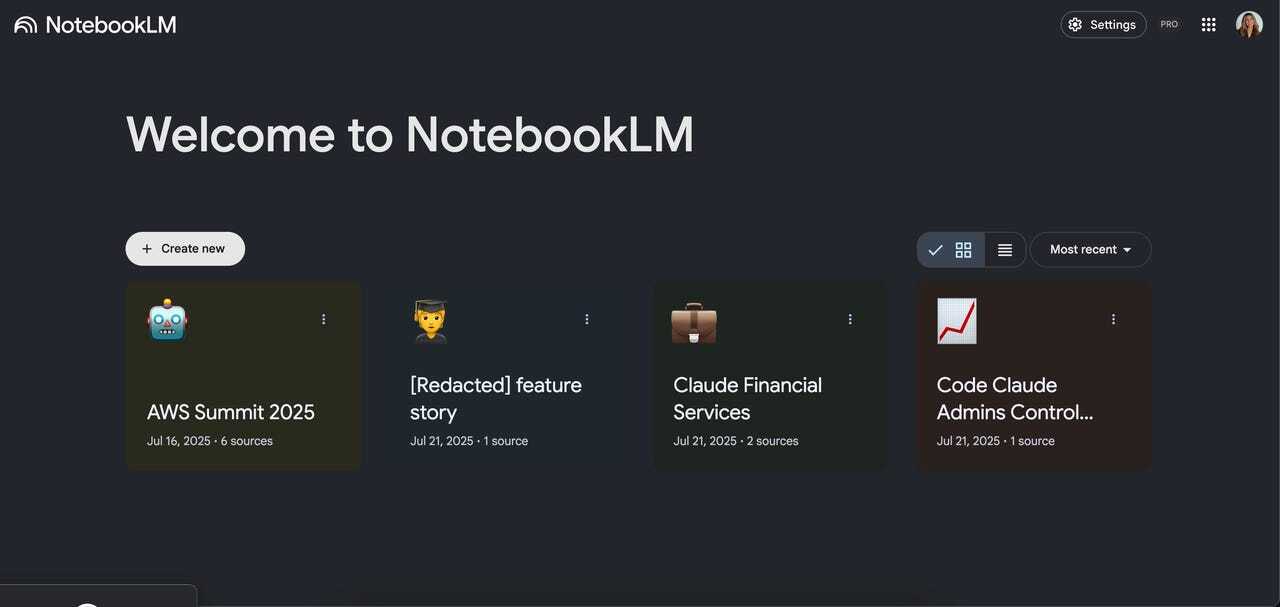
提供:Screenshot by Sabrina Ortiz/ZDNET
作成したノートブックでは、学習ガイド、ブリーフィング用ドキュメント、FAQ(よくある質問)、タイムライン、さらにはAIポッドキャストの生成など、多数のAI機能を利用できる。これについては後述するので、まずは最も過小評価されている整理機能について説明しよう。
全てのドキュメントとソースを新しいノートブックにインポートするのは簡単だ。先述のように、筆者はこの時点でコンテンツ管理アプリケーションを諦めてしまうことが多い。個々のコンテンツセクションを作成するのに、何回も切り替え操作を行い、頭を酷使させられるからだ。カスタマイズ機能は素晴らしいが、筆者はどちらかというとプラグ&プレイの方がいい。NotebookLMなら、「新規作成」をクリックして、コンピューターからファイルをドラッグ&ドロップしてソースをアップロードするか、リンクや「Google Workspace」ファイルをドロップするだけで済む。
筆者は執筆中の記事ごとに新しいノートブックを作成することにした。各記事には、自分が実施したインタビューの音声ファイル、プレスリリース、仕様書など、複数の要素がある。
全てのソースをアップロードした後、ノートブックの名前を変更して、ソースの概要を確認し、アップロードした全ての音声メモの文字起こしを自動生成した。これらの機能を利用すれば、作業内容をすっきり整理するのが簡単になる。複数のメモ、試験、「PowerPoint」スライド、読み物などをバランスよく管理しなければならない学生は、この整理システムを大いに重宝するはずだ。
## 2\. AIを使った検索で情報整理が劇的に進化
NotebookLMの体験の中心は、それを支えるAI機能にある。ノートブックに全てをアップロードすると、チャットインターフェースが表示されるが、「ChatGPT」や「Gemini」など、よく使われるAIチャットボットと見た目はあまり変わらない。このチャットインターフェースが異なるのは、アップロードした全てのソースから直接情報を取得して、コンテンツを即座に検索可能にする点だ。
人気のチャットボットでも、ソースをアップロードしてQ&A風のやりとりはできるが、NotebookLMには大きな特徴が2つある。1つは、さまざまな媒体の複数の情報を同時に合成する機能だ。つまり、NotebookLMに大まかな質問をすると、アップロードした全てのリソースから情報を取得し、それら全体に基づいた回答を返す。また、それらのリソースへのリンクと短い脚注も表示される。2つ目は、アップロードしたソース以外からは情報を取得しない点だ。
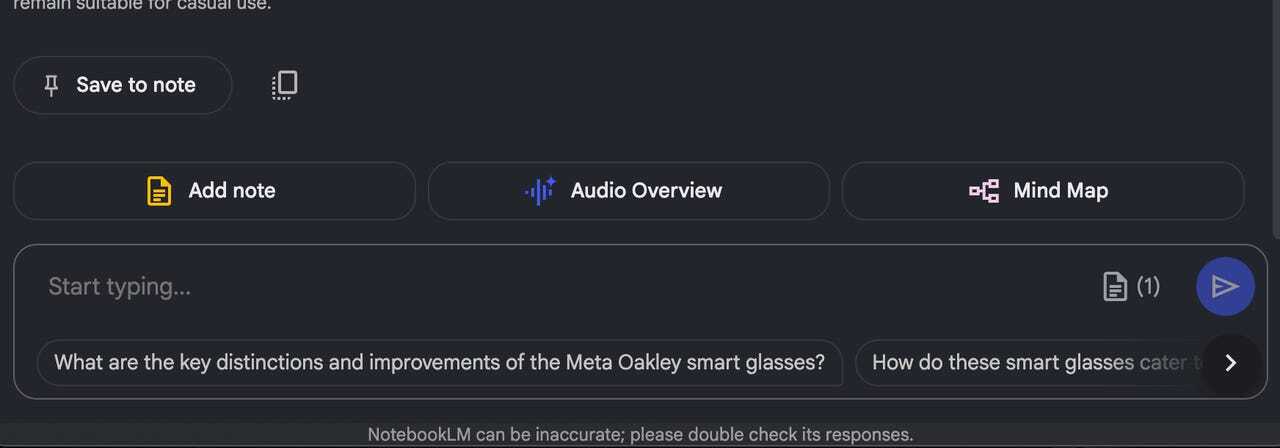
提供:Screenshot by Sabrina Ortiz/ZDNET
このメリットは、学生にとっても社会人にとっても非常に大きい。AIチャットボットの使用に伴う最大のリスクは、インターネット全体から学習したことに起因するハルシネーション(幻覚:AIが事実と異なる情報を勝手に作り出してしまう現象)やバイアスだからだ。ユーザーが入力したコンテンツからのみ情報を取得させることが、信頼できるソースから情報を取得するための対策となる。「YouTube」の情報動画など、信頼性の高い情報源を参照させたい場合は、ウェブリンクをドロップするオプションもある。つまり、ウェブから完全に切り離されるわけではなく、より細かく管理できるということだ。
音声メモから自動生成された書き起こしを検索できる。この機能は筆者にとって非常に便利だった。アップロードしたインタビューを後から簡単に確認・分析できる。「インタビュー相手はXYZについて何と言ったか」のような質問をすると、正確な文言が表示された。講義を録音する学生や会議を録音する社会人にとっても、有用な機能だと思う。
注目すべきAI機能としては、「音声概要」もある。これは、2人のホストによるAIポッドキャストを作成する機能である。個人的には、音声概要が役立つ場面はまだ見つかっていない。主な理由としては、筆者がNotebookLMにアップロードするコンテンツはすでに読んで理解しているものだからだ。しかし、特定のテーマについて学びを深めたい学生や、まだ説明を受けていない資料について詳しく知りたい社会人は、この機能を有効に活用できるかもしれない。
## 3\. Google Workspaceプラン向けのエンタープライズレベルの保護
企業、組織、学校が提供する「Google Workspace」アカウントからNotebookLMにアクセスする場合、アップロードした情報にエンタープライズレベルの保護を適用できる。例えば、これらの条項には、ユーザーのデータをAIの訓練に使用しないことが記されている。これは特に、ビジネスリソースを入力する場合に重要だ。このセキュリティに加えて、全ての回答をユーザーが提供したリソースから引き出すことによって、チャットボットのユーザーが直面する最大の課題に対処している。
提供:Elyse Betters Picaro / ZDNET
この記事は海外Ziff Davis発の [記事](https://www.zdnet.com/article/i-finally-gave-notebooklm-my-full-attention-and-it-really-is-a-total-game-changer/) を朝日インタラクティブが日本向けに編集したものです。
-
- [noteで書く](https://note.mu/intent/post?url=https%3A%2F%2Fjapan.zdnet.com%2Farticle%2F35236452%2F&ref=https%3A%2F%2Fjapan.zdnet.com%2Farticle%2F35236452%2F&hashtags=ZDNET)
## ZDNET Japan クイックポール
所属する組織のデータ活用状況はどの段階にありますか?
ZDNET Japanは、CIOとITマネージャーを対象に、ビジネス課題の解決とITを活用した新たな価値創造を支援します。
ITビジネス全般については、 [CNET Japan](https://japan.cnet.com/) をご覧ください。