```table-of-contents
title:
minLevel: 0
maxLevel: 0
includeLinks: true
```
特集
## 通信速度が24→206Mbpsに高速化!買い替えで余ったWi-Fiルーターをイーサネットコンバータとして再利用する
2025年8月7日 06:00
[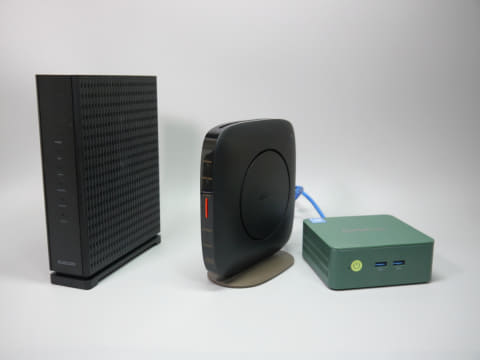](https://pc.watch.impress.co.jp/img/pcw/docs/2037/132/html/001_o.jpg.html)
古いWi-Fiルーターをイーサネットコンバータとして活用
Wi-Fiルーターの買い替えで、古いWi-Fiルーターを処分?少し待ってほしい。Wi-Fi 5やWi-Fi 6の製品も、環境によってはまだ使い道が残っている可能性がある。離れた場所で使っているミニPCなどのWi-Fiが遅いと感じる場合は、「イーサネットコンバータ」として使ってみよう。
## イーサネットコンバータとは
最近では、すっかり耳にする機会減ったが、イーサネットコンバータは、有線LANにしか対応していない機器をWi-Fiに対応させるための機器だ。
デスクトップPCなどの機器と、有線LANで、イーサネットコンバータを接続することで、有線LAN経由の通信が無線の電波に変換され、アクセスポイントに届くという仕組みになる。
[](https://pc.watch.impress.co.jp/img/pcw/docs/2037/132/html/002_o.png.html)
バッファローのサイトで紹介されているワイヤレスブリッジ(イーサネットコンバータ)の説明
かつては、Wi-Fiルーターとのセットなどで専用機器が販売されていたこともあったが、TVやゲーム機、家電など、ほとんどの機器にWi-Fiが搭載されるようになって、すっかり見かけなくなってしまった。
もちろん、その流れは「中継器」に引き継がれているため、名前や役割が変わったという方が正確だが、有線機器の無線化というニーズが減っているのは事実だ。
しかしながら、環境や用途によっては、このイーサネットコンバータが活きてくるというのが今回のポイントとなる。
たとえば、最近、利用者が増えてきたミニPCだが、内蔵されたWi-Fiのアンテナの配置は、通信視点で見ると、決して最適化されているとは言えない。その影響で、アクセスポイントから離れた場所で通信が極端に遅くなることも珍しくない。
そこで、イーサネットコンバータの出番となる。もちろん、実際に速度が向上するかどうかは、電波状況や組み合わせる機器にもよるが、内蔵無線LANではなく、あえて有線+イーサネットコンバータという組み合わせで使うことで、通信速度が向上する可能性がある。
このような使い方をするメリットは以下のような点にある。
- PCなど設置場所と関係なく、コンバータを電波的に有利な場所に設置できる
- 1つの部屋の中の複数台の機器、たとえばPCとNASを有線LANで接続できる
- 電波で通信する機器を減らすことでほかの機器の通信権が増え快適になる
- 機器によってはWi-Fiの中継にも利用できる
一方、デメリットや注意点としては以下のような点がある。
- 機器とイーサネットコンバータの間に物理的なケーブルの配線が必要
- 機器の設置場所が限定され、持ち歩く際は取り外しが必要
- イーサネットコンバータに通信が集中するため性能が重要
要するに、内蔵Wi-Fiの自由度の高さか、イーサネットコンバータの通信性能の高さか、という選択と言ってもいいだろう。
## 古いWi-Fiルーターをイーサネットコンバータにする
前述したように、このようなイーサネットコンバータは、現状は「中継器」や「メッシュ」で代用することができるが、Wi-Fiルーターの買い替えなどで余った古い機種が手元にある場合は、それをイーサネットコンバータとして再利用することも可能だ。
バッファロー、NECプラットフォームズ、エレコム、アイ・オー・データ機器などのWi-Fiルーターは、背面にモード切り替えスイッチが搭載されており、これを切り替えることでイーサネットコンバータとして利用することができる。
メーカーごとに名称が異なり、バッファローは「ワイレスブリッジモード(WB)」、NECプラットフォームズは「コンバータモード(CNV)」、エレコムは「子機モード/中継器モード」、アイ・オー・データ機器は「リピーターモード」となっているが、いずれもイーサネットコンバータとして利用可能だ(電波の中継ができるかどうかは機種によって異なるので詳細は製品情報を参照すること)。
このようなWi-Fiルーターの再利用はコストをかけずに無線環境を改善できる可能性があるが、こちらも同様にメリットとデメリットがある。
◯メリット
- 流用や中古製品の活用でコストを節約できる
- 一般的にアンテナの数や処理性能が高い
◯デメリット
- 電源を確保する必要があるため設置場所が限定される
- 古い製品は脆弱性が残っている可能性がある
特に注意が必要なのが、脆弱性の問題だ。以下のように、古いWi-Fiルーターには何等かの脆弱性が発見されているケースがある。中にはサポート終了によって継続利用が難しい製品もあるが、古い製品を再利用する前に、こうした情報を確認し、ファームウェアのアップデートを実施しておく必要がある。
[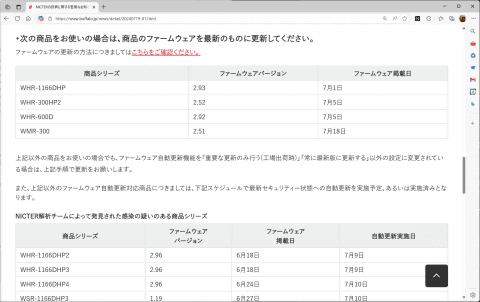](https://pc.watch.impress.co.jp/img/pcw/docs/2037/132/html/003_o.png.html)
古いWi-Fiルーターを利用する場合は、脆弱性情報を必ずチェックし、ファームウェアのアップデートを実施すること
[バッファロー「NICTERの投稿に関する重要なお知らせ」](https://www.buffalo.jp/news/detail/20240719-01.html)
[NECプラットフォームズ「Aterm製品におけるLAN側からの不正アクセスの脆弱性への対処方法について」](https://www.aterm.jp/support/tech/2024/0227.html)
[エレコム「無線LANルーターなど一部のネットワーク製品における代替製品への切り替えのお願い」](https://www.elecom.co.jp/news/security/20230810-01/)
[アイ・オー・データ機器「セキュリティ情報」](https://www.iodata.jp/support/information/security/)
## Wi-Fi 5世代のWi-Fiルーターでも電波改善に役立つか検証
実際に、古いWi-Fiルーターをイーサネットコンバータとして使うことで、どれくらいの効果があるのかを検証してみよう。
今回、利用したのは、5年前の2020年に発売されたバッファローの「WSR-2533DHP3」だ。Wi-Fi 5ことIEEE 802.11ac対応の製品で、2.4GHz帯(IEEE 802.11n)が最大800Mbps、5GHz帯が最大1,733Mbps(4ストリーム)に対応。有線LANはすべて1GbpsでLAN×4、WAN×1となっている。
[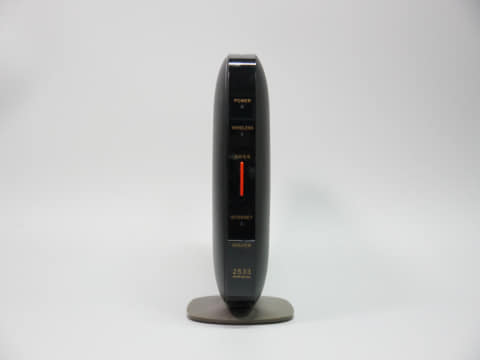](https://pc.watch.impress.co.jp/img/pcw/docs/2037/132/html/004_o.jpg.html)
正面
[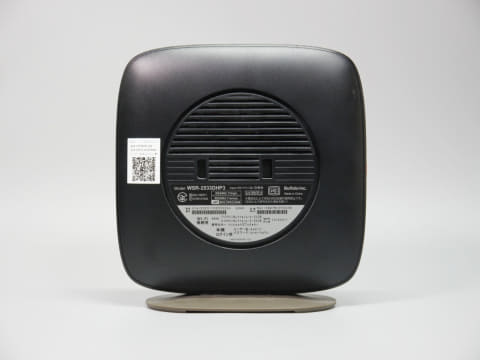](https://pc.watch.impress.co.jp/img/pcw/docs/2037/132/html/005_o.jpg.html)
側面
[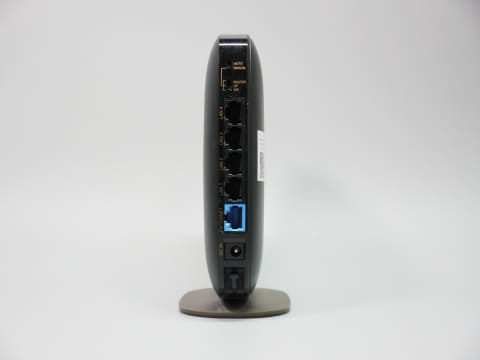](https://pc.watch.impress.co.jp/img/pcw/docs/2037/132/html/006_o.jpg.html)
背面
個人的には、流用するにしても、通信効率が高く、速度的にも早いWi-Fi 6世代を選択すべきだと思うが、Wi-Fi 5でも流用する価値があるかを検証するために、今回は、あえて古い製品を選択している。
なお、本製品は、前述したメーカーが公表している脆弱性の対象となっている機種となっているため、事前にファームウェアを最新版に更新した状態で利用した。事前にメーカーサイトからファームウェアをダウンロードしておき、インターネットに接続しない状態でアップデートしてから利用することを強く推奨する。
[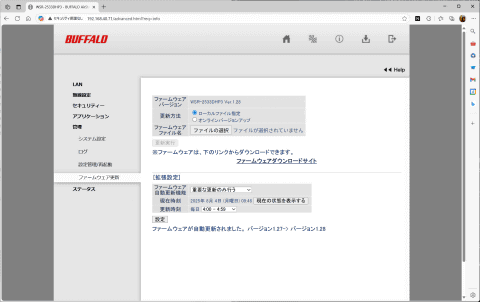](https://pc.watch.impress.co.jp/img/pcw/docs/2037/132/html/007_o.png.html)
最新のファームウェアを利用
さて、本製品ではイーサネットコンバータとして利用するためのモードの名称が「ワイヤレスブリッジ」なので、以後、ワイヤレスブリッジと表記する。
まず、モードを切り替える。背面上部に2つモード切替スイッチがあるので、上部のスイッチを「MANUAL」に、下部のスイッチを「WB」に切り替える。この状態で電源ケーブルを接続するとワイヤレスブリッジモードで稼働する。
[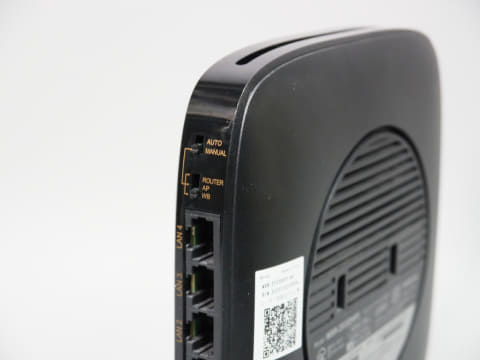](https://pc.watch.impress.co.jp/img/pcw/docs/2037/132/html/008_o.jpg.html)
スイッチをMANUAL+WBに切り替える
続いて接続先を設定する。ワイヤレスブリッジモードでは、接続先となるアクセスポイント(親機)の設定が必要となる。本製品は、PCなどと同じように、Wi-Fiにつながる子機として稼働するため、接続先のSSIDやパスワードを設定する必要があるわけだ。
今回、親機として利用したのは、エレコムのWi-Fi 7ルーター「WRC-W701-B(WRC-BE36QS-BのAmazon.co.jp専売モデル)」だ。ワイヤレスブリッジモードでは、異なるメーカーの親機との間でも問題なく接続できる。
[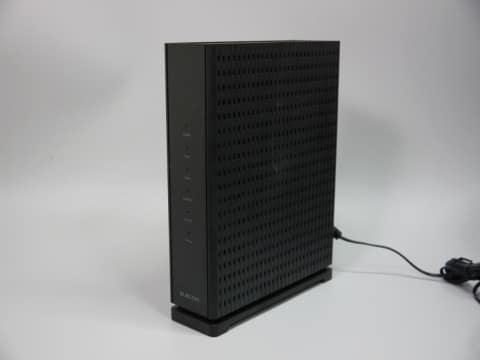](https://pc.watch.impress.co.jp/img/pcw/docs/2037/132/html/009_o.jpg.html)
今回、アクセスポイントとして利用したエレコムのWi-Fi 7ルーター「WRC-W701-B」
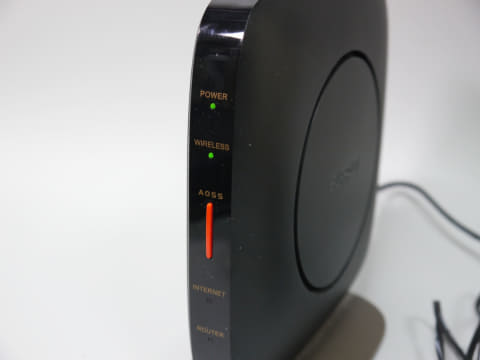
親機との接続は、設定画面から情報を入力する方法もあるが、ボタン設定を利用するのが簡単だ。WSR-2533DHP3の前面にある「AOSS」ボタンを長押しし、ランプが青く点滅していることを確認してから、WRC-W701-Bの背面の「WPS」ボタンを長押しする。これで機器の間で接続に必要なSSIDやパスワードなどの情報が自動的にやり取りされて、接続が確立される。
ボタンの位置や長押しする時間が製品によって違うので、詳細は取扱説明書を参照してほしいが、ボタン設定を使えば簡単に設定できるはずだ。
[](https://pc.watch.impress.co.jp/img/pcw/docs/2037/132/html/010_o.jpg.html)
AOSSボタンを使って、WPSで設定できる
ただし、WPSで接続すると、利用する帯域がどこになるかが環境によって変わる可能性がある。アクセスポイント(親機)-ワイヤレスブリッジ(子機)の間が2.4GHzで接続されると、干渉に弱く、速度も低いため、できれば5GHz帯で接続することを推奨したい。
今回のWSR-2533DHP3では、WPSで5GHz帯が優先される設定になっていたため、そのまま利用したが、場合によっては設定画面にアクセスし、手動で接続先を設定することも検討しよう。アクセスポイント側で2.4GHzと5GHzのSSIDが共通になっている場合は選択できないが、個別に設定されている場合は5GHz側で試して、距離や遮蔽物の影響が大きいようなら2.4GHzを選ぶといったように、検証しながら帯域を選択した方がいい。
[](https://pc.watch.impress.co.jp/img/pcw/docs/2037/132/html/011_o.png.html)
今回のWSR-2533DHP3ではAOSS(WPS)で5GHz帯で接続できた
なお、バッファローの製品は、ワイヤレスブリッジ設定時のIPアドレス固定設定となっており、本製品では「192.168.11.100(取扱説明書に記載されている)」となっていた。設定画面から接続したり、接続後に管理画面を表示したりしたい場合は、PCのIPアドレスを固定してアクセスする必要がある。いったん、固定IPでアクセスし、ワイヤレスブリッジ本体のIPアドレスを変更しておくことをおすすめする。
## 環境によっては通信環境の改善に効果あり
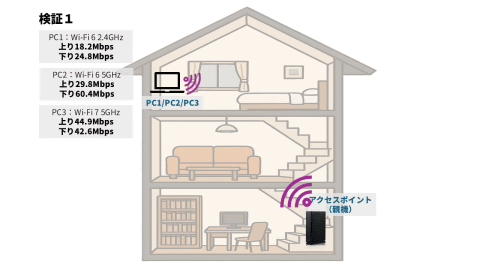
検証はいくつかのパターンで実施している。基本的には、木造3階建ての筆者宅にて、1階に親機となるWi-Fi 7ルーター(WRC-W701-B)を設置し、3台のクライアント(Wi-Fi 6×2とWi-Fi 7)を3階に設置してiPerf3の速度を測定するという方法になる。
PCを設置した計測地点は、1階までの距離が最も長くなる場所で、間に床を2枚経由するうえ、窓際となるため外部からの干渉も受けやすい過酷な環境となる。筆者宅では、もっともWi-Fiの速度が低下するポイントなので、ここでの通信がどう変化するのかを検証している。
### 検証1 1階のWi-Fi 7ルーターのみの通信
まずは、ワイヤレスブリッジなし、つまり3台のPCの内蔵のWi-Fiで、1階のアクセスポイントに接続した際の速度を計測してみた。
[](https://pc.watch.impress.co.jp/img/pcw/docs/2037/132/html/012_o.png.html)
このケースでは、やはり通信速度はあまりよくない。Wi-Fi 6の2.4GHzで接続したPC1で下り約24Mbps、同じくWi-Fi 6だが5GHzで接続したPC2が下り約60Mbps、Wi-Fi 7(5GHz)接続のPC3が下り約42Mbpsとなった。この値がベースになる。
### 検証2 3階のワイヤレスブリッジ経由での通信
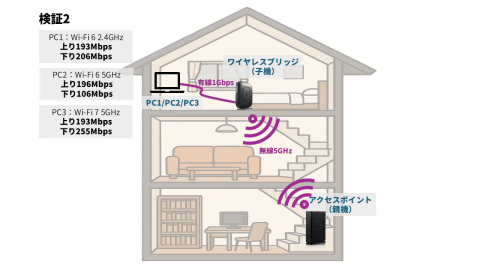
続いて、WSR-2533DHP3をワイヤレスブリッジモードに設定し、各PCを有線LANで接続して計測した。WSR-2533DHP3は、各PCから3mほど離れた床に設置している。電源の場所次第ではあるが、一般的なLANケーブルの長さが3~5mなので、これの届く範囲を想定した。なお、WSR-2533DHP3と1階のWRC-W701-Bの間は、5GHz帯で接続されている。
[](https://pc.watch.impress.co.jp/img/pcw/docs/2037/132/html/013_o.png.html)
結果は良好だ。Wi-Fi 6 2.4GHzのPC1が下り24→206Mbps、Wi-Fi 6 5GHzのPC2が下り60→106Mbps、Wi-Fi 7 5GHzのPC3が下り42→255Mbpsと、いずれも大幅に速度向上している。
距離的には3mほどしか変わらないものの、アンテナ設計や処理性能に優れたWi-Fiルーターを利用している恩恵が出ているのかもしれない。
特にPC1は、2.4GHz帯で1階に接続する形態から、有線でワイヤレスコンバータに接続し、そこから5GHz帯で1階に接続する形態に変化したことで、混雑している2.4GHz帯を使わずに済むようになった恩恵が大きい。
### 検証3 Wi-Fi中継器としての利用
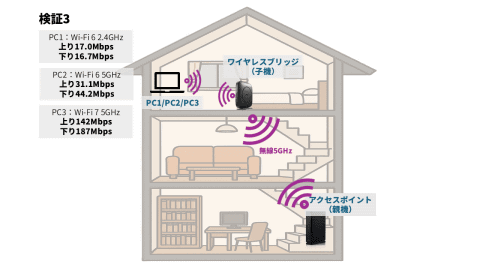
今回検証に利用したバッファローのWSR-2533DHP3は、ワイヤレスブリッジモードでWi-Fi中継器としても動作するため、この速度も計測してみた。上記、検証2との違いは、PCとワイヤレスブリッジのWSR-2533DHP3の間が有線ではなく、Wi-Fiで接続されていることになる。
[](https://pc.watch.impress.co.jp/img/pcw/docs/2037/132/html/014_o.png.html)
このケースは微妙な結果になった。Wi-Fi 6 2.4GHzのPC1が下り24→16.7Mbps、Wi-Fi 6 5GHzのPC2が下り60→44.2Mbpsと、ほぼ同等か若干遅くなっている。唯一、Wi-Fi 7 5GHzのPC3のみ下り42→187Mbpsと単体時よりも高速化している。
Wi-Fi 7のPCは単体時よりも速度が向上しているので、効果がないとは言えないが、電波を中継するWSR-2533DHP3がWi-Fi 5対応であることで、中継の効率があまりよくないことが影響しているのではないかと推察される。
### 同時通信も快適になる
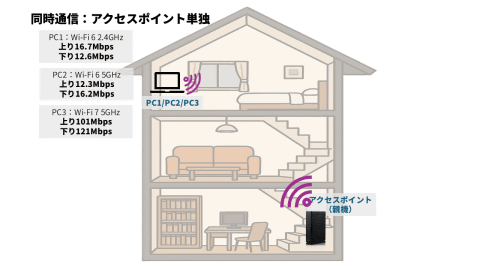
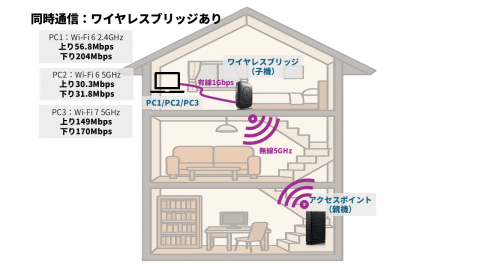
続いて、上記のテストと同じ環境で、3台のPCで同時にiPerf3を実行する検証もしてみた。
理論上は、PCそれぞれがLANケーブルという伝送媒体を個別に占有し、電波を使うのがワイヤレスブリッジのみとなる方が、電波の使用効率としては良好なはずである。iPerf3のサーバー側も3台用意し、なるべく同時に実行するように調整して検証してみた。
[](https://pc.watch.impress.co.jp/img/pcw/docs/2037/132/html/015_o.png.html)
同時通信(アクセスポイント単独)
[](https://pc.watch.impress.co.jp/img/pcw/docs/2037/132/html/016_o.png.html)
同時通信(ワイヤレスブリッジあり)
こちらも結果はワイヤレスブリッジありの方が良好だ。アクセスポイント単体の構成では、実行するタイミングによって違うが、どれか1台のPCが100Mbps台で通信できるものの、ほかの2台はその割を食う形で10Mbps台に落ち込む感じになる。合計の帯域は150Mbpsほどといったところだ。
一方で、ワイヤレスブリッジありの構成では、これもケースバイケースではあるが、下りで2台が100Mbpsオーバー(170Mbpsと204Mbps)を実現でき、残りの1台も30Mbpsとさほど速度が落ちていない。トータルの帯域は400Mbps程度はありそうだ。
電波の利用効率うんぬん、というよりは、シンプルに、ワイヤレスブリッジの設置場所と通信速度が高い恩恵で、使える帯域が増えているように見えるが、いずれにせよ、同時通信でもワイヤレスブリッジ構成の方が有利という結果になった。
## Wi-Fi 6以上がおすすめ
以上、Wi-Fiルーターの買い替えで、余った機器をイーサネットコンバータ(ワイヤレスブリッジ)として使う方法を紹介した。
簡単に設定できるが、速度を気にするなら、中継の帯域などをきちんと選択することをおすすめする。
また、今回はWi-Fi 5モデルを利用したので、効果が期待できるのは、現状、アクセスポイント単体では電波が届きにくく、遅くなりやすい場所に限られる点にも注意したい。PC内蔵のWi-Fiでも十分に速度が出る場所で、イーサネットコンバータ(ワイヤレスブリッジ)を使うと、逆に速度が遅くなってしまう可能性もある。
このため、古いWi-Fiルーターと言っても、個人的にはWi-Fi 6以上を流用することをおすすめしたい。欲を言えば、MLOを使えるWi-Fi 7が好ましいが、そうなるとメッシュで構成すべきなので、話が変わってくる。
できれば、今回の検証のように、単体時の速度とイーサネットコンバータ(ワイヤレスブリッジ)の速度を比べて、継続して利用し続けるかを検討することをおすすめしたい。