---
> [!NOTE] 目次
```table-of-contents
title:
minLevel: 0
maxLevel: 0
includeLinks: true
```
---
> [!NOTE] リスト掲載用文字列
- [エクスプローラーの「Git」統合は「設定」の[詳細設定]ページから利用可能に](https://forest.watch.impress.co.jp/docs/news/insiderpre/2034589.html)【窓の杜】(2025年08月13日)
---
> [!NOTE] この記事の要約(箇条書き)
- Windows 11 Insider Previewビルドで新しい「詳細設定」ページがテスト中。
- このページは従来の「開発者向け設定」に代わるもので、上級ユーザー向けオプションをより分かりやすく提供。
- オープンソースで開発されており、「Microsoft Store」経由でアップデート可能。
- 「エクスプローラー」の「Git」統合機能が含まれている。
- 「詳細設定」ページには、「タスクバー」(タスクの終了など)、「エクスプローラー」(ファイル拡張子表示、Git統合など)、「仮想ワークスペース」、「ターミナル」(sudo有効化など)、「開発者」、「開発者ドライブ」といった項目がある。
- エクスプローラーのGit統合は現在Gitのみをサポートし、リストビューでバージョン状態やコミットメッセージなどを確認できる(ただし編集部では未確認)。
- 既存のサードパーティ製ファイラー「Files」では同様のGit情報確認や操作が可能。
- エクスプローラーのバージョン管理機能は将来的に他のバージョン管理システムにも拡張可能。
- 「タスクの終了」などの機能は、リスクを理解した上で利用すれば非常に便利。
> [!NOTE] 要約おわり
---
2025年8月13日 14:40
このコーナーでは、「Windows 11 Insider Preview」ビルドでテストされている最新のOS機能を紹介します。ただし、テストの結果、紹介した機能が製品版OSに搭載されないこともあります。あらかじめご留意ください。
[](https://forest.watch.impress.co.jp/img/wf/docs/2034/589/html/image1.png.html)
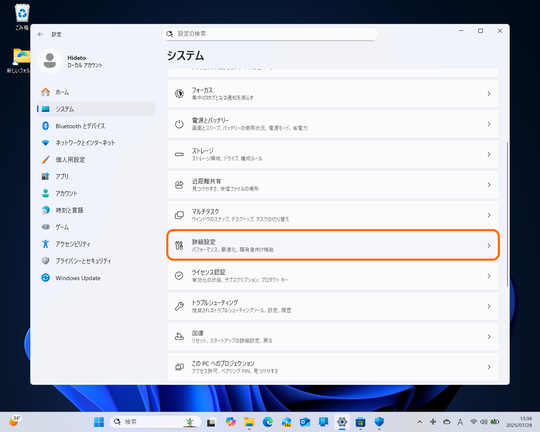
[システム]-[詳細設定]設定ページ。従来の[システム]-[開発者向け設定]設定ページに代わるものだ
現在、「Windows Insider Preview」ビルド(Dev/Beta)では **[システム]-[詳細設定]** という設定ページがテスト中だ。
この新しい設定ページは、従来の[システム]-[開発者向け設定]設定ページに代わるもの。[開発者向け設定]設定ページには上級ユーザーにも役立つオプションが多く含まれているが、“開発者向け”と銘打っていることもあり見逃されやすかった。そのため、よりわかりやすくしたかったのだという。
また、「設定」アプリのなかでこの部分だけ [(開発者向けに提供されていたツール「DevHome」の後継として)](https://forest.watch.impress.co.jp/docs/serial/yajiuma/2014629.html) オープンソースで開発されており、「Microsoft Store」を介してアップデートできる点や、 [「エクスプローラー」の「Git」統合](https://forest.watch.impress.co.jp/docs/news/2015419.html) が含まれている点にも注目したい。
[](https://forest.watch.impress.co.jp/img/wf/docs/2034/589/html/image2.png.html)
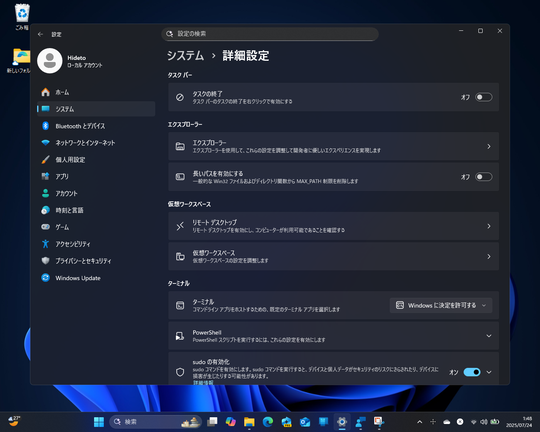
[システム]-[詳細設定]ページの内容
[詳細設定]ページには、以下の項目が含まれている。
- **タスクバー**
► [タスクの終了](https://forest.watch.impress.co.jp/docs/news/insiderpre/1526022.html) (End Task、既定無効)
- **エクスプローラー**
►[エクスプローラー]設定ページ(後述)
►長いパスを有効にする(既定無効)
- **仮想ワークスペース**
►リモート デスクトップ:[システム]-[リモート デスクトップ]へのリンク
►[仮想ワークスペース]設定ページ:コンテナーや「Hyper-V」のオプションを集約
- **ターミナル**
►ターミナル:コマンドラインアプリをホストする既定のターミナルを指定(初期設定は[Windows に決定を許可する])
►PowerShell:実行ポリシーの変更。有効にすると実行制限が「Restricted」(すべてのスクリプトに署名を要求)から「RemoteSigned」(リモートスクリプトのみ署名を要求する)に緩められる
► [sudo](https://forest.watch.impress.co.jp/docs/serial/yajiuma/1579041.html) の有効化
- **開発者向け**
►開発モード:信頼できないファイルも含めて、任意のソースからアプリをインストールする(既定無効)
►デバイスポータル:ローカルネットワーク接続を介したリモート診断(既定無効)
►デバイスの検出:デバイスがUSB接続とローカルネットワークに表示される(既定無効)
- **開発者ドライブ**
► [開発者ドライブ(Dev Drive)](https://forest.watch.impress.co.jp/docs/news/1503450.html) を作成する
►ウイルス対策の動作を制御:「Windows セキュリティ」アプリの当該ページへのリンク。詳細は [「Microsoft Defender for Antivirus」の新しいパフォーマンスモード](https://forest.watch.impress.co.jp/docs/news/1536189.html#:~:text=%E3%80%8CMicrosoft%20Defender%20for%20Antivirus%E3%80%8D%E3%81%AE%E6%96%B0%E3%81%97%E3%81%84%E3%83%91%E3%83%95%E3%82%A9%E3%83%BC%E3%83%9E%E3%83%B3%E3%82%B9%E3%83%A2%E3%83%BC%E3%83%89) を参照
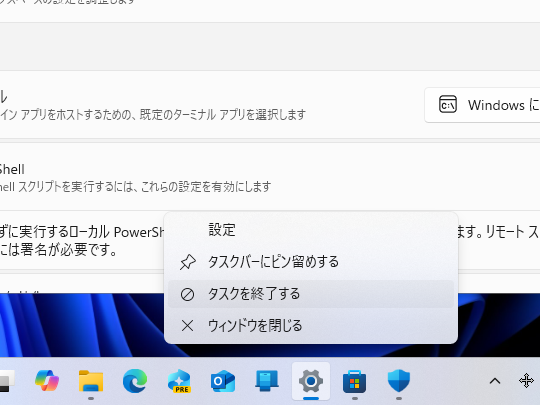
いずれも入門者にはあまりお勧めできないが、わざわざ「タスク マネージャー」を起動しなくても、タスクボタンの右クリックメニューから手軽にプロセスを終了できる「タスクの終了」などは、リスクを理解した上で利用する分には非常に役立つ。
[](https://forest.watch.impress.co.jp/img/wf/docs/2034/589/html/image21.png.html)
わざわざ「タスク マネージャー」を起動しなくても、タスクボタンの右クリックメニューから手軽にプロセスを終了できる「タスクの終了」
そして注目の[エクスプローラー]設定ページには、以下のオプションが含まれている。既定はすべて無効だが、[ファイル拡張子を表示する]などはパワーユーザーが真っ先に有効化するオプションとして定番でもある。
[](https://forest.watch.impress.co.jp/img/wf/docs/2034/589/html/image2.png.html)
[エクスプローラー]設定ページ
- **エクスプローラー**
►ファイル拡張子を表示する
►非表示のファイルとシステム ファイルを表示する
►タイトル バーに完全なパスを表示する
►スタート画面で別のユーザーとして実行するオプションを表示する
►空のドライブを表示する
- **エクスプローラー+バージョン コントロール**
►リポジトリ フォルダーの選択
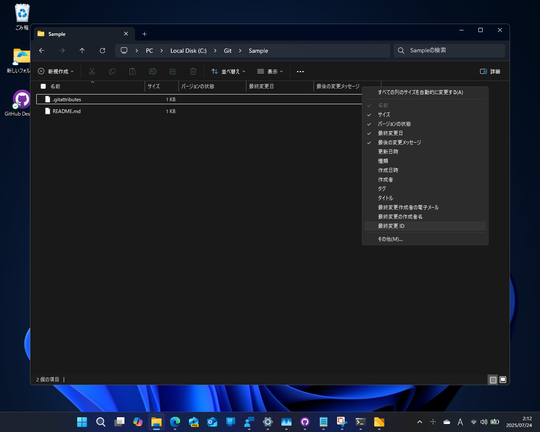
「エクスプローラー」のバージョン管理は、今のところ「Git」のみがサポートされている。リストビューにすることで各ファイルのバージョンの状態、最終更新日、最後の変更(コミット)メッセージなどを確認できるようだが、編集部では動作を確認できなかった。まだ開発中の段階なので仕方のないことだが、今後の改善に期待したい。
[](https://forest.watch.impress.co.jp/img/wf/docs/2034/589/html/image10.png.html)
期待が集まる「エクスプローラー」のバージョン管理は、残念ながら機能しなかった。しかし、カラムをカスタマイズすることでさまざまな「Git」情報を「エクスプローラー」のリストビューで確認できるようになるようだ
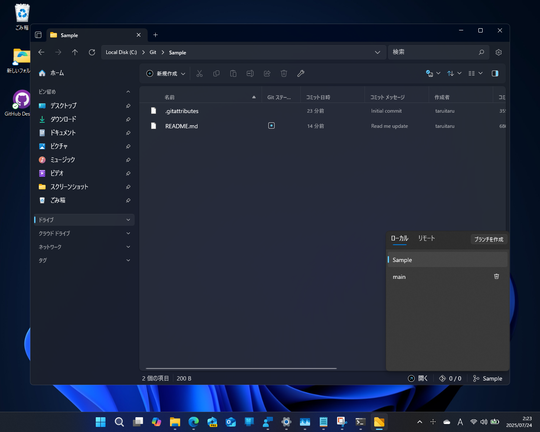
ちなみに、サードパーティー製のファイラー [「Files」であればこうした「Git」の情報をチェックできる](https://forest.watch.impress.co.jp/docs/news/1518429.html) 上、ブランチを切り替えたり、リモートリポジトリとの間でプッシュやプルも行えた。興味のあるユーザーは試してみてほしい。
[](https://forest.watch.impress.co.jp/img/wf/docs/2034/589/html/image11.png.html)
「Files」であればこうした「Git」の情報をチェックできる
なお、「エクスプローラー」のバージョン管理は内部的には拡張できるように作られているようで、他のバージョン管理システムへ対応させることもできるとのこと。いずれは「Mercurial」がサポートされたり、今後登場する新しいバージョン管理システムが使えるようになるかもしれない。
Amazonで購入
- [](https://www.amazon.co.jp/s?k=Git?tag=impresswatch-18-22&ref=nosim)
[「Git」関連商品](https://www.amazon.co.jp/s?k=Git&tag=impresswatch-18-22&ref=nosim) [Amazonで購入](https://www.amazon.co.jp/s?k=Git&tag=impresswatch-18-22&ref=nosim)
### Windows Insider Preview 最新記事一覧
- エクスプローラーの「Git」統合は「設定」の[詳細設定]ページから利用可能に
- [ユーザーに隠れてこそこそWindowsのローカル生成AIにアクセスするアプリを洗い出す](https://forest.watch.impress.co.jp/docs/news/insiderpre/2034644.html)
- [Windows 11の「省エネ機能」に自動調整モードが追加、「省エネON」「省エネOFF」の間で微調整](https://forest.watch.impress.co.jp/docs/news/insiderpre/2034819.html)
- [EoS間近のWindows 10にも展開中? [バージョン情報]画面に新たにFAQセクション](https://forest.watch.impress.co.jp/docs/news/insiderpre/2034204.html)
- [説明付きでわかりやすくなった「スナップ ポップアップ」「スナップ バー」が提供開始](https://forest.watch.impress.co.jp/docs/news/insiderpre/2033239.html)
**窓の杜をフォローして最新記事をチェック!**
こちらもおすすめ
[NEC「LAVIE」シリーズのAndroid 14タブレットが35%OFF!Amazonタイムセール](https://forest.watch.impress.co.jp/docs/serial/goodbuy/2038725.html "NEC「LAVIE」シリーズのAndroid 14タブレットが35%OFF!Amazonタイムセール")
元に戻す
[「Excel」でToDoを緊急度と重要度に応じてタスクを管理するマトリクス表を作る方法【再掲】](https://forest.watch.impress.co.jp/docs/shseri/readitnow/2036623.html "「Excel」でToDoを緊急度と重要度に応じてタスクを管理するマトリクス表を作る方法【再掲】")
元に戻す