```table-of-contents
title:
minLevel: 0
maxLevel: 0
includeLinks: true
```
2025.07.14更新
【PR】この記事には広告が含まれています。
ラズパイで簡単ファイル共有!初心者向けファイルサーバー設定ガイド
[Raspberry Pi](https://sozorablog.com/raspberry-pi/) を買ったけれど、何に使えばいいのかよくわからない……。そんな方に試して欲しいのが「ファイルサーバー」としての活用です。
この記事ではRaspberry Piを使って、パソコンやスマホとファイルをやり取りできる仕組みを作ります。特別な機器は必要ありません。手元のラズパイ1台で、低コストかつ省スペースなファイル共有環境が実現します。
## ファイル共有に便利なファイルサーバー
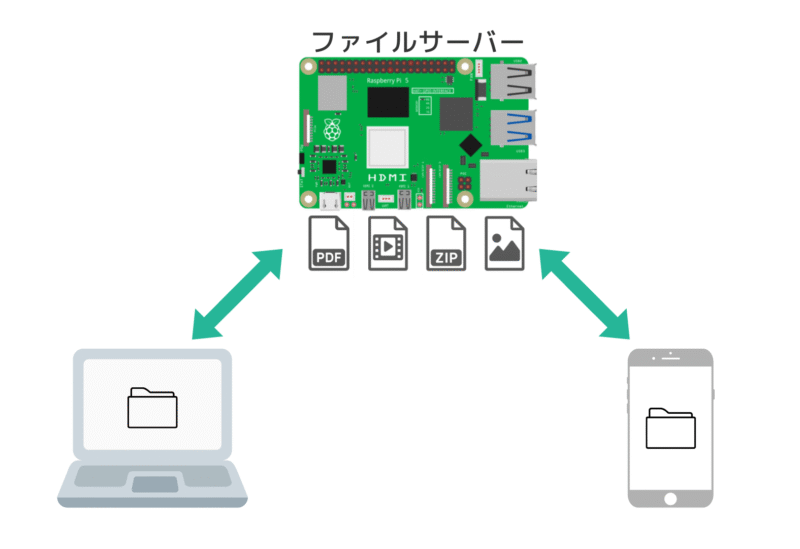
複数のパソコンやスマホを使っていると、ファイルのやりとりが面倒なことがあります。メールで送ったり、USBメモリにコピーしたりと、操作の手間が気になるものです。
そんなときに便利なのが、ファイルを一か所にまとめて管理できる「ファイルサーバー」です。写真や書類などをこのサーバーに保存しておけば、ほかの端末からもすぐにアクセスできます。ファイルを端末ごとに保存しなくて済むので、スマホやタブレットの容量を節約できるのも大きなメリットです。
### Raspberry Piはファイルサーバーに最適
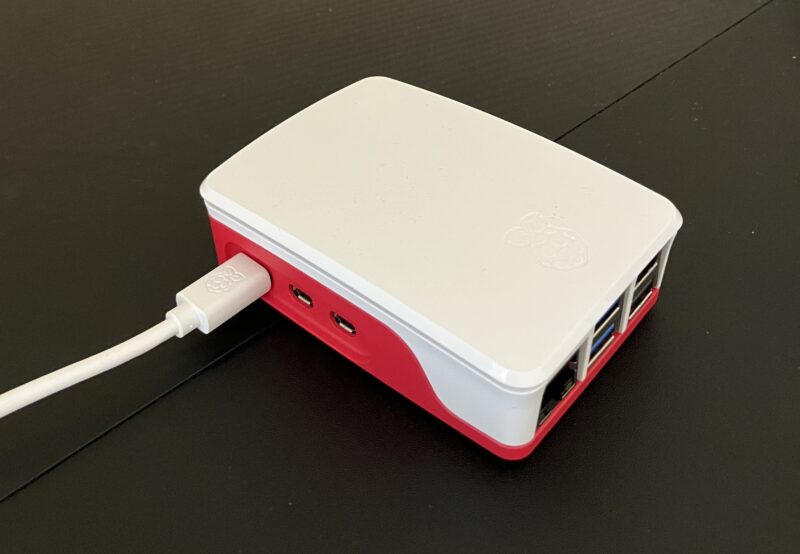
Raspberry Pi(ラズベリーパイ)は、手のひらサイズの小さなコンピューターです。消費電力が少なく、場所も取らないため、24時間ずっと動かしておくのに向いています。
ファイルサーバーは一度設定すれば、あとは電源を入れたままにしておくだけで、いつでもファイルを保存したり取り出したりできます。ラズパイなら電気代をほとんど気にせず、静かに動作させることができます。
## 準備するもの
ファイル共有を始める前に、必要なものをそろえましょう。
### Raspberry Pi 本体
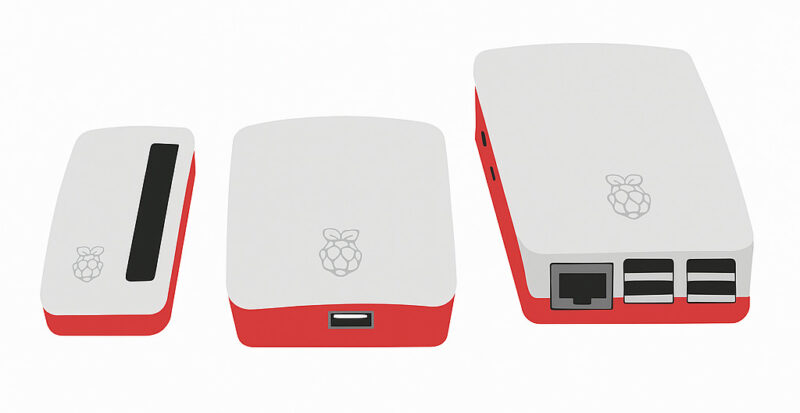
Wi-Fiに対応したモデルであれば、どれでもファイルサーバーとして利用できます。ラズパイ3や4、Zero 2 Wなど、小型で省電力なモデルが扱いやすくおすすめです。常時稼働するので、ケースを用意しましょう。
### 電源アダプター
電源アダプターは専用品を用意しましょう。汎用品だと電流不足で正常に動作しない場合があります。
| モデル名 | 推奨電源 | コネクタ | おすすめ |
| --- | --- | --- | --- |
| Raspberry Pi 5 | 5.1V / 5A | USB-C | |
| Raspberry Pi 4 | 5.1V / 3A | USB-C | |
| Raspberry Pi 3A+ | 5.1V / 2.5A | micro USB | |
| Raspberry Pi Zero 2W | 5.1V / 2.5A | micro USB | |
| Raspberry Pi Zero W | 5.1V / 2.0A | micro USB | |
### microSDカード
Raspberry PiではmicroSDカードがOSのインストール先であり、同時にファイルを保存する場所にもなります。お試しで使うなら32GBでも十分ですが、本格的にファイルを保存・共有するなら64GB以上をおすすめします。
また、外付けのHDDやSSDを使えば、OSとファイルの保存先を分けることができます。これにより、システムに不具合があっても、保存したファイルに影響が出にくくなります。外付けストレージは速度や耐久性にも優れているため、ファイルの読み書きをより安定して行えるのも利点です。
## OSのインストール
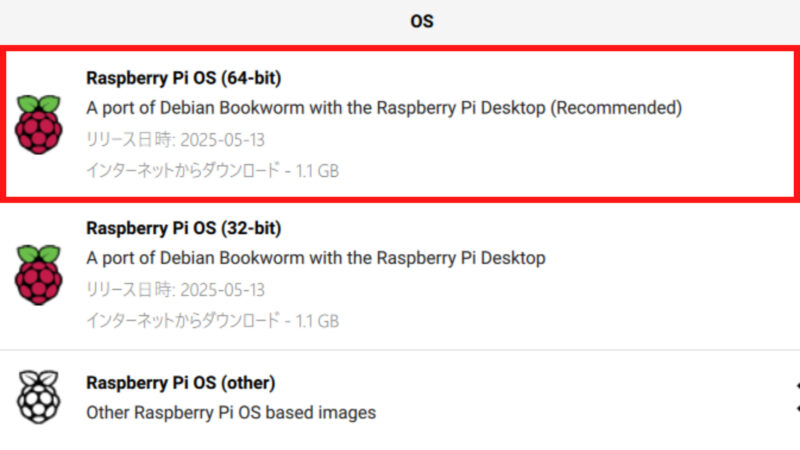
使用したOS
ファイルサーバー専用で使うなら「Raspberry Pi OS Lite」が軽くておすすめですが、今回は初心者でも扱いやすいように、デスクトップ画面付きの「Raspberry Pi OS Desktop(GUI付き)」を使います。Zero WやZero WHを使用する場合は、32-bit版を選択します。
Raspberry Pi OSをインストールする方法は、以下の記事で詳しく解説しています。
**[≫【2025年最新版】OSインストールから初期設定まで|セットアップ手順のすべて](https://sozorablog.com/raspberrypi_initial_setting/)**
## Sambaでファイルサーバーを構築
Raspberry Piを使ってファイルサーバーを作るには、「 **Samba(サンバ)** 」というソフトを使うのが一般的です。Sambaは、WindowsやMacからもアクセスできる共有フォルダを作ることができるソフトで、無料で使えます。
ここでは、Sambaを使って、ラズパイ上に共有フォルダを作成し、ネットワーク上のパソコンやスマホからファイルを読み書きできるように設定していきます。
### Sambaのインストール
まずは、Raspberry Piでコマンド操作をするために「 **ターミナル** 」を開きます。画面の左上にある黒いアイコン(ウィンドウに > があるマーク)をクリックしてください。
ターミナルが開いたら、以下のコマンドを入力して、Enterキーを押してください。
```
sudo apt update
```
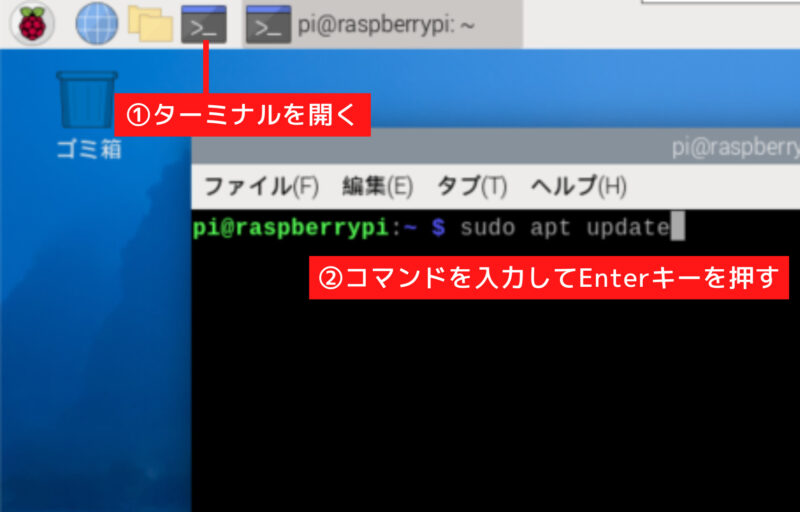
`sudo apt update` は、ソフトの最新情報を取得するコマンドです。ラズパイにインストールできるソフトの一覧を新しくして、次のインストール作業を正しく行えるようにします。
以下のコマンドでSambaをインストールします。
```
sudo apt install samba -y
```
### 共有フォルダを作成する
ファイルを保存する場所となるフォルダをつくります。ここでは「share」という名前にします。以下は「 `/home/pi` フォルダの中に `share` という名前の新しいフォルダを作るコマンド」です。
```
mkdir /home/pi/share
```
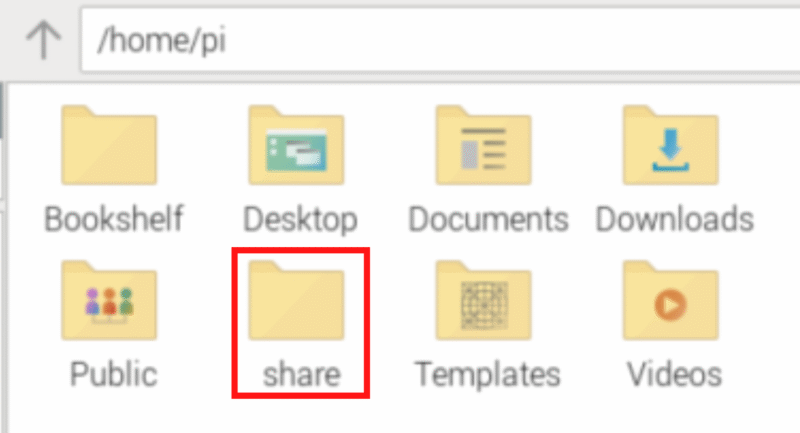
作ったフォルダにファイルを保存できるように、誰でも中のファイルを読み書きできる設定にします。家庭内で使うだけなら、この設定で問題ありません。
### Sambaの設定ファイルを編集する
先ほど作成したフォルダを、ネットワーク上で共有するための設定を行います。Sambaの設定ファイルに、そのフォルダの場所やアクセス条件を追加します。以下を実行すると、Sambaの設定ファイル `smb.conf` をテキストエディタ(nano)で開いて編集できるようになります。
```
sudo nano /etc/samba/smb.conf
```
nanoが開いたら、キーボードの矢印キーで一番下までスクロールし、以下のような内容を追加してください。追加したら、 `Ctrl + O` で保存し、 `Enter` を押してから `Ctrl + X` で終了します。
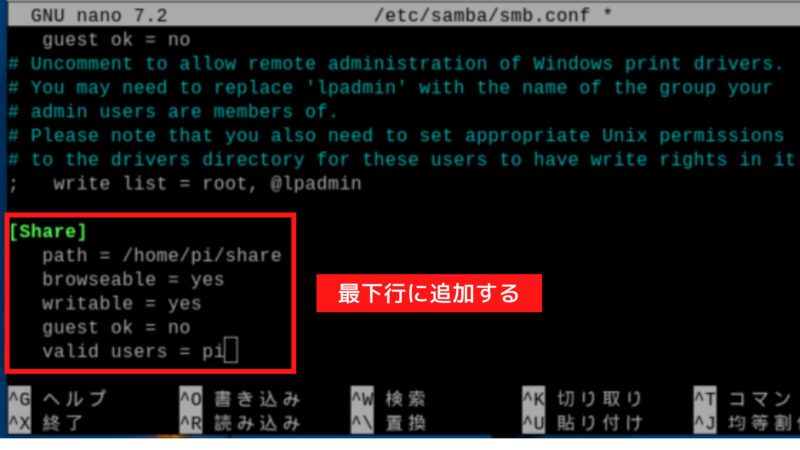
この設定では、 `/home/pi/share` フォルダを「Share」という名前でネットワーク上に共有します。 `browseable = yes` は、他の機器からこのフォルダを見えるようにする設定です。 `writable = yes` によって、共有先からファイルの書き込みもできるようになります。 `guest ok = no` は、誰でも自由にアクセスできる状態を防ぎ、ユーザー認証を求める設定です。最後の `valid users = pi` は、「pi」というユーザーだけがこのフォルダにアクセスできるよう制限しています。
チェックポイント
OSのインストール時に「pi」ではなく、別のユーザー名を設定した場合は、 `valid users = pi` の部分を **自分が設定したユーザー名に書き換える必要があります** 。たとえば「user1」という名前で設定していた場合は、 `valid users = user1` と記載してください。設定と実際のユーザー名が一致していないと、共有フォルダにアクセスできません
#### iPhoneからのアクセスに必要な追加設定
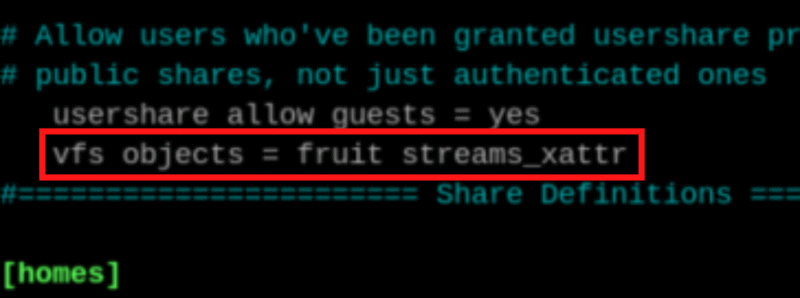
iPhoneの「ファイル」アプリから接続したときにファイルの保存ができないことがあるため、smb.confファイルの「\[global\]」という項目に、次の設定を追加してください。
```
vfs objects = fruit streams_xattr
```
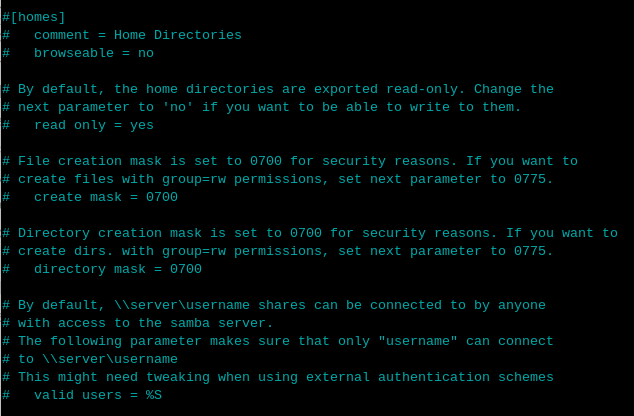
iPhoneの「ファイル」アプリからSambaに接続すると、ログインしたユーザー名(たとえば「pi」)に対応するホームフォルダ(/home/pi)に自動でアクセスしてしまうことがあります。「Share」フォルダだけを表示させたい場合は、以下のように `smb.conf` の `[homes]` セクションをすべてコメントアウトしてください。
### Sambaユーザーを登録する
Sambaにアクセスするためのパスワードを設定します。
以下のコマンドを入力してください。「pi」の部分は、自身が設定したユーザー名に適宜変更してください。
```
sudo smbpasswd -a pi
```
コマンドを実行すると、「New SMB password:」ようにパスワードを聞かれます。
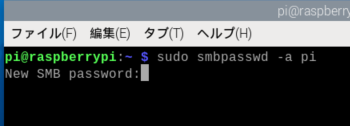
ここで、自分が使いたいパスワードを入力します。
例: `raspi2025` など、自分で自由に決めてOKです。このパスワードは、Windowsやスマホからファイルサーバーにアクセスするときに使うことになります。
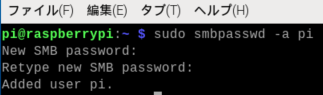
確認のため2回パスワードを入力すると、以下のように表示され、設定が完了します。
### Sambaを再起動する
設定を反映させるために、Sambaを再起動します。
```
sudo systemctl restart smbd
```
これで、Raspberry Piの中にファイルを共有できるサーバーができました。
### IPアドレスの確認
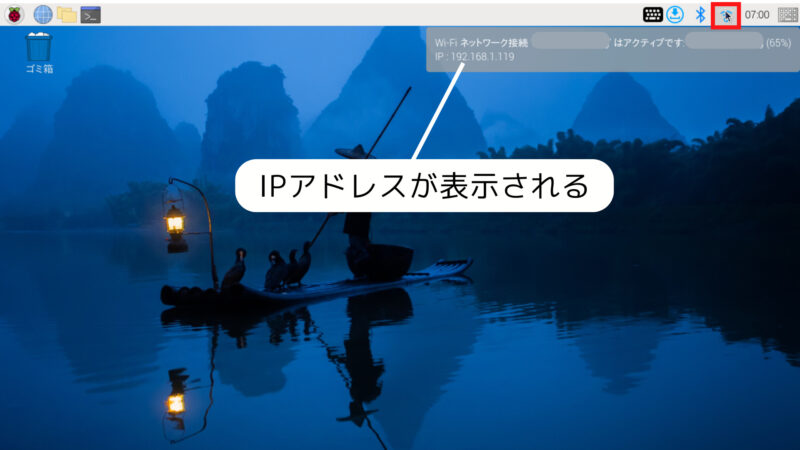
他のデバイスからRaspberry Piに接続するために、IPアドレスを確認しておきます。画面の右上にある電波アイコンにカーソルを合わせると、IPアドレスが表示されます。
## パソコンからアクセスする
Raspberry Piに共有フォルダの設定ができたら、次はパソコンからアクセスしてみましょう。ここでは、 **Windows** と **Mac** の両方から接続する方法を紹介します。
### Windowsからアクセスする方法
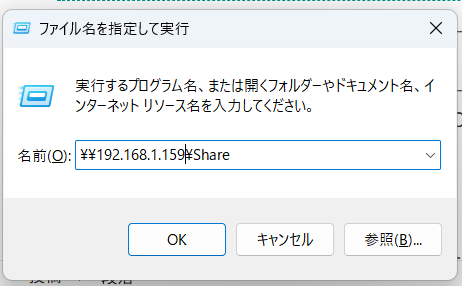
キーボードの `Windowsキー + R` を押して、「ファイル名を指定して実行」ウィンドウを開きます。
「 `\\ラズパイのIPアドレス\Share` 」と入力してOKをクリックします。
(例: `\\` 192.168.1.159 `\` Share)
ユーザー名とパスワードを求められたら、ラズパイ側で設定したものを入力します。
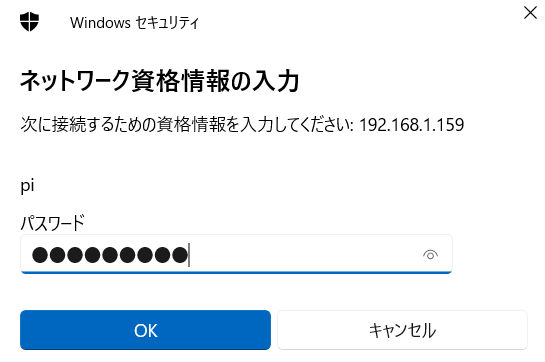
ユーザー名は `pi` (または自分で設定した名前)、パスワードは `smbpasswd` で設定したものです。
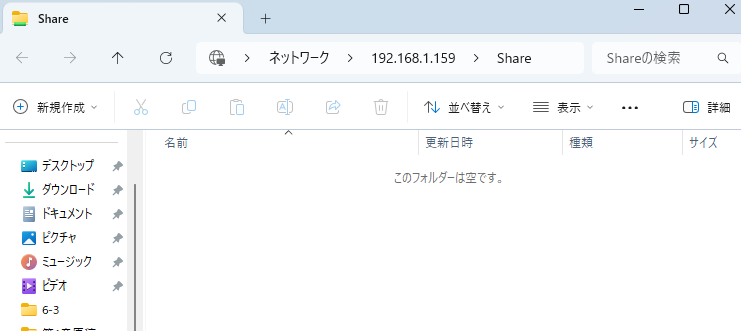
接続に成功すると、共有フォルダが表示されます。ファイルの読み書きが可能です。
### Macからアクセスする方法
Finder を開き、メニューの「移動」→「サーバへ接続…」を選びます。
「サーバアドレス」に `smb://ラズパイのIPアドレス/Share` を入力します。
(例: `smb://192.168.1.159/Share` )
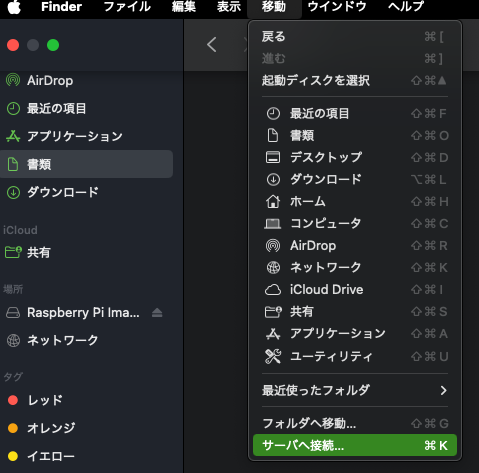
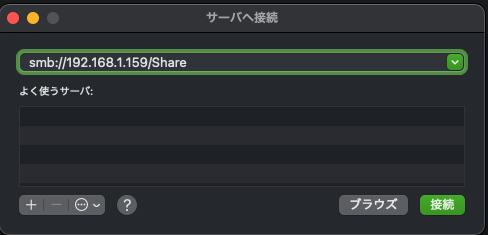
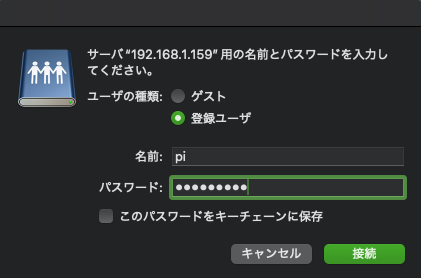
接続をクリックすると、ユーザー名とパスワードを聞かれます。
ここも同様に、ユーザー名は `pi` (または自分で設定した名前)、パスワードはSamba用に設定したものです。
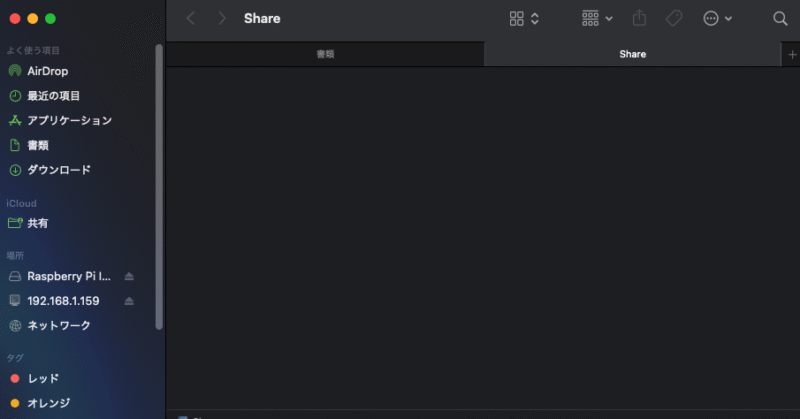
正しく入力すると、Finder上に共有フォルダが表示されます。
## iPhoneからアクセスする
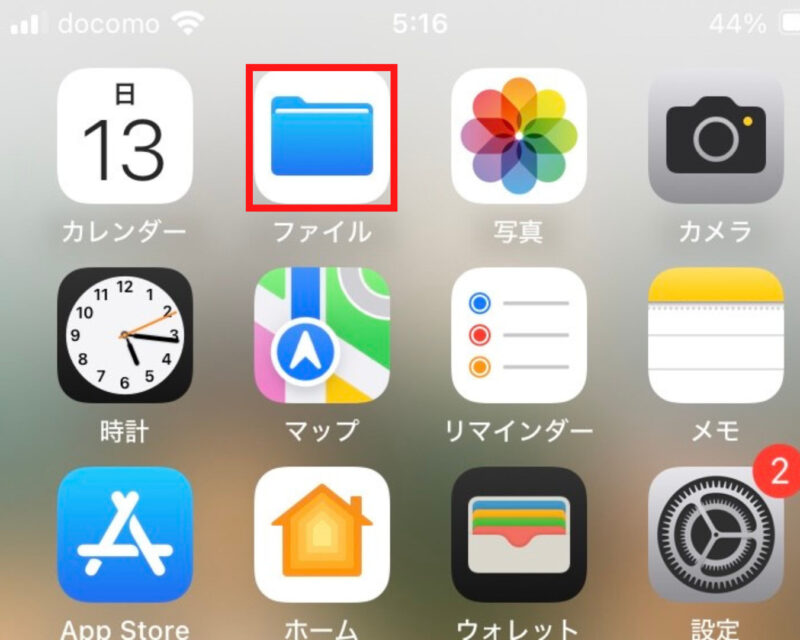
iPhoneからも、Raspberry Piに作った共有フォルダにアクセスできます。iPhoneに最初から入っている「 **ファイル** 」アプリを使えば簡単です。
iPhoneで「ファイル」アプリを開きます。
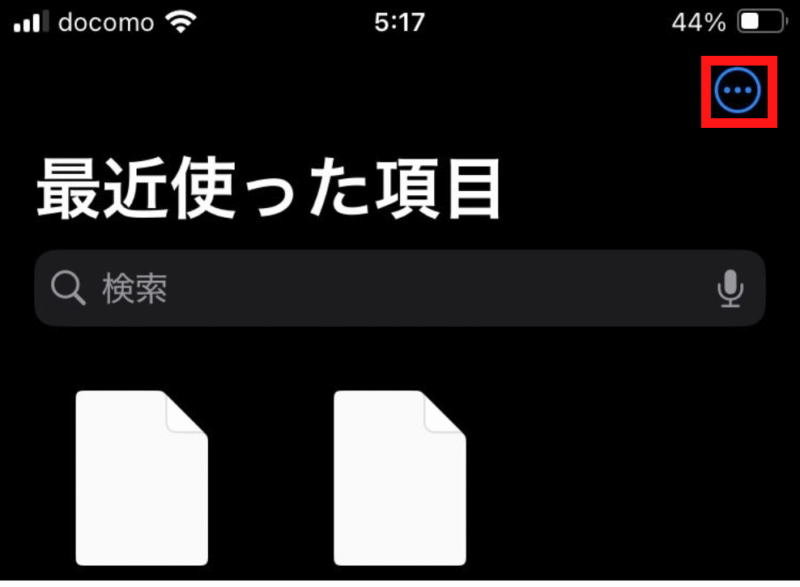
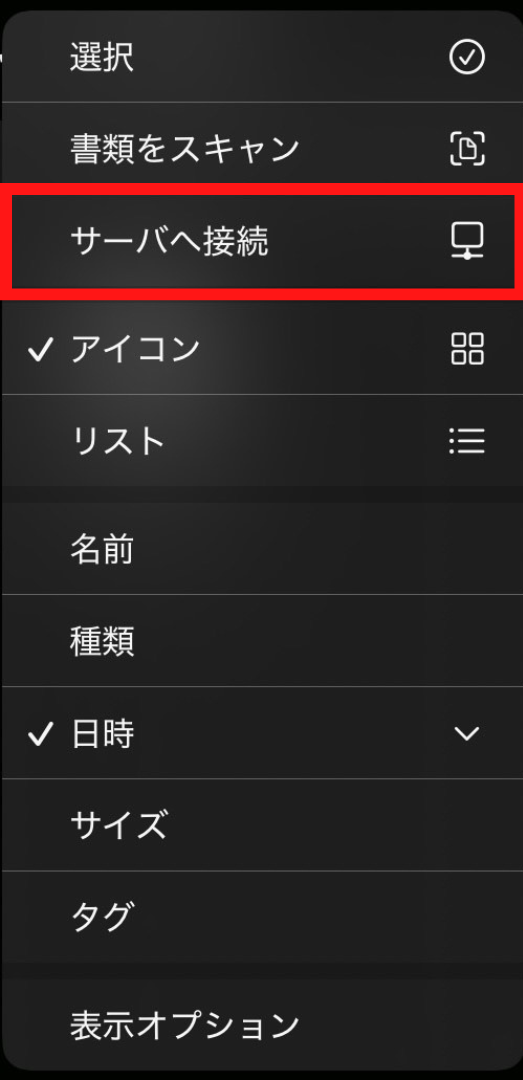
画面右上の「…(三点メニュー)」をタップし、「サーバへ接続」を選びます。
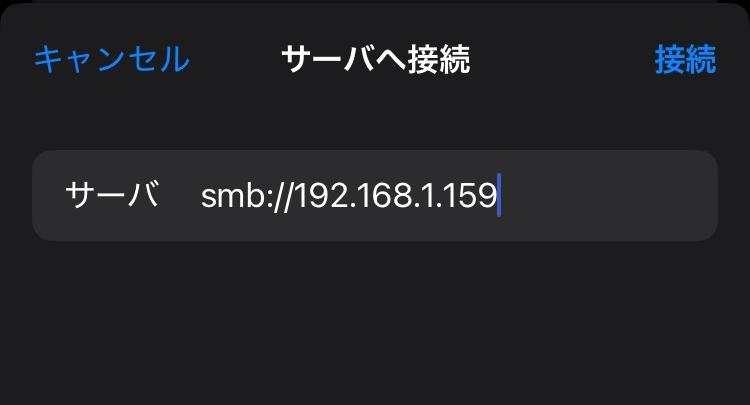
「smb://ラズパイのIPアドレス」を入力します(例: `` smb://192.168.1.159`/` `` )。フォルダ名(例: `/Share` )を付けても反映されないため、IPアドレスのみを入力してください。
接続方法を聞かれたら「登録ユーザー」を選び、ユーザー名(例:pi)とSambaで設定したパスワードを入力します。
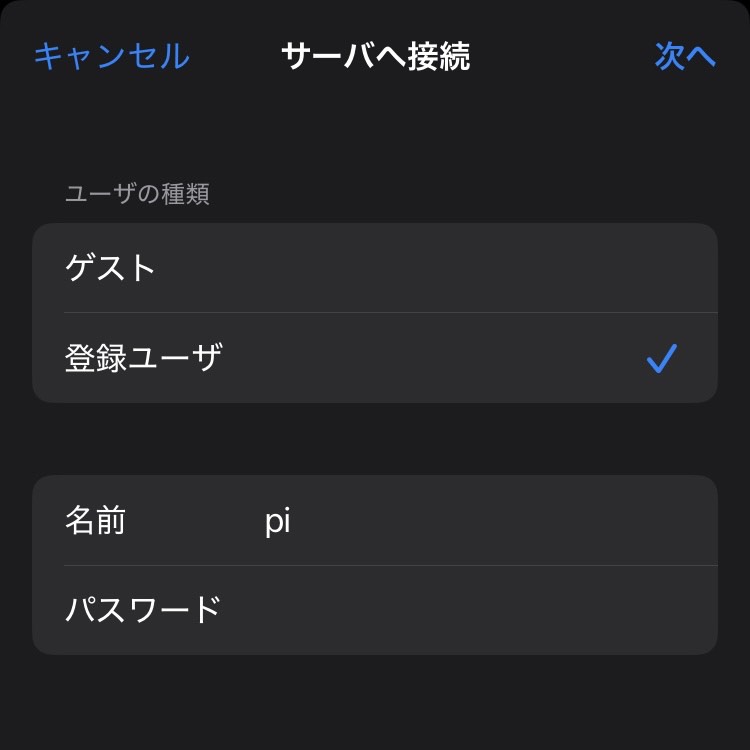
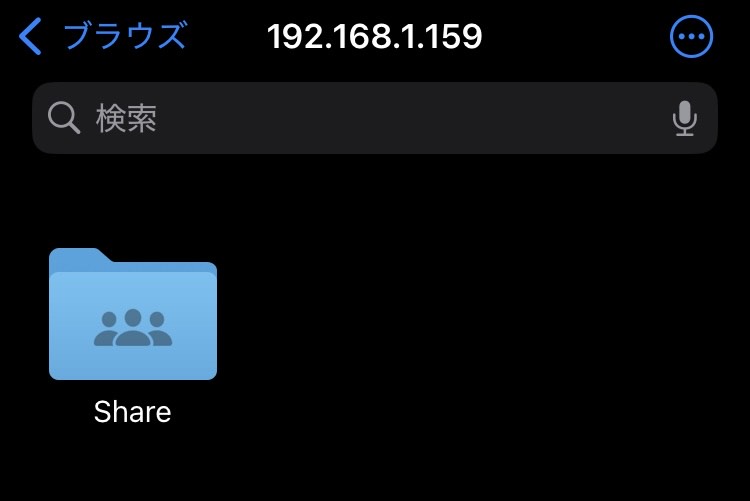
接続が完了すると、共有フォルダが表示され、ファイルの表示・保存ができるようになります。
## Sambaが不要になった場合の削除方法
ファイル共有が不要になった場合に、Sambaを削除する方法を紹介します。使っていない共有機能を放置しておくと、思わぬセキュリティリスクになることもあるため、必要がなくなったら整理しておきましょう。
Samba本体を削除します。ターミナルを開いて、以下のコマンドを実行してください。
```
sudo apt remove samba samba-common -y
```
これでファイル共有機能が無効になります。