```table-of-contents
title:
minLevel: 0
maxLevel: 0
includeLinks: true
```

## はじめに
たとえばGoogle Chromeで立ち上げているGoogle Meetやバーチャルオフィス [^1] にチームで集まりつつ、ミュートでもくもくと作業をしているとき。
「moromi25さん、ちょっといいですか?」と話しかけられること、ありますよね?
①複数あるGoogle Chromeのウィンドウの中からバーチャルオフィスのあるウィンドウを探し当てる
②そのウィンドウの中に数多あるタブからバーチャルオフィスのタブを探し当てる
③ミュートを解除する
④「はい、なんでしょう!」と応答する
話しかけられてから④までを5秒くらいめどで実施しないと、なんかちょっとそわそわする沈黙の時間が流れて、「あれ、離席中・・・ですかね・・・」と相手に困惑つぶやきをさせてしまうことになるので、呼びかけられた側はめちゃくちゃ焦るわけです。 [^2]
それ以外でも、定期的に開きたいタブがChromeタブの波にのまれて見つけられず、もう面倒だからまた同じWebページを開くといったことはしばしば起こります。
私の場合、Google Meetとか、Googleカレンダーとかが該当します。これがまたタブを増やす要因となっていきます。
本記事では、Google Chromeのタブの海に飲み込まれることなく、Windowsタスクバーから特定のWebページをワンクリックで開けるようにする方法を記載します。
## やりかた
簡単 2 ステップです。
1. Google ChromeでWebページをアプリとしてインストールする
2. インストール時に作成されるショートカットをWindowsタスクバーに追加する
今回は弊社のHPにいつでも即座にアクセスできるように、デスクトップのタスクバーに配置してみたいと思います。会社愛です。
### 1.Google ChromeでWebページをアプリとしてインストールする
本記事投稿日時点での動線は以下です。
画面右上の三点アイコン > キャスト、保存、共有 > ページをアプリとしてインストール
[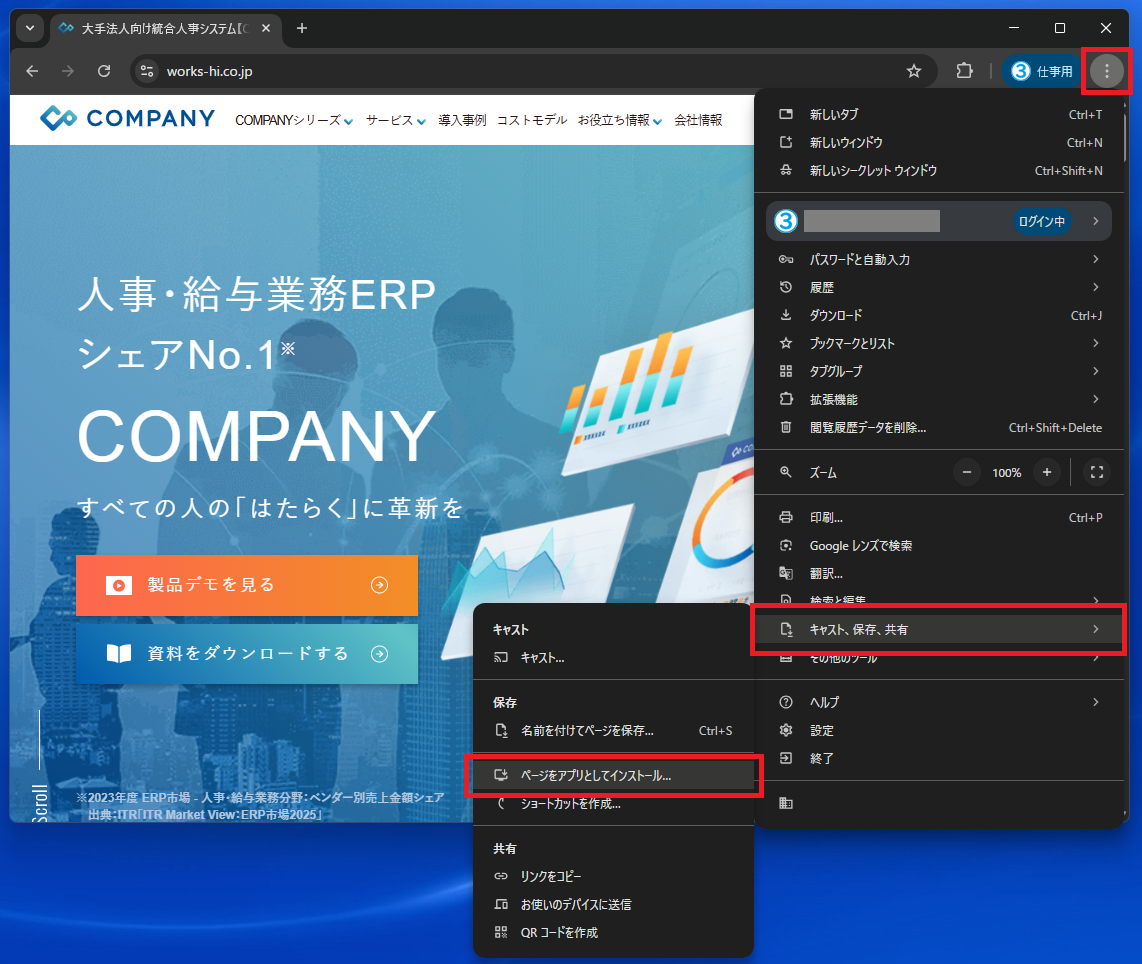](https://qiita-user-contents.imgix.net/https%3A%2F%2Fqiita-image-store.s3.ap-northeast-1.amazonaws.com%2F0%2F2366737%2F4acd84a8-7705-47a8-8b48-aa66dfc6ab0b.png?ixlib=rb-4.0.0&auto=format&gif-q=60&q=75&s=0618fdd532cb52249ee8ab031c0cd4f0)
名前は適当に変更し、インストールボタンをクリックします。
[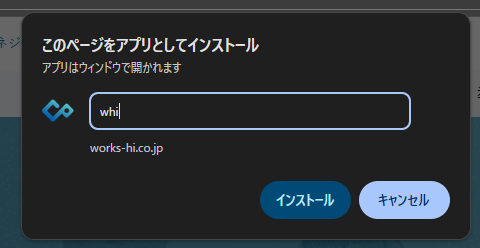](https://qiita-user-contents.imgix.net/https%3A%2F%2Fqiita-image-store.s3.ap-northeast-1.amazonaws.com%2F0%2F2366737%2F8891bcc8-b44a-4df8-b028-06e0f5871e1a.png?ixlib=rb-4.0.0&auto=format&gif-q=60&q=75&s=91d8b6ac82174b317a133fe12095b2f0)
このときデスクトップにショートカットが作成され [^3] 、今しがたアプリ化したページが別ウィンドウで立ち上がります。
[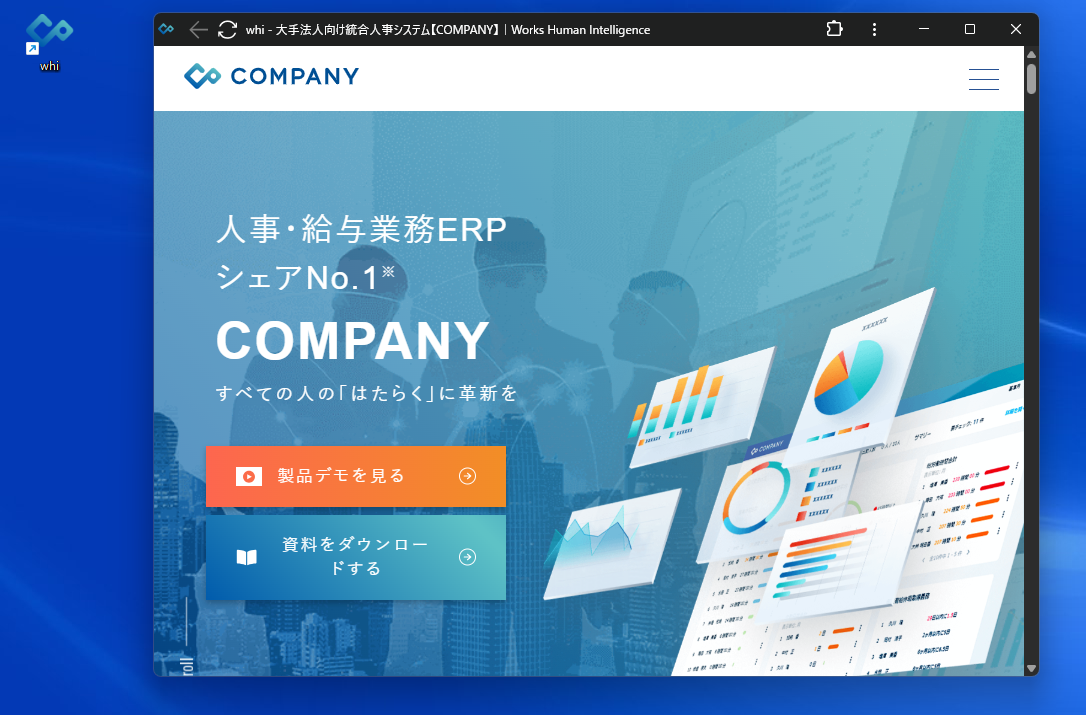](https://qiita-user-contents.imgix.net/https%3A%2F%2Fqiita-image-store.s3.ap-northeast-1.amazonaws.com%2F0%2F2366737%2F5e22473c-c723-4db6-bf2d-4b39f6a38b59.png?ixlib=rb-4.0.0&auto=format&gif-q=60&q=75&s=023a6373032858caa0306b9eec13a020)
単純なWebページのショートカットではなく、ウェブアプリとしてインストールすることで、独立したウィンドウとして立ち上がってくれます。
これがChromeタブの波にのまれないようにするためのポイントです。
おそらく動線は定期的に変わるので、以下の本家ヘルプページを確認するのが確実です。
なお、上記手順で作成したアプリは `chrome://apps/` で一覧確認ができます。
## 2.インストール時に作成されるショートカットをWindowsタスクバーに追加する
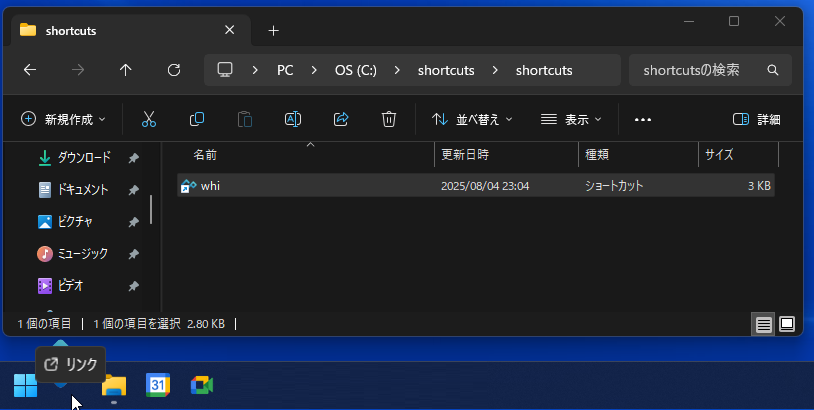
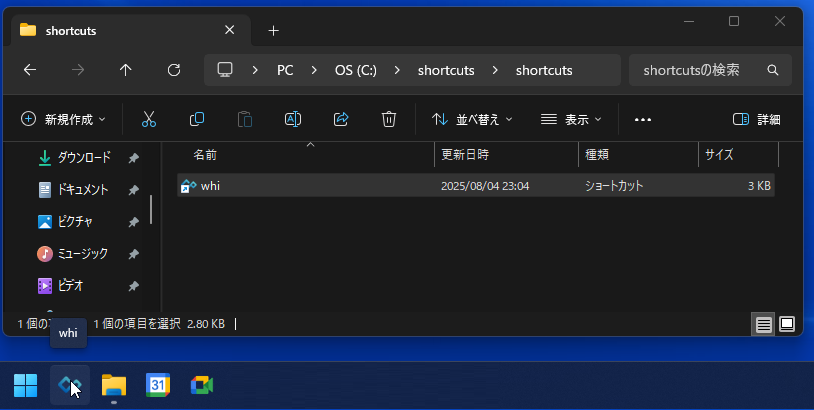
あとは作成したアプリのショートカットをタスクバーにドラッグ&ドロップするだけです。
これを
[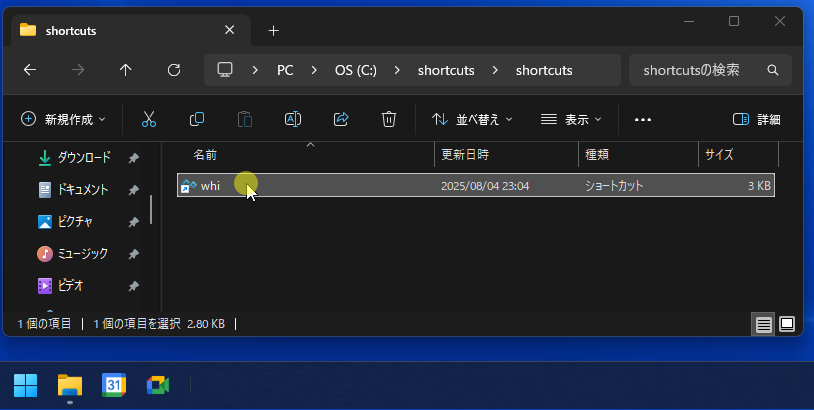](https://qiita-user-contents.imgix.net/https%3A%2F%2Fqiita-image-store.s3.ap-northeast-1.amazonaws.com%2F0%2F2366737%2F65fafc1b-0a68-41b1-a462-2acd0fd96324.png?ixlib=rb-4.0.0&auto=format&gif-q=60&q=75&s=fc92aadd6b4244ce64c0250dbc90eb27)
こうして
[](https://qiita-user-contents.imgix.net/https%3A%2F%2Fqiita-image-store.s3.ap-northeast-1.amazonaws.com%2F0%2F2366737%2F185453c2-6993-4177-8440-5f5cb77a207e.png?ixlib=rb-4.0.0&auto=format&gif-q=60&q=75&s=cdbe5eca1b35c59a6a41a40be7b7465b)
こう!
[](https://qiita-user-contents.imgix.net/https%3A%2F%2Fqiita-image-store.s3.ap-northeast-1.amazonaws.com%2F0%2F2366737%2F54d8e388-1b48-4902-940d-54029f358073.png?ixlib=rb-4.0.0&auto=format&gif-q=60&q=75&s=7ac786dee0fef0524793bae51c37aed4)
これでタスクバーからワンクリックで弊社ホームページが開けるようになりました!
[](https://qiita-user-contents.imgix.net/https%3A%2F%2Fqiita-image-store.s3.ap-northeast-1.amazonaws.com%2F0%2F2366737%2F6e23257b-714e-482f-8e05-2ede22e1fb07.gif?ixlib=rb-4.0.0&auto=format&gif-q=60&q=75&s=4e48b945fe50926a2edd920db161a229)
## 実際の使い方
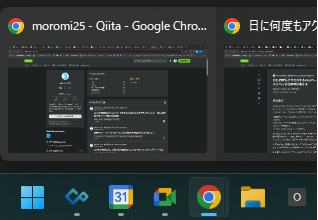
実務では、Google Meet、バーチャルオフィス、Googleカレンダーをアプリ化して常にWindowsタスクバーの左端に表示させ、別のことをしていても誰かから話しかけられたらタスクバーからワンクリックですぐに戻れるようにしていたり、ミーティングをしながら即座にカレンダーにアクセスして予定調整等したりしています。
こんな感じで、Chromeのウィンドウを複数開いていてもアプリ化したページは独立してタスクバーに表示されます。
[](https://qiita-user-contents.imgix.net/https%3A%2F%2Fqiita-image-store.s3.ap-northeast-1.amazonaws.com%2F0%2F2366737%2F1eff656f-7560-41d1-b4b4-734895ae1672.png?ixlib=rb-4.0.0&auto=format&gif-q=60&q=75&s=49b55ce6f9ce544859af5b18f267649f)
## おわりに
このひと手間を加えることでChromeタブの中で日常的にアクセスするWebページが迷子になることがなくなり、アクセスのためのステップ数も減らせて、今のところ快適です。
もしほかにもタブ迷子を脱却するよりよい方法やツールなどがあればぜひコメント等で教えてください!
[0](https://qiita.com/moromi25/items/#comments)
コメント一覧へ移動
新規登録して、もっと便利にQiitaを使ってみよう
1. あなたにマッチした記事をお届けします
2. 便利な情報をあとで効率的に読み返せます
3. ダークテーマを利用できます
[ログインすると使える機能について](https://help.qiita.com/ja/articles/qiita-login-user)
[新規登録](https://qiita.com/signup?callback_action=login_or_signup&redirect_to=%2Fmoromi25%2Fitems%2F10a829ef1aebf8e9b0db&realm=qiita) [ログイン](https://qiita.com/login?callback_action=login_or_signup&redirect_to=%2Fmoromi25%2Fitems%2F10a829ef1aebf8e9b0db&realm=qiita)
[46](https://qiita.com/moromi25/items/10a829ef1aebf8e9b0db/likers)
いいねしたユーザー一覧へ移動
36
[^1]: 専用アプリが用意されていることも多いですが、Chrome集約派です。
[^2]: 実際みんな同じ感じなので、話しかけてからのんびり待ってくれることが多いのはわかっているんですが、話しかけられた側は未だにアセアセしますよね?
[^3]: ショートカットはデフォルトでデスクトップに作成されます。デスクトップに配置したい方はそのままOKです。それ以外の場所に格納したい方は任意の場所にショートカットを移動させてください。ちなみに私はいろんなアプリを `ファイル名を指定して実行` (Windowsキー + R)から実行できるようにするのが好きなので、 [こちら](https://qiita.com/moromi25/items/70e638a3d47894ca7d6c#%E3%83%95%E3%82%A1%E3%82%A4%E3%83%AB%E5%90%8D%E3%82%92%E6%8C%87%E5%AE%9A%E3%81%97%E3%81%A6%E5%AE%9F%E8%A1%8C%E3%81%8B%E3%82%89%E3%82%B5%E3%82%AF%E3%83%A9%E3%82%A8%E3%83%87%E3%82%A3%E3%82%BF%E3%82%92%E9%96%8B%E3%81%91%E3%82%8B%E3%82%88%E3%81%86%E3%81%AB%E3%81%99%E3%82%8B) を元にパスを通したショートカット格納先フォルダに配置します。これでWin + R → `whi` とキーボード操作のみでも弊社ホームページにアクセスできるようになります。無敵です。