```table-of-contents
title:
minLevel: 0
maxLevel: 0
includeLinks: true
```
2025年8月6日 06:45
[](https://forest.watch.impress.co.jp/img/wf/docs/2036/968/html/image1.png.html)
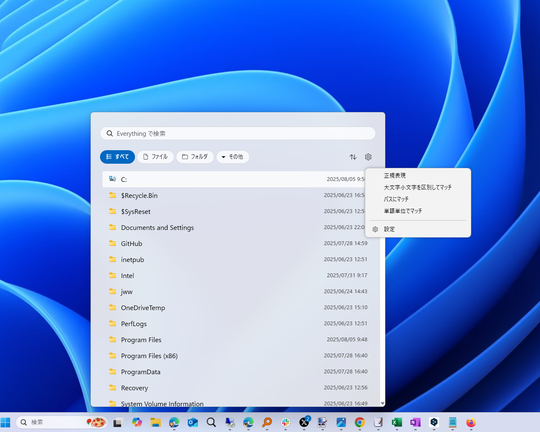
「EverythingToolbar」v2.0.0
- [窓の杜から
ダウンロード](https://forest.watch.impress.co.jp/library/software/ethingtb/)
タスクバー統合の高速なファイル検索ツール「EverythingToolbar」が8月3日(日本時間)、v2.0.0へとアップデートされた。 [2023年1月](https://forest.watch.impress.co.jp/docs/news/1474404.html) 以来、約2年半ぶりのメジャーアップデートとなる。
「EverythingToolbar」は、Windows最速のファイル検索アプリとして名高い [「Everything」](https://forest.watch.impress.co.jp/library/software/everything/) をタスクバーに組み込んで使えるカスタマイズアプリ。「Everything」をWindows標準の検索機能「Windows Search」の代わりとして使いたいパワーユーザーに人気で、「Everything」由来の高速な検索、正規表現にも対応する高度なフィルタリングはもちろん、グローバルショートカットキーを割り当てて呼び出したり、「Quick Look」などのファイルプレビューツールと連携したりできるのが魅力だ。
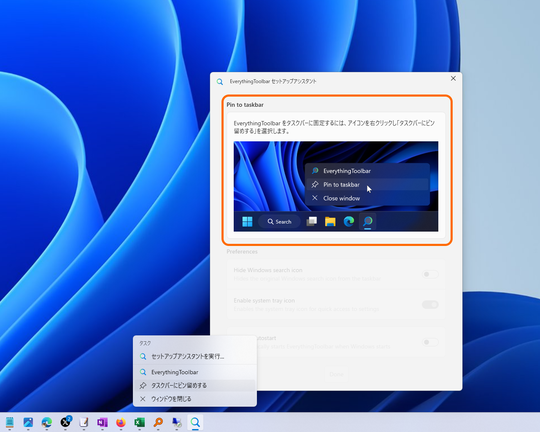
対応OSはWindows 10/11で、動作には「Everything」v1.4.1以降が必要。「GitHub」でホストされているオープンソースプロジェクト(ライセンスは「MIT」)で、現在 [リリースページ](https://github.com/srwi/EverythingToolbar/releases) から無償でダウンロードできる。執筆時現在の最新版は、4日に公開された2.0.2。初回利用時にタスクバーへのピン留めなどの作業が必要となるが、セットアップアシスタントの案内に従えばよい。
[](https://forest.watch.impress.co.jp/img/wf/docs/2036/968/html/image11.png.html)
タスクバーへピン留めして利用するのが基本。セットアップアシスタントに従って操作しよう
[](https://forest.watch.impress.co.jp/img/wf/docs/2036/968/html/image12.png.html)
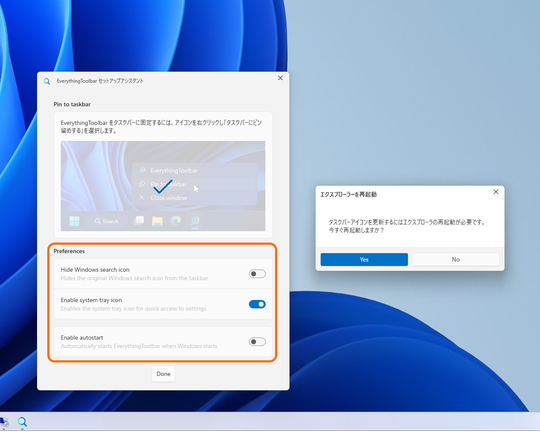
「Windows Search」アイコンを無効化して、その代わりとして運用したり、スタートアップへの登録も可能。セットアップの完了後は、「エクスプローラー」の再起動が必要だ
[](https://forest.watch.impress.co.jp/img/wf/docs/2036/968/html/image10.png.html)
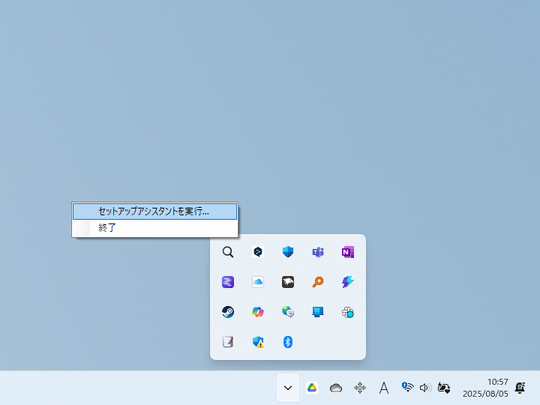
本ソフトはタスクトレイ常駐型のアプリ。セットアップアシスタントに再度アクセスしたい場合もここから
メジャーバージョンアップ版となるv2.0.0では、以下の改善が実施されている。
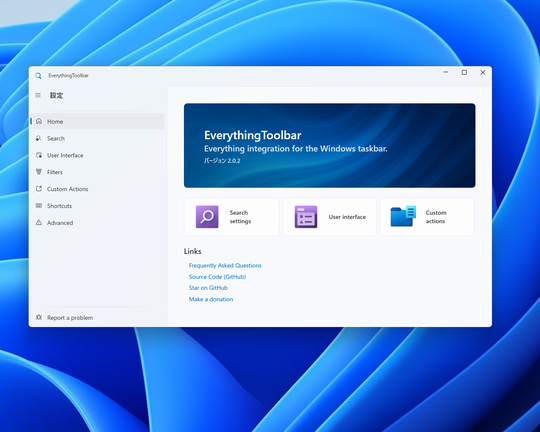
- Windows 11の「Fluent Design System」に準拠した専用の設定ウィンドウを追加
[](https://forest.watch.impress.co.jp/img/wf/docs/2036/968/html/image2.png.html)
「Fluent Design System」に準拠した専用の設定ウィンドウ
- 検索結果をオンデマンドでロードするのではなく、すべての検索結果を一度に表示するように
- フィルターセレクターバーのフィルターを並べ替えられるように。表示されるフィルターの数もカスタマイズできる
- インストーラーでユーザーごとのセットアップとシステムレベルでのセットアップを選べるように。混乱を防ぐため、ランチャーまたはデスクバンドのどちらかをインストールするようにインストーラーも変更
- [並べ替え]メニューを設定メニューからメインツールバーに移動し、アクセスしやすく
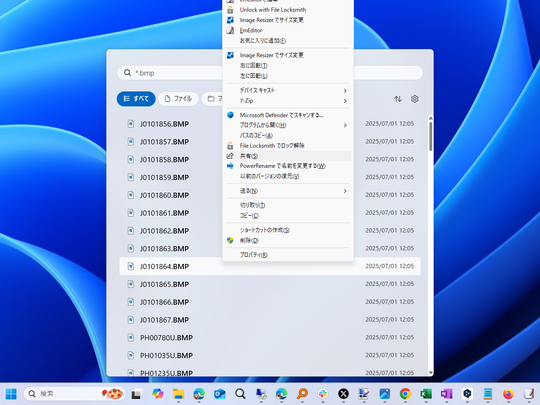
- 検索結果を[Shift]キーを押しながら右クリックすると(クラシックな)システムコンテキストメニューが開くように
[](https://forest.watch.impress.co.jp/img/wf/docs/2036/968/html/image20.png.html)
クラシックなシステムコンテキストメニュー
- 長時間の検索クエリに対する読み込みインジケーターを追加
- 検索中に結果がちらつく問題への対策
- サムネイルの読み込みパフォーマンスを改善
- 検索ウィンドウの開閉アニメーションを最適化
- 「ルール」を「カスタムアクション」に名称変更
- カスタムアクションが利用可能な場合、適切なアイコンを表示するように
- Windows 11でWindows 10スタイルを強制するオプションを追加
- [Tab]キーで選択されたフィルターが2回変更される問題を修正
- さまざまなパフォーマンス改善
Amazonで購入
- [](https://www.amazon.co.jp/s?k=%E6%A4%9C%E7%B4%A2?tag=impresswatch-18-22&ref=nosim)
[「検索」関連商品](https://www.amazon.co.jp/s?k=%E6%A4%9C%E7%B4%A2&tag=impresswatch-18-22&ref=nosim) [Amazonで購入](https://www.amazon.co.jp/s?k=%E6%A4%9C%E7%B4%A2&tag=impresswatch-18-22&ref=nosim)
### ソフトウェア情報
「EverythingToolbar」
【著作権者】
Stephan Rumswinkel 氏
【対応OS】
Windows 10/11
【ソフト種別】
フリーソフト
【バージョン】
2.0.2(25/08/04)
**窓の杜をフォローして最新記事をチェック!**
こちらもおすすめ
[AmazonでバッファローのポータブルSSDが安い!【AmazonスマイルSALE】](https://forest.watch.impress.co.jp/docs/serial/goodbuy/1596647.html "AmazonでバッファローのポータブルSSDが安い!【AmazonスマイルSALE】")
元に戻す
[Microsoft、「Windows 10」延命プログラム「ESU」をテスト開始、個人でもOK、無償オプションも](https://forest.watch.impress.co.jp/docs/news/2025455.html "Microsoft、「Windows 10」延命プログラム「ESU」をテスト開始、個人でもOK、無償オプションも")
元に戻す