```table-of-contents
title:
minLevel: 0
maxLevel: 0
includeLinks: true
```
[田口和裕の「ChatGPTの使い方!」](https://ascii.jp/serialarticles/3001017/) 第36回
## 無料で「Gemini 2.5 Pro」が使える!グーグル「Gemini CLI」の使い方を簡単解説
[](https://ascii.jp/elem/000/004/292/4292530/img.html)
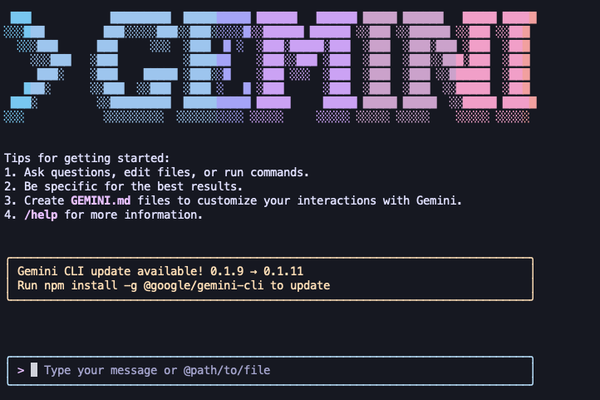
Googleは6月25日、生成AI「Gemini」をコマンドライン(あの黒い画面のこと)から操作するための公式ツール「Gemini CLI」を公開。コマンドラインから直接、最新のAIモデルを呼び出せるようになった。
注目すべきは、 **最新モデル「Gemini 2.5 Pro」を毎分60回、1日1000回まで無料で利用できる** 点だ。しかも単なるチャットツールではない。ファイルの読み込み、シェルコマンド(ファイル一覧表示やGit操作など)の実行、さらにはWeb検索まで可能で、ローカル環境と連携した本格的なAIアシスタントとして機能する。
「黒い画面でのコマンド操作」と聞くと多くの人は身構えてしまうかもしれないが、実際の使い方は拍子抜けするほど簡単だ。Node.js(JavaScript実行環境)さえあればコマンド1つで起動できる。あとは普通の日本語で指示を出すだけ。ブラウザー版よりも軽量・高速で、自分好みにカスタマイズしやすいという利点がある。
本記事では、このGemini CLIの概要と使い方、実際にどんなことができるのかを紹介していく。コマンド操作に不安のある人にも配慮しつつ、Mac・Windows両対応で解説する。
[PAGE 2](https://ascii.jp/elem/000/004/297/4297141/2/)
## Gemini CLIってなに?
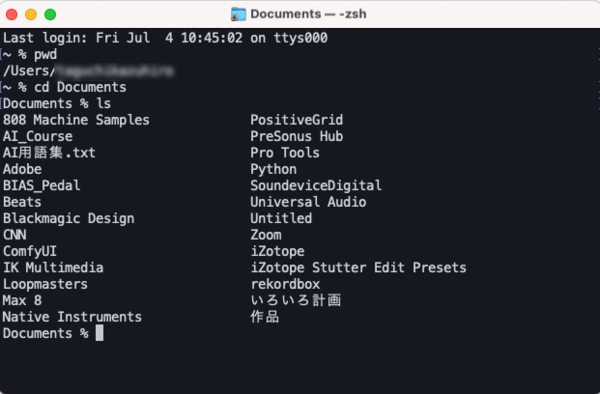
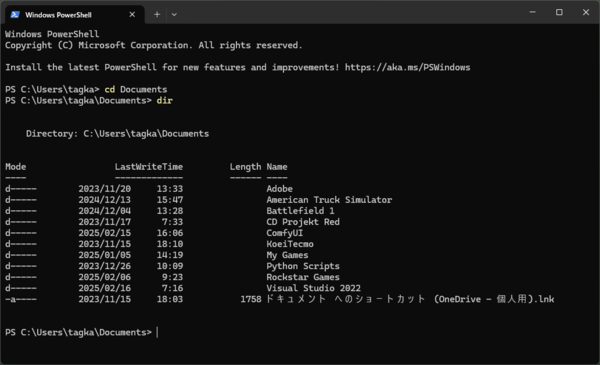
まず前提として、CLI(Command Line Interface)とは、マウスやタッチではなくキーボードでコマンドを打ち込んでコンピュータを操作する方式のことだ。Macなら「ターミナル」、Windowsなら「PowerShell」がこれにあたる。従来は呪文のような専用コマンドを覚える必要があったが、Gemini CLIは違う。
[](https://ascii.jp/elem/000/004/288/4288677/img.html)
Mac OSのターミナル
[](https://ascii.jp/elem/000/004/290/4290753/img.html)
WindowsのPowershell
Gemini CLIは、このターミナルやPowerShellからGoogleの生成AI「Gemini」を直接操作できる公式ツールだ。ブラウザーを立ち上げる必要はない。普通の日本語を打ち込むだけで、最新のAIが応答してくれる。
ただし、単なるチャットツールとは一線を画す。 **パソコン内のファイルを読み込ませ、コマンドを実行させ、結果を分析してもらう** ──これがGemini CLIの真骨頂だ。
たとえば、議事録ファイルを読み込ませて「要点を箇条書きで整理して」と頼んだり、フォルダ内のコードを分析して「このシステムの構成を図解して」と指示したりできる。「昨日変更されたファイルを見つけて、変更点をまとめて」といった複雑な作業や、「この画像ファイルを全部PNGに変換して」という一括処理まで、自然な日本語で依頼できるのだ。
つまり「普通の日本語での指示」+「ローカルファイルへのアクセス」+「システムコマンドの実行」という3つの機能が組み合わさった、パーソナルAIアシスタントなのだ。
コーディング支援と思われがちだが、実際はもっと幅広い。ファイル整理、データ分析、レポート作成、画像処理──日常的なPC作業の大半をAIに任せられる環境が手に入る。
生成AIに「ちょっとしたPC操作」を頼みたい人にとって、これほど直接的なツールはないだろう。
[PAGE 3](https://ascii.jp/elem/000/004/297/4297141/3/)
## インストールと初期設定
Gemini CLIを使い始めるのは驚くほど簡単だ。事前準備から実際の起動まで、数分で完了する。
### 事前準備:Node.jsのインストール
まず、Node.js(バージョン18以降)が必要だ。
Macなら「ターミナル」、Windowsなら「PowerShell」を開き、以下のコマンドを打ち込んでEnterで実行する。
コマンド:node --version
[](https://ascii.jp/elem/000/004/290/4290724/img.html)
Node.jsのバージョン確認コマンド実行例。v18以降が表示されればOK
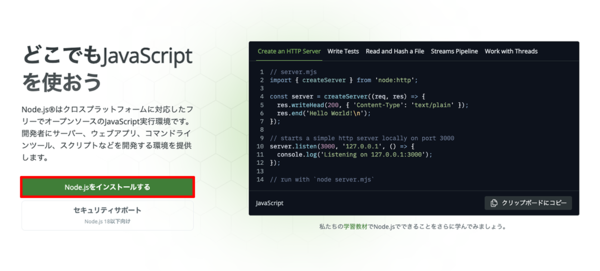
18以降の数字(例:18.2.0、20.15.0など)が表示されればOK。何も表示されない、または古いバージョンの場合は「 [Node.js公式サイト](https://nodejs.org/) 」からダウンロードしてインストールしよう。
[](https://ascii.jp/elem/000/004/290/4290740/img.html)
Node.js公式サイト。「Node.jsをインストールする」ボタンから最新版をダウンロード
### Gemini CLIのインストール
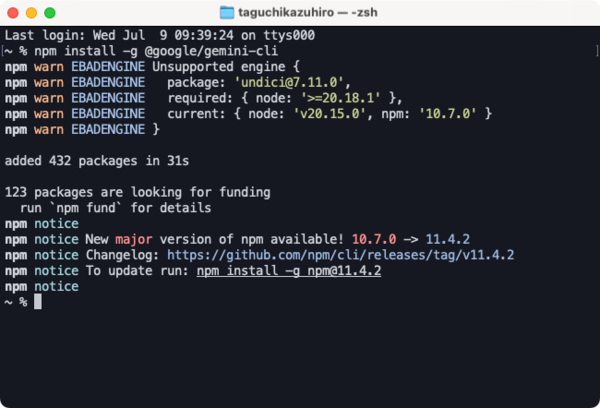
同じ画面で、以下のコマンドを打ち込んでEnterで実行する:
コマンド:npm install -g @google/gemini-cli
[](https://ascii.jp/elem/000/004/290/4290768/img.html)
インストール実行結果。31秒で432個のパッケージがインストールされ完了
インストールが完了したら、以下のコマンドを打ち込んでEnterで実行:
コマンド:gemini
[](https://ascii.jp/elem/000/004/290/4290808/img.html)
Gemini CLIの起動。認証のためブラウザが自動で開き、認証待ち状態
### 認証設定
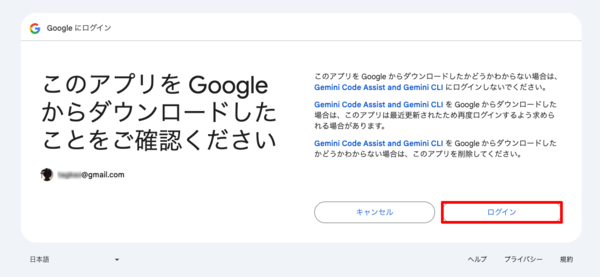
「gemini」コマンドを実行すると、ブラウザが自動で開きGoogleアカウントでの認証を求められる。
[](https://ascii.jp/elem/000/004/290/4290810/img.html)
Google認証画面。「ログイン」ボタンをクリックして個人アカウントで認証
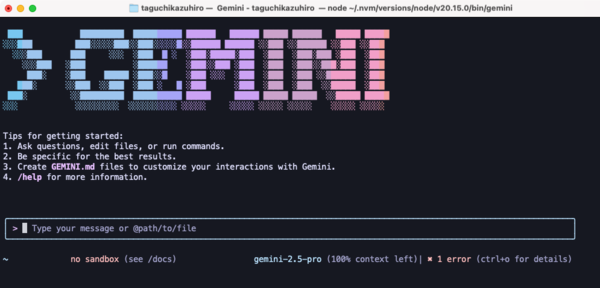
個人のGoogleアカウントでログインすれば、無料で毎分60回、1日1000回まで利用できる。認証が完了すると、ターミナルにGemini CLIの画面が表示される。
[](https://ascii.jp/elem/000/004/290/4290809/img.html)
認証完了後のGemini CLI画面。プロンプトが表示され、すぐに使用開始可能
これでGemini CLIが使用可能だ。終了する場合は「/quit」と入力するか、Ctrl+C(Mac:Cmd+C)で抜けられる。
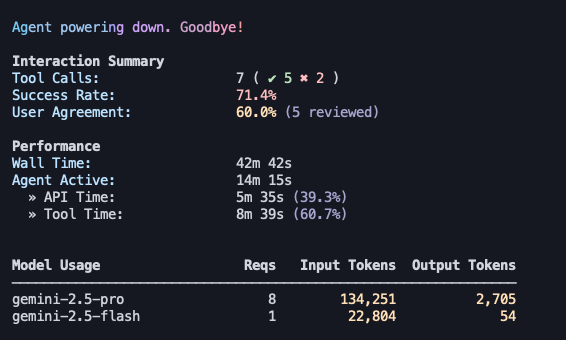
なお、 `/quit` で終了すると、そのセッションでのやり取りの統計がまとめられた「サマリー」が表示される。どのモデルが何回使われたか、成功率や処理時間などが視覚的に確認できるため、セッションごとの振り返りに便利だ。
[](https://ascii.jp/elem/000/004/292/4292535/img.html)
セッション終了時に表示されるサマリー画面。モデルの利用回数や所要時間がわかる
[PAGE 4](https://ascii.jp/elem/000/004/297/4297141/4/)
## 基本の使い方:この3つだけ覚えよう
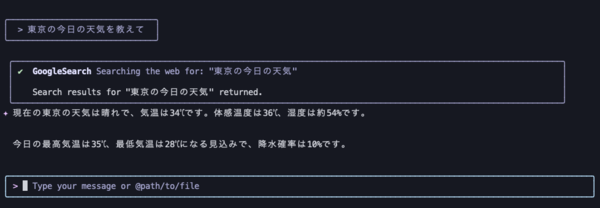
Gemini CLIの使い方は非常にシンプルだ。まずは普通にチャットするように質問してみよう。
例:東京の今日の天気を教えて
[](https://ascii.jp/elem/000/004/290/4290875/img.html)
普通の質問に対するGemini CLIの応答例。ブラウザ版と同様に自然な会話が可能
このように、ブラウザ版のGeminiと同じように自然な会話ができる。ただし、3つの特殊コマンドを覚えておくと格段に便利になる。これさえ知っていれば、Gemini CLIの威力を十分に発揮できる。
### 1\. @(アットマーク):ファイルやフォルダを読み込む
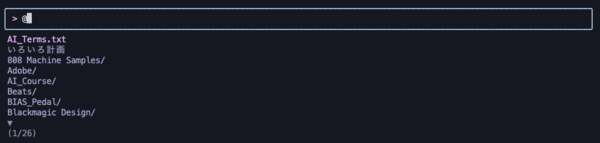
@マークの後にファイル名やフォルダ名を入力すると、その内容をGeminiに読み込ませることができる。@を入力すると、今いる場所(フォルダ)にあるファイル・フォルダの候補が表示される。
[](https://ascii.jp/elem/000/004/290/4290903/img.html)
@入力時のファイル候補表示。現在のフォルダ内のファイルが一覧で表示される
↑↓キーで選択し、TabまたはEnterで確定できる。使いたいファイルが表示されない場合は、そのファイルがあるフォルダを右クリックして「フォルダに新規ターミナル」(Mac)または「ターミナルで開く」(Windows)を選び、そこで `gemini` を実行しよう。
[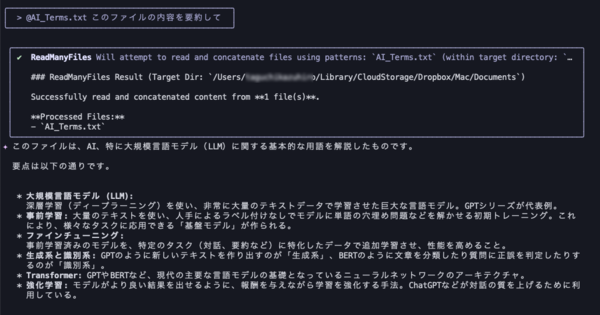](https://ascii.jp/elem/000/004/290/4290904/img.html)
@コマンドでファイルを読み込んで要約を依頼。ファイル内容を自動で取得して分析
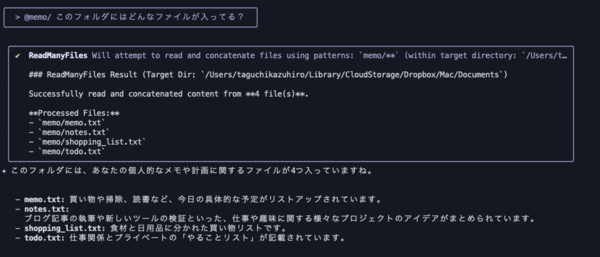
フォルダ全体を指定することも可能だ。@の後にフォルダ名を入力すれば、そのフォルダ内のファイルを対象にできる。
使用例:@memo/ このフォルダにはどんなファイルが入ってる?
[](https://ascii.jp/elem/000/004/290/4290955/img.html)
@コマンドでフォルダ全体を指定。4つのファイル内容をまとめて分析し、各ファイルの概要を表示
### 2.!(エクスクラメーション):コマンドを実行する
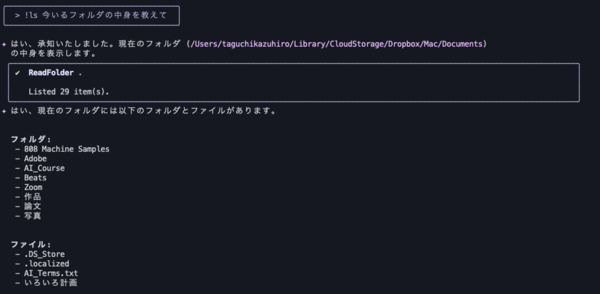
!マークの後にコマンドを入力すると、そのコマンドを実行して結果をGeminiに渡すことができる。普通のターミナルコマンドをGeminiと組み合わせて使える便利な機能だ。
使用例:!ls 今いるフォルダの中身を教えて
[](https://ascii.jp/elem/000/004/290/4290992/img.html)
!lsコマンドでファイル一覧を取得し、その結果を元にGeminiが内容を説明
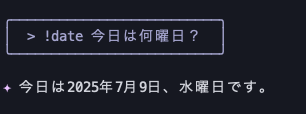
日付や時刻の確認にも使える。
使用例:!date 今日は何曜日?
[](https://ascii.jp/elem/000/004/290/4290993/img.html)
!dateコマンドで現在の日時を取得し、Geminiが分かりやすく説明
!だけを入力すると「シェルモード」に切り替わり、すべての入力がコマンドとして扱われる。連続してコマンドを実行したい場合に便利だ。
[](https://ascii.jp/elem/000/004/290/4290994/img.html)
シェルモードの画面。右上に「shell mode enabled」と表示され、連続してコマンドを実行可能
シェルモードから元に戻すには再度!を入力するか、Escキーを押す。なお、ファイルを変更したり削除したりするコマンドを実行する場合は、実行前に確認画面が表示される。安全性に配慮されているので、確認メッセージをよく読んでから実行しよう。
### 3\. /(スラッシュ):Gemini CLIの機能を操作する
/で始まるコマンドは、Gemini CLI自体の機能を操作するためのものだ。最もよく使うのは以下の通り。
主要コマンド:/quit(終了)、/help(ヘルプ表示)、/clear(画面クリア)
[](https://ascii.jp/elem/000/004/290/4290995/img.html)
/helpコマンドの実行例。利用可能なコマンド一覧が表示される
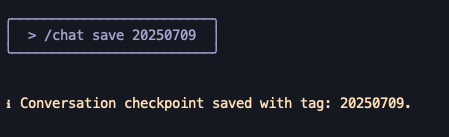
会話の履歴を保存・復元する `/chat` コマンドも便利だ。名前は自由に決められる。
保存:/chat save 20250709(←任意の名前)
復元:/chat resume 20250709
一覧:/chat list
[](https://ascii.jp/elem/000/004/290/4290996/img.html)
/chat saveコマンドの実行例。指定した名前(20250709)で会話が保存される
### 組み合わせて使う
これら3つのコマンドは組み合わせて使うこともできる。たとえば、@コマンドでファイルを読み込み、!コマンドでフォルダの情報を取得して、両方を総合的に分析してもらうといったことも可能だ。
組み合わせ例:@memo!ls このフォルダの他のファイルとメモを比較して
[](https://ascii.jp/elem/000/004/290/4290998/img.html)
@と!を組み合わせた例。フォルダ全体の内容とファイル一覧を総合的に分析し、各ファイルの関係性まで説明
このように、単一のファイル内容だけでなく、複数のファイルの関係性やフォルダ全体の構成まで理解した回答が得られる。慣れてしまえば、黒い画面への恐怖感も薄れ、むしろ「普通の会話でファイル操作ができる便利なツール」として使えるようになる。
[カテゴリートップへ](https://ascii.jp/ai/)
##### この連載の記事
- 第35回
AI
[【無料】グーグル神AIツール5選 「Google AI Studio」はこれがやばい](https://ascii.jp/elem/000/004/286/4286792/)
- 第34回
AI
[ローカルAI、スマホでサクッと動かせる グーグル「AI Edge Gallery」](https://ascii.jp/elem/000/004/279/4279553/)
- 第33回
AI
[文章術としてのCursor入門 仕事で使うための実践編](https://ascii.jp/elem/000/004/260/4260892/)
- 第32回
AI
[文章術としてのCursor入門](https://ascii.jp/elem/000/004/256/4256350/)
- 第31回
AI
[完全無料!話題のDeepSeek R1をローカルで動かしてみた。MacやスマホでもOK!](https://ascii.jp/elem/000/004/249/4249857/)
- 第30回
AI
[グーグルAI「Gemini」 無料版と有料版の使い方を徹底解説](https://ascii.jp/elem/000/004/245/4245257/)
- 第29回
AI
[動画生成AI、無料プランでも使い倒せば月200本作れます サービス同士の違いも比較しました→Runway、Pika、Hailuo、Kling、Luma、Kaiber、PixVerse](https://ascii.jp/elem/000/004/239/4239351/)
- 第28回
AI
[あなたの作業を超効率化する、すごいAIサービス10選【2024年最新版】](https://ascii.jp/elem/000/004/233/4233877/)
- 第27回
AI
[ChatGPT「canvas」使い方と、Claude「Artifacts」との違いを解説 文章作成やコーディングがスイスイできます](https://ascii.jp/elem/000/004/229/4229960/)
- 第26回
AI
[プレゼン資料が一発で出せると話題 AIツール「v0」の使い方](https://ascii.jp/elem/000/004/225/4225536/)
- [この連載の一覧へ](https://ascii.jp/serialarticles/3001017/)
##### ピックアップ
- [](https://ascii.jp/elem/000/004/299/4299186/?pickup=1)
MSI「Crosshair 16 HX AI D2XW」レビュー
#### 脱フルHD、脱144Hzならコレ!5070搭載のゲーミングPCはプレイを有利に導いてくれるeスポーツ特化の盛り盛りスペック
- [](https://ascii.jp/elem/000/004/300/4300215/?pickup=2)
マウスコンピューター「G TUNE FG-A7A7X」
#### 【AMD派は注目】ゲーミングPCの新定番! Ryzen 7 9800X3D&Radeon RX 9070 XTの最新モデルが5万円オフ
- [](https://ascii.jp/elem/000/004/299/4299485/?pickup=3)
マウスコンピューター「mouse F7-I5I01BK-B」がセール!
#### 【Windows 10サポート終了間近】Windows 11乗換に最適! 大画面で作業効率アップの17.3型ノートが買い
- [](https://ascii.jp/elem/000/004/296/4296754/?pickup=4)
「Copilot+ PC」+「オンデバイスAI」でビジネスシーンが一変!
#### 「そろそろAI PCがいいかな」と思うならコレ! 高性能で携帯性が高くHP独自のAI機能も装備「HP EliteBook X G1i 14 AI PC」
- [](https://ascii.jp/elem/000/004/297/4297304/?pickup=5)
スマートウォッチを始めたいならプライムデーが最大の好機!
#### 【買いはコレ】高機能で人気のスマートウォッチ&イヤホン、プライムデーでファーウェイ製品を狙う!
- [](https://ascii.jp/elem/000/004/297/4297257/?pickup=6)
進化を止めなかったヤマハネットワーク製品の最新地点を探る
#### ヤマハのネットワーク製品はなぜ30年間も愛されてきたのか? Interop 2025でその答えがわかった
- [](https://ascii.jp/elem/000/004/296/4296562/?pickup=7)
Zoom活用事例:リバイス株式会社
#### クルマは「現車確認なし、データを把握して」買う時代へ
- [](https://ascii.jp/elem/000/004/295/4295761/?pickup=8)
白ケースに1世代前のGeForce RTX 4060を、1世代前でもまだまだ現役性能!
#### 最新Ryzen 7のゲーミングPCがほしい、しかもお安めに……。そんな願いを叶えるのが21万円台のこのモデルだ!
- [](https://ascii.jp/elem/000/004/296/4296330/?pickup=9)
「STYLE-14FH130-i5-UHCX」をチェック
#### 今どき珍しい? バッテリー着脱・交換可能な14型ノートPC、長く使いたい人も安心!
- [](https://ascii.jp/elem/000/004/295/4295046/?pickup=10)
「WAFを設置すれば大丈夫」はもう古い
#### 企業サイトを狙う「巧妙で防ぎにくい攻撃」のリスク。いま選ぶべき“守り方”は?
- [](https://ascii.jp/elem/000/004/295/4295199/?pickup=11)
AI推論ライブラリ「TensorRT for RTX」のメリットも
#### NVIDIA RTX PRO AIワークステーション、Blackwell世代で迎える新たな進化の現在地
- [](https://ascii.jp/elem/000/004/295/4295384/?pickup=12)
#### ついに約933gになった! 10万円台で買える「ThinkPad X13 Gen 6」はしっかり丈夫で使いやすいおすすめの機種
- [](https://ascii.jp/elem/000/004/296/4296497/?pickup=13)
JN-DMD-IPS238F-C4をレビュー
#### 未体験の超没入感!23.8型2枚で1920×2160ドットのモバイルディスプレー、100HzでUSB給電も
- [](https://ascii.jp/elem/000/004/295/4295511/?pickup=14)
キャンペーン期限は2025年8月25日まで
#### RTX 5070 Ti搭載ゲーミングPCで5万7780円引きプランも!「サイコム サマーキャンペーン 2025」で買うべきオススメ構成3選
- [](https://ascii.jp/elem/000/004/296/4296692/?pickup=15)
JAPANNEXTの「JN-IPS27G1632UF-HSP」をレビュー
#### 【衝撃】6万円台はお手頃過ぎん? フルHD/320Hz&4K/160Hzで使える27型ゲーミングディスプレーがほしすぎる
- [](https://ascii.jp/elem/000/004/294/4294016/?pickup=16)
Windows 11搭載でCore Ultra 7とRTX 5060を採用、ケースには吸音材を搭載
#### 光学式ドライブや空冷CPUクーラーも、10年前のWin10デスクトップからの安心買い替えを想定したBTOPCがコチラ!
- [](https://ascii.jp/elem/000/004/293/4293731/?pickup=17)
Backlogの「マイルストーン」を使って「大幅な進捗遅れ」も「タスク登録漏れ」も防ごう
#### ずるずると遅れがちな長期プロジェクト、どう進行を管理すれば防げる?
- [](https://ascii.jp/elem/000/004/295/4295380/?pickup=18)
追加コストなし&追加ツールなし、全プランですぐに使えるPCバックアップを詳しく聞いた
#### 一番手軽なランサムウェア対策&PCの乗り換えにも便利! 「Dropbox Backup」をもっと活用しよう
- [](https://ascii.jp/elem/000/004/294/4294173/?pickup=19)
チューニングやインシデント対応も“おまかせ”できる「ESET PROTECT MDR Lite」
#### MDRの運用・コスト負荷をとことん“軽く”! 中小企業でも導入しやすい製品はこれ
- [](https://ascii.jp/elem/000/004/290/4290715/?pickup=20)
MSIの26.5インチ4Kモデル「MAG 272UP QD-OLED X24」をレビュー
#### 最高のゲーミング環境じゃないか!憧れの4K OLED・240Hzゲーミングディスプレーを試したら3D酔いしづらかった
- [](https://ascii.jp/elem/000/004/293/4293107/?pickup=21)
#### 【豪華賞品あり】メカ+美少女! GIGABYTEが新キャラクターの名前を募集 エントリーはこちら
- [](https://ascii.jp/elem/000/004/293/4293411/?pickup=22)
#### Windows 11ノートはASUSで決まり! 美しさ・軽さ・駆動時間が◎の14型「ASUS Zenbook 14 UM3406KA」がほしすぎる
- [](https://ascii.jp/elem/000/004/281/4281045/?pickup=23)
スペック不足を解消できるPC選びのカギは「CTO」だ!
#### “ちょい足し”でパソコンがもっと快適に。後悔しないPCを買うためのカスタマイズ活用術
- [](https://ascii.jp/elem/000/004/293/4293720/?pickup=24)
#### 本気でFPSゲームをプレイしたいなら24.5型&200Hz駆動の液晶「G25F2」が勝利への近道
- [](https://ascii.jp/elem/000/004/279/4279614/?pickup=25)
AI時代の“新しい営業の形”が語られた「Zoomユーザー会」レポート
#### “Zoom×HubSpot×AI”で営業組織は強くなる? 急成長のスタートアップ企業が実践してみた
- [](https://ascii.jp/elem/000/004/293/4293464/?pickup=26)
JN-IPS238G120F-C6をレビュー
#### 120Hz&USB Type-C給電対応で約1.9万円の最安級23.8型ゲーミングディスプレー、仕事用もこれでよくない?
- [](https://ascii.jp/elem/000/004/289/4289294/?pickup=27)
#### Radeon RX 9060 XTのビデオメモリー8GB版と16GB版はどっちを選ぶべき?
- [](https://ascii.jp/elem/000/004/279/4279019/?pickup=28)
中堅・中小企業でも「3-2-1-1-0ルール」のデータ保護が手軽に実現する
#### ランサムウェア対策の“最終防衛線” QNAP NAS+ルーターでバックアップをより強固に!
- [](https://ascii.jp/elem/000/004/292/4292788/?pickup=29)
ソフマップのエントリー向けゲーミングPCを試す
#### 10万円未満で買えるゲーミングPCの実力は? 話題のゲームで試してみる
- [](https://ascii.jp/elem/000/004/217/4217633/?pickup=30)
#### ビデオカードなしで「FFXIV: 黄金のレガシー」の60fps超えが狙える!? 「AMD Ryzen 5 8600G」の実力を見た
[
artmac.co.jp
安眠工場におまかせ下さい。羽毛布団のリフォームや人気の敷布団など豊富に掲載
](https://apm.yahoo.co.jp/rd?ep=A57hemgAAK1Ui-J8NDpZ5N1Ea-iajhi4ZWNRt1cxDEDjQ-iN1HqKtHPGkv3Q5zggDHwbbrjVKQES3461yV58kcZbn94gTX2yN5sCZRCl_TQ6C85Wm7ux1uBitviRc2mtj90BqqAx7AwSzw_WMF6OFUs-Kzd52JiyuR3l9FO2ZA1akHx_PloTJ2xsRzY1juM4eEqHQPphs_7NgxxhIE2qmfE121yQDmZFp6SAa-tylcBrz5sJ5FRX-8RapwyC2mj1CavVv6IDe38J8oHhG1ZN3qM_kB92ohTDs9H3BYRYnoxfo86lEYWgRq3W1ldsfgpES6rq0XQ8u2yjECy6c0S79V8tzSD0gKZz3-nA80b4pcrUN45BORewfkZJOaydjOVUG31wOmUCKdX8Jpg5vyPIc79dVlM4ybJvCC84t72eYE3rT3xS3zhrL5FCp5iPbNB0rpQHjUYW73IRGlwOtxYJ3anDez-M7ZQmik3mNcysb5LV105haIN4yiCSNO1rruJBo3l04-Ks8M_CN43QgBfs_zfqXdqei5tKbaV8seg9g3H1D6y5vbSbX_-eGnUcwBjMaGbLmdnr7_RPDZTc0ir7boDzLWs1G_os_Voj9k5pzy87sfXDLuI1dRRV_SINpyY9KcCySEDlOc5Koiv6sdnvy8k68cgEpXzOw00lW8qIsZoE2Cqkx7rDkAT4gU-N0Olnc1PNcYl43PxSKs5DAZXRGMNmmDS0kjErhruknes-hiuCUN2BRdRIRWtKIu82h5YHpWTQioez71MPvF1P76dt4MQoOKiUR1SCpBs_rAKOQU4rxhl1MqOCXY7pqu4yofz24i9I5ZlaicMOu84oQft36QD6Qj1QotyzlL6epePz7NQM_-CpgM3FGVkds6NSFlrF_SPh2GF8WrLJCzrPQrduVBRkkv9Llu1yFrg9dbULFBA60A2W3SZd6RxQLz6D8nLYxn2Mt8x7oZ7VLImblFlOAzWysR4S4i0TlnGVpI8bbDOP0lEUlvbUNthYX0MT6BT1_56_ZRX9DQ9pJ-bbMzTxHYByDB4u1pzEwVLLYcZOb5zQodtq1n0VYiS0eZtGfOY2oJN7T7YHhK-1LTYII47iGJoKLHGMoCrZks05gp5h_N7TCAyAv3KctEQrxXRIe7O9P0oKPFKO5QQsmjaIDWIBTvYURFBlpR0zUWqqIxsr-rZo4hZBIqaxFNx7nmcNed-qobKtAMGEmiArXgyqqXwIfA87VG5xNueyvPxjsnQhZfoCjhx6gr5JQxOKJXovspjMaahpKeAbWZvTtFmvdtlZ8s7JJ1V7F_1MZofOQs-s8xoK0KPijEq063vFe8KVBp8-2A024En3Ne3RSIb3Us0hFf555KV7-SEZ2ksbDccvCZq9uOeyHeJOzPitHikl5HcRX6ZA5jgLUNOl3eC2naAcZrkghdyofrD4usSpozdV0Jar8BI6LwZiOQRrLy5TQCyMmSexyBT_4YwSATgKW2tBun5NeSd3VMhOjxIEd7UNM2rrd_b9tOZ6IOmUJoMDDCmGEA6ihw_SGnYd9GPyZCVd-kic__C3IqUAWFOTD347j6cPdno5x8-MYcTHMFE&v=5)
[広告](https://ads-feedback.yahoo.co.jp/fdbk2?m=A57hemgAALLzPCZcMdILMgejx5UvakKTkR9efiDC8uNm6SP-enJ7C8CEM1sJV3tPJ8orr0MnVMupzRgDJe0zt--rrU_UtHGFsAM6QQu2PUc3ytD7nlL59hSWNtzTtCd9d8DNr5zfQD7e8T8ofr6Nhtl4Fbw3RyiyCN0R3hCS7loBE2gWLeremwgBq5hSuoG4CYznpkfG6gCkZL2iyBB__GBsyJc-jbFPFGPgl0tDXLEevpbg8YdLUrvMNnftk5vrEoHL4vmaDLCTKWAD8WDjTV0zoXZKJABQ0XHtyvFO-A&o=A57hemgAABvE20XzN2aycv2Hjx6hLtIF-VBBsGvNmIFIamNou-DiRwNubJ-5-WSoP-XuZ01N7KLFRkUeBUfXM8M5AcqZVIszO7mhrXdyLmleSEoHUH7K-FdnOL54CDCiv4s5xDG1I9YXD2yduD3cnWJ5Pql4kFsUX2S3Rt3OBY-Kc0LjOAiaK_xoDq6opyQljX3fYJDMOwuYAtDAViTX1ZpCNZTXHLRgsckioH9622-ousqc5ObBlah8lMsAJUj96uDWW77PUP1AKQf5HkwCv9c)