---
> [!NOTE] 目次
```table-of-contents
title:
minLevel: 0
maxLevel: 0
includeLinks: true
```
---
> [!NOTE] リスト掲載用文字列
- [Copilot「カスタム指示」で仕事を“完全記憶”……Outlookメールも秒速で片付く神ワザ](https://www.sbbit.jp/article/cont1/169895)【ビジネス+IT】(2025年08月14日)
---
> [!NOTE] この記事の要約(箇条書き)
- Microsoft 365 Copilotの新機能「カスタム指示」と「メモリ」を紹介。
- これらの機能により、Copilotがユーザーの文脈やニーズを理解し、パーソナライズされた応答が可能になる。
- 毎回同じ指示を繰り返す手間を省き、より自分に合った回答を得られる。
- 特にOutlookでは、ユーザーらしい言い回しでメールの下書きを秒速で作成できる。
- Copilotに自身の専門領域や業務内容などを「自己紹介」として入力することが、精度向上と“完全理解”の鍵。
> [!NOTE] 要約おわり
---
執筆:
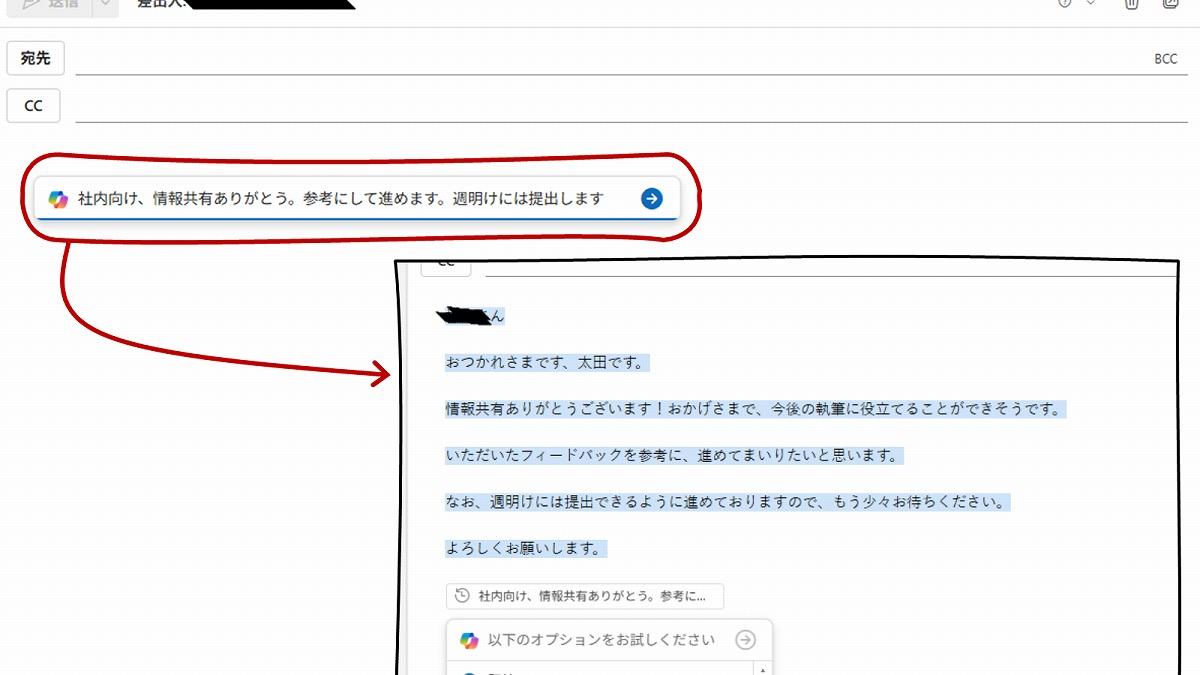
Outlookメールも秒速で片付く“神ワザ”とは?
(出典:筆者提供)
### カギは「自己紹介」──Copilotがあなたを“完全理解”する
Copilotの「カスタム指示」は、AIを“あなた専用の業務パートナー”に進化させる機能です。
より実務に即した回答を得るには、あなた自身の専門領域や業務内容、関心分野といった「自己紹介」をCopilotに入力することがポイント。これにより、Copilotはあなたの文脈やニーズを深く理解し、精度の高い応答が可能になります。
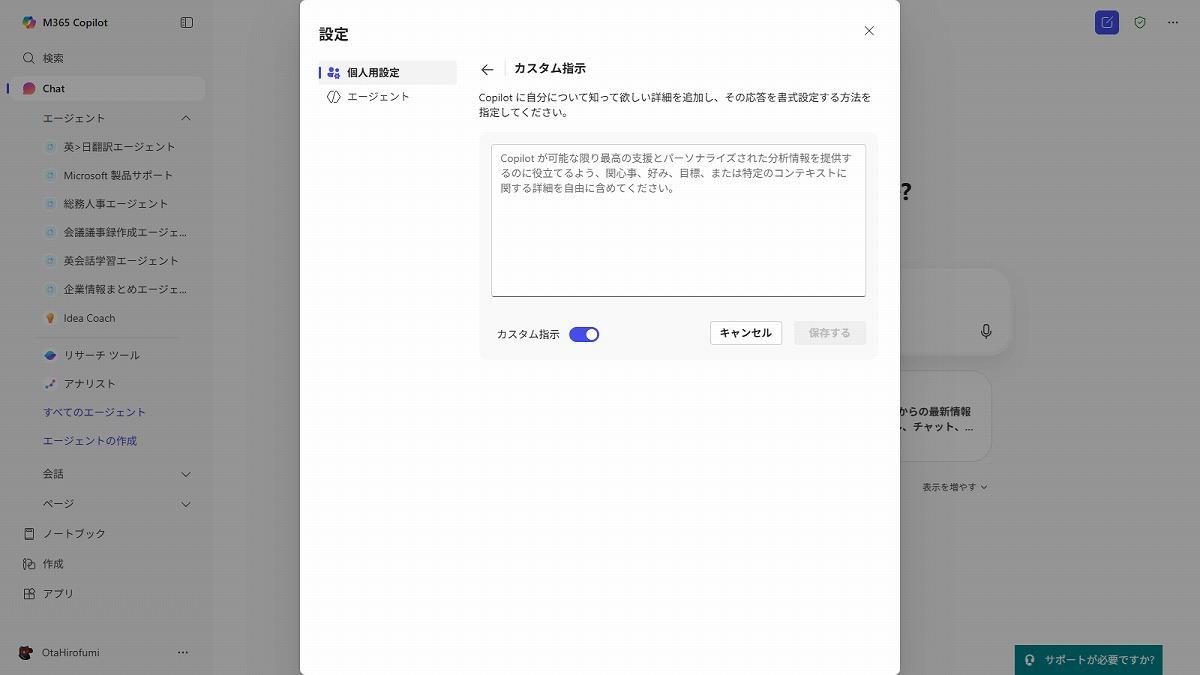
カスタム指示は、チャット画面右上の\[…\]メニューから\[Setting\]を開くと設定できます
(出典:筆者提供)
たとえば、カスタム指示に生年月日を入力しておくだけで、「子どもの頃流行っていたCMは?」という質問に、該当する年代のヒットCMをピンポイントで返してくれるようになります。これは一例にすぎませんが、Copilotが“あなたの文脈”を理解する準備が整った証拠です。
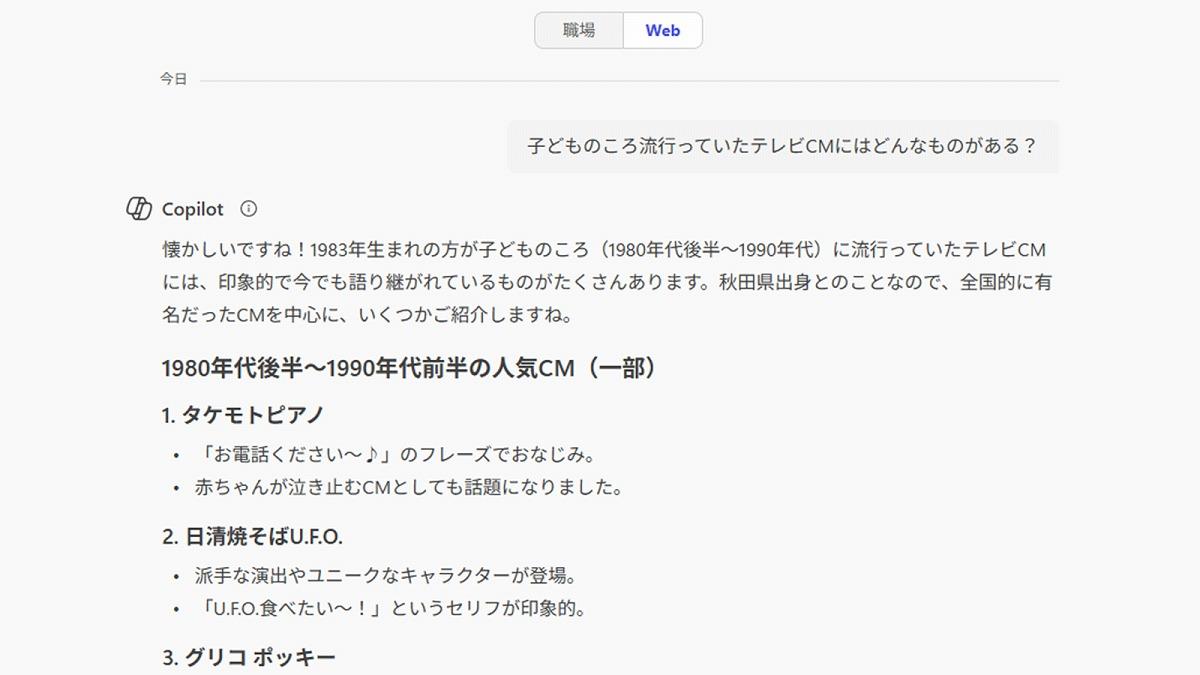
カスタム指示に生年月日や出身県を入力したことで、Copilotがそれに合わせて回答を返してくれるようになります
(出典:筆者提供)
では、具体的にどのような自己紹介をすれば良いのでしょうか? あなたの仕事に即した、実践的なカスタム指示の例をご紹介します。 [【次ページ】プロが明かす「AIに理解される自己紹介」の“お作法”](https://www.sbbit.jp/article/cont1/169895?page=2)
関連タグ タグをフォローすると最新情報が表示されます
- [Office、文書管理・検索](https://www.sbbit.jp/genretaglist/55)
- [AI・生成AI](https://www.sbbit.jp/genretaglist/175)
- [業務効率化](https://www.sbbit.jp/genretaglist/32)
## AI・生成AIの関連コンテンツ
あなたの投稿

PR
PR
PR