```table-of-contents
title:
minLevel: 0
maxLevel: 0
includeLinks: true
```
## Gemini の新機能 「Canvas」入門: アイデアをカタチにする活用法をわかりやすく徹底解説!
[Gemini - Google の AI](https://note.com/google_gemini)
こんにちは、Google の AI「Gemini(ジェミニ)」の公式 note 編集部です。
「いいアイデアが浮かんだ! でも、それを形にするには、時間も手間もかかって大変そう…」
企画書やウェブサイトの作成、ちょっとした息抜きのためのゲーム開発、あるいは日々の業務を効率化するアプリケーションのアイデア。せっかくのひらめきも、いざ具体的にまとめようとすると、少し気が重くなってしまうことはありませんか。
そんな時に心強い味方となるのが、 [Gemini アプリ](https://gemini.google.com/app/download/mobile?android-min-version=301356232&ios-min-version=322.0&is_sa=1&campaign_id=Gemini_note&utm_source=&utm_medium=&utm_campaign=Gemini_note&pt=9008&mt=8&ct=q4jp_always_on) に追加された新機能「 [Canvas](https://blog.google/intl/ja-jp/company-news/technology/gemini-canvas/) 」です。Canvas は、皆さんのアイデアを整理し、文章作成からプログラミングコードの記述まで、コンテンツを生み出すプロセスをスムーズにサポートします。
この記事では、「Gemini の Canvas って何?」 という基本的な疑問から、具体的な使い方、どのような場面で役立つかまで、初心者の方にもわかりやすく解説します。
## Gemini Canvas とは?
Canvas は、 **Gemini アプリに追加された新しいインタラクティブなスペース** です。ここでは、AI と対話しながら、思いついたアイデアをもとにテキストを作成し、内容を練り上げ、完成したものを簡単に共有することができます。
**AI が生成した文章やコードは、表示されたその画面上で直接手直しが可能** です。リアルタイムで内容が反映されるため、まるでデジタルホワイトボードを共有しているような感覚で、対話的に作業を進められます。
## Canvas を使うための基本ステップ
**1.Canvas をクリック
**Web ブラウザで [http://gemini.google.com](http://gemini.google.com/) にアクセスして Google アカウントでログインするか、または [Gemini アプリ](https://gemini.google.com/app/download/mobile?android-min-version=301356232&ios-min-version=322.0&is_sa=1&campaign_id=Gemini_note&utm_source=&utm_medium=&utm_campaign=Gemini_note&pt=9008&mt=8&ct=q4jp_always_on) を開きます。次に、プロンプトバーの下部で、「Canvas」をクリックしてください。

青になっていれば使えます
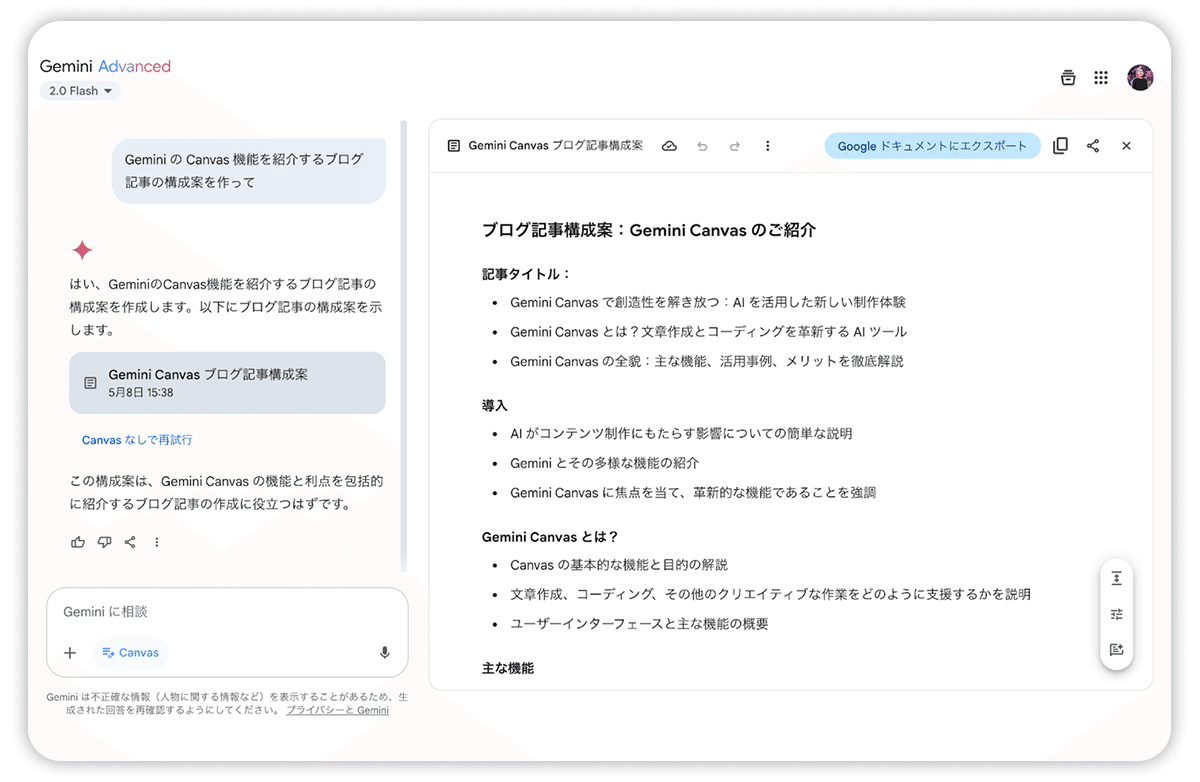
**2.プロンプトを入力して下書きを生成
**プロンプト入力欄に、「 Gemini でできる全ての機能、というタイトルで記事を作成して。」のように、作成したい内容の指示(プロンプト)を入力します。すると、画面右側の Canvas の編集スペースに回答や下書きが生成されます。
**3.生成結果を直接編集する
**生成された回答は、クリックして自由に編集できます。Google ドキュメントを使うような感覚で、文章を直接修正することが可能です。変更内容は自動で保存されるため安心です。
**4.対話を通じたコンテンツの編集と改善
**修正したい箇所を選択し、「この部分の表現を変えて」などと指示すれば、部分的に書き換えてくれます。クイック編集ボタンや書式設定ツールバーで長さやトーン変更もワンクリックです。
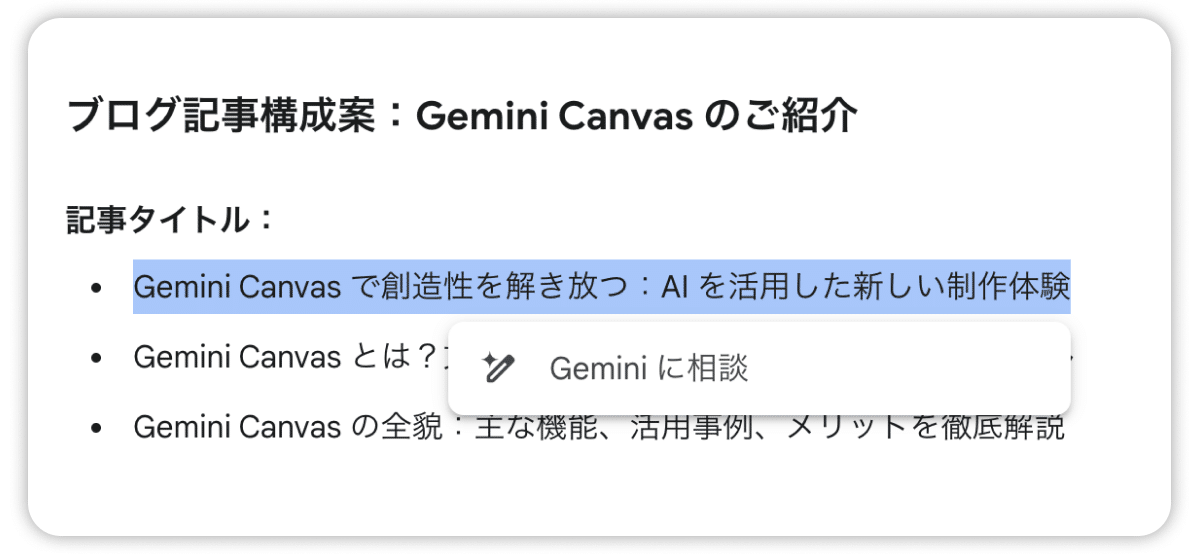
Gemini に相談、のところに指示を書きましょう。
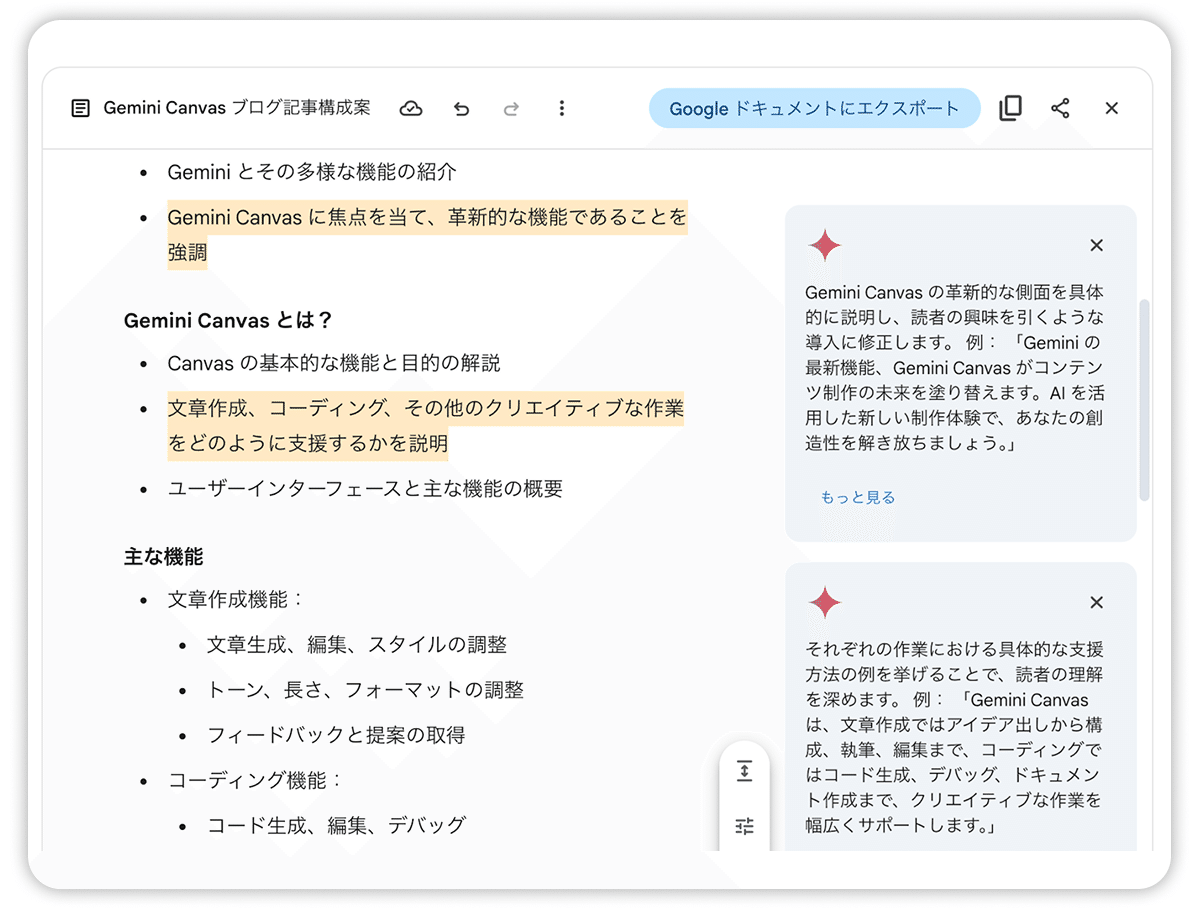
長さやトーン、編集もサイドバーのワンクリックで完結します
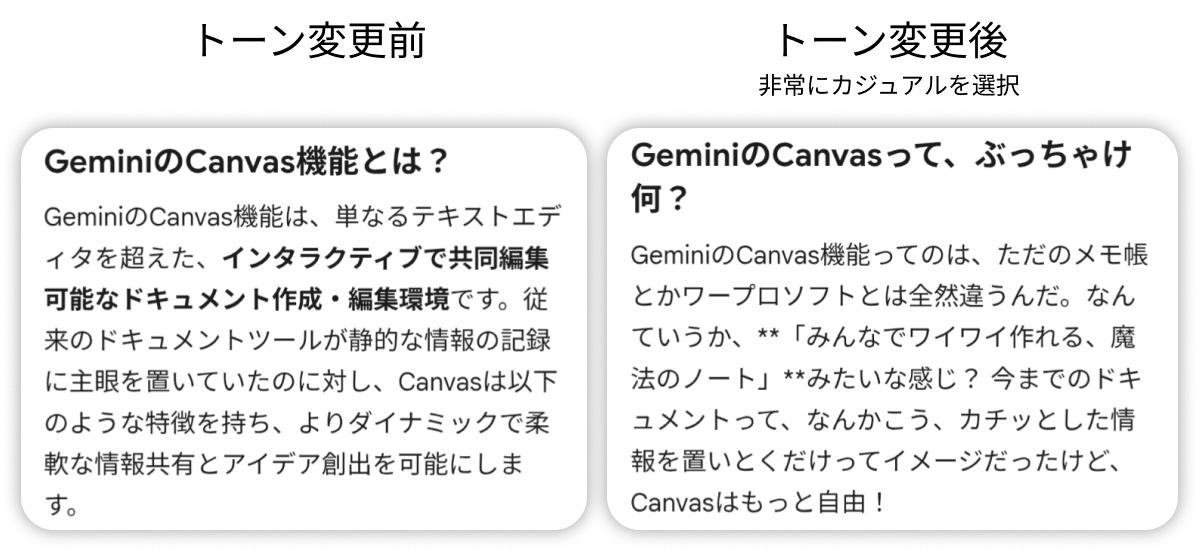
トーンはカジュアルからフォーマルまで5段階で設定可能
## Canvas の便利な使い方 3選
Canvas は、アイデア出しから企画書やウェブサイトの作成、さらにはゲームの制作まで、さまざまな場面で活用できます。ここでは、おすすめの活用法をいくつか紹介します。
### 1.アイデア出しから、企画書・ランディングページ( LP )の作成まで、一括サポート
新しいプロジェクトの企画書や LP を作成するとき、 Canvas を使えば効率的に進められます。
まずは、Gemini に「〇〇についての企画書の構成案を、考えて」とお願いし、基本的な骨組みを作りましょう。その後、作成された構成案をチェックして、自分のアイデアや情報を加えていきます。「この部分、もう少し詳しく」「ここを改行して」など、AI に追加の指示を与えて内容を改善していくこともできます。
> 新規清涼飲料水の企画書構成案を考えてからLPを作成して
- **基本的なLP作成**

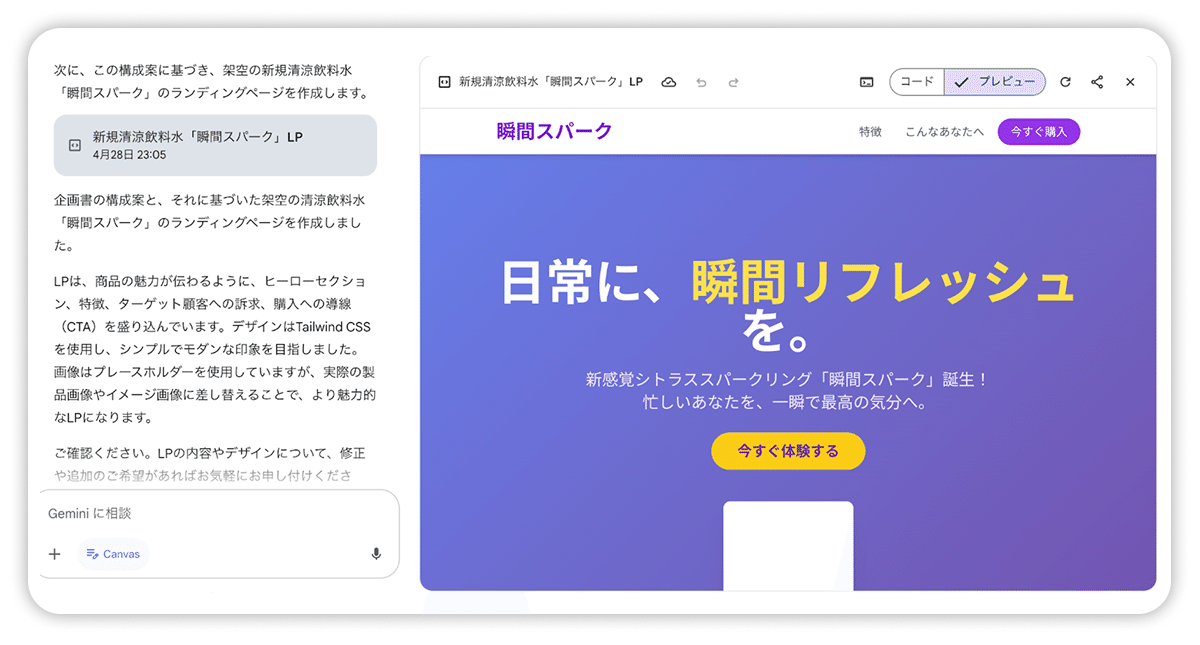
企画書構成案と LP を同時に作成
- **デザインの調整とインタラクションの追加**
LP のデザイン調整も Canvas で行えます。「全体をパステルカラー基調にして、女性をターゲットにしたデザインにして」のように指示をすれば、Gemini がデザイン案を修正して提示します。
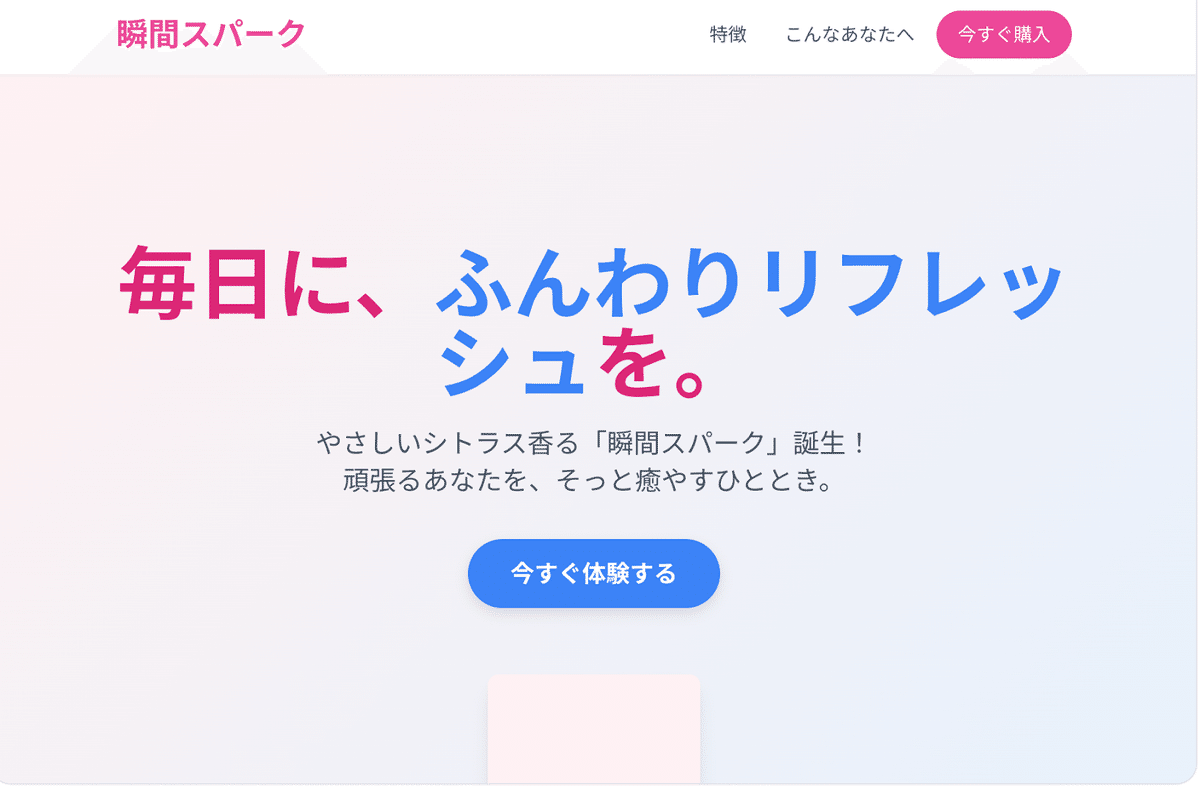
- **コードとプレビューの連携**
Canvas の大きな利点の一つが、 **生成されたコードを直接確認し、編集できる** ことです。コードを修正しながら、 **プレビュー機能** で **リアルタイムに表示の変化を確認** できるため、試行錯誤しつつ効率的に求める LP を形にしていくことが可能です。
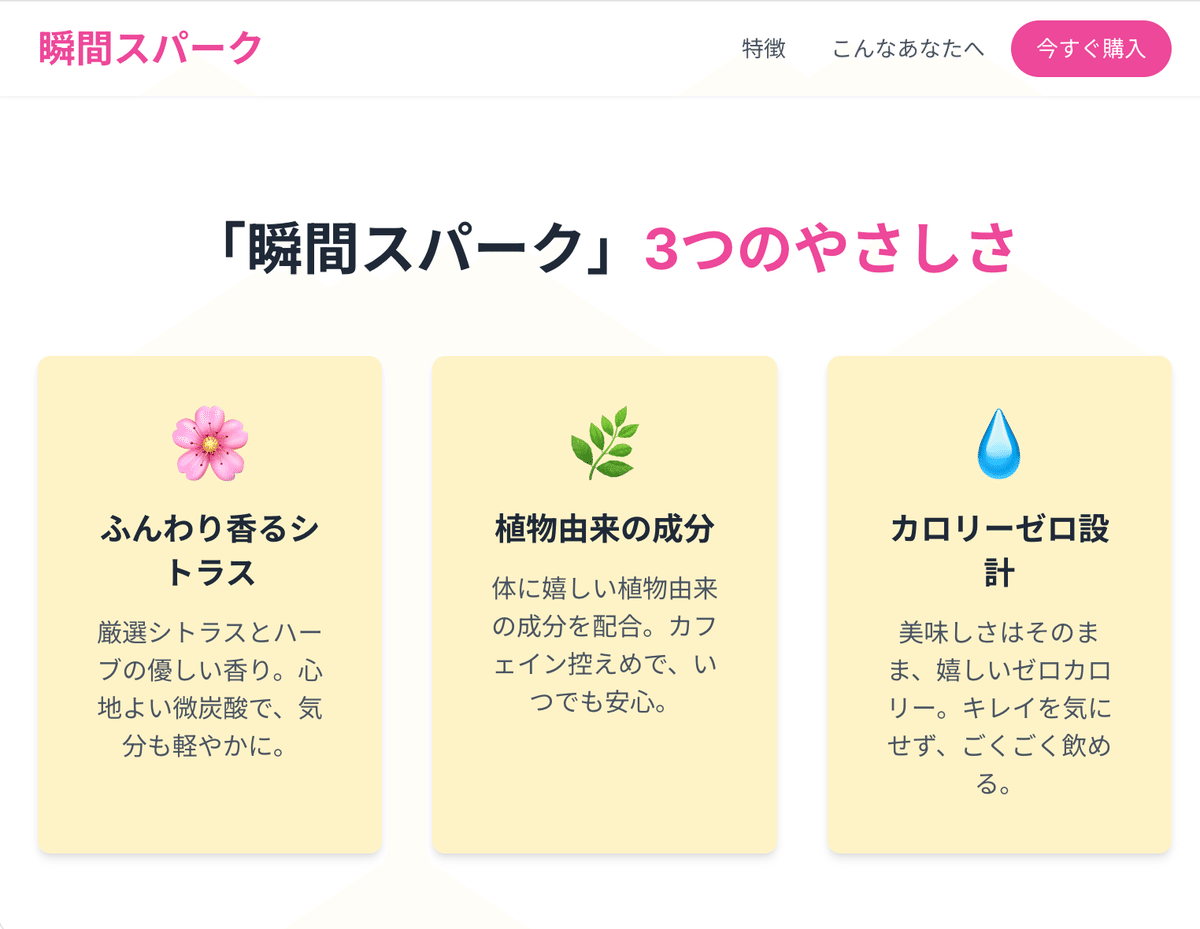
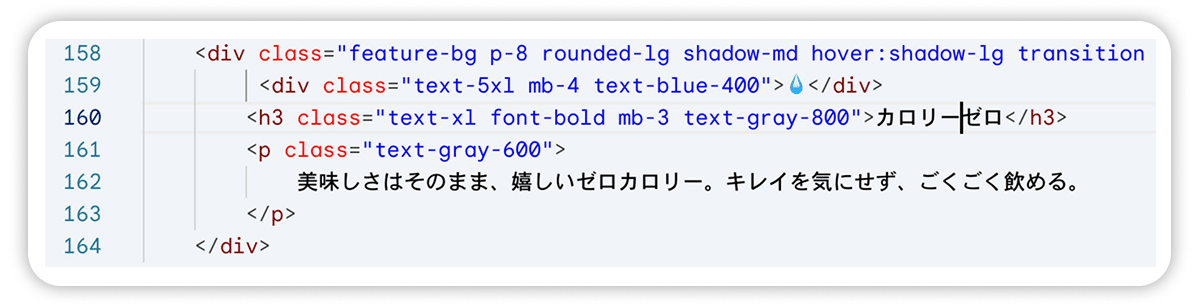
例えば、カロリーゼロ設計というテキストを、カロリーゼロ、に変えてみましょう。
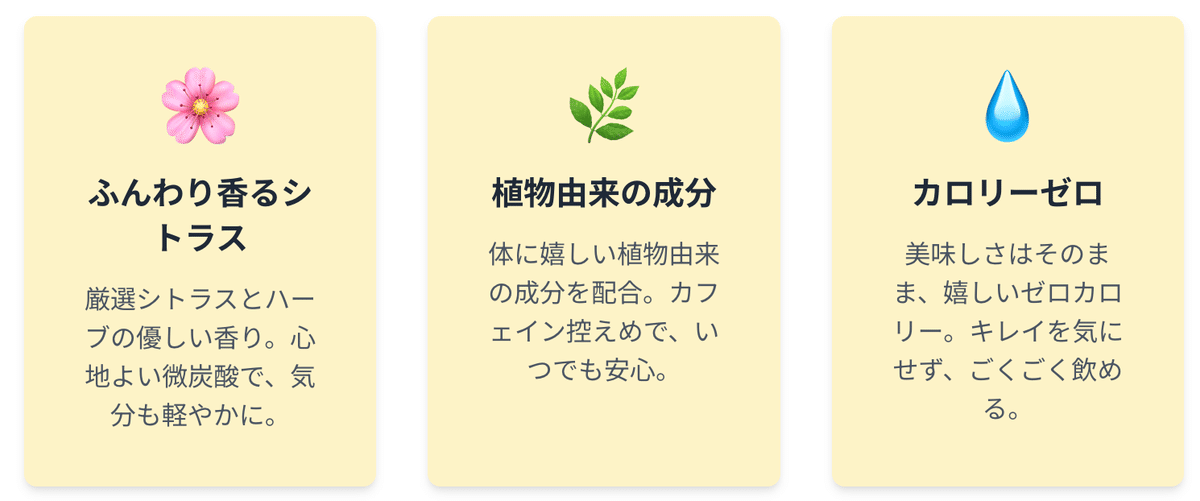
このように、Canvas を使えばデザインもテキストも気軽に修正することができるので、LP 作成もグッとハードルが下がりますね。
### 2\. ウェブサイト制作も気軽に – HTML / CSS / JavaScript もお任せ
「専門知識がないとウェブサイト制作は無理…」そう思って諦めてしまった方にも、Canvas は役立ちます。Canvas を使えば、アイデアを形にする最初のステップがとても簡単に踏み出せます。
- **ウェブページ作成**
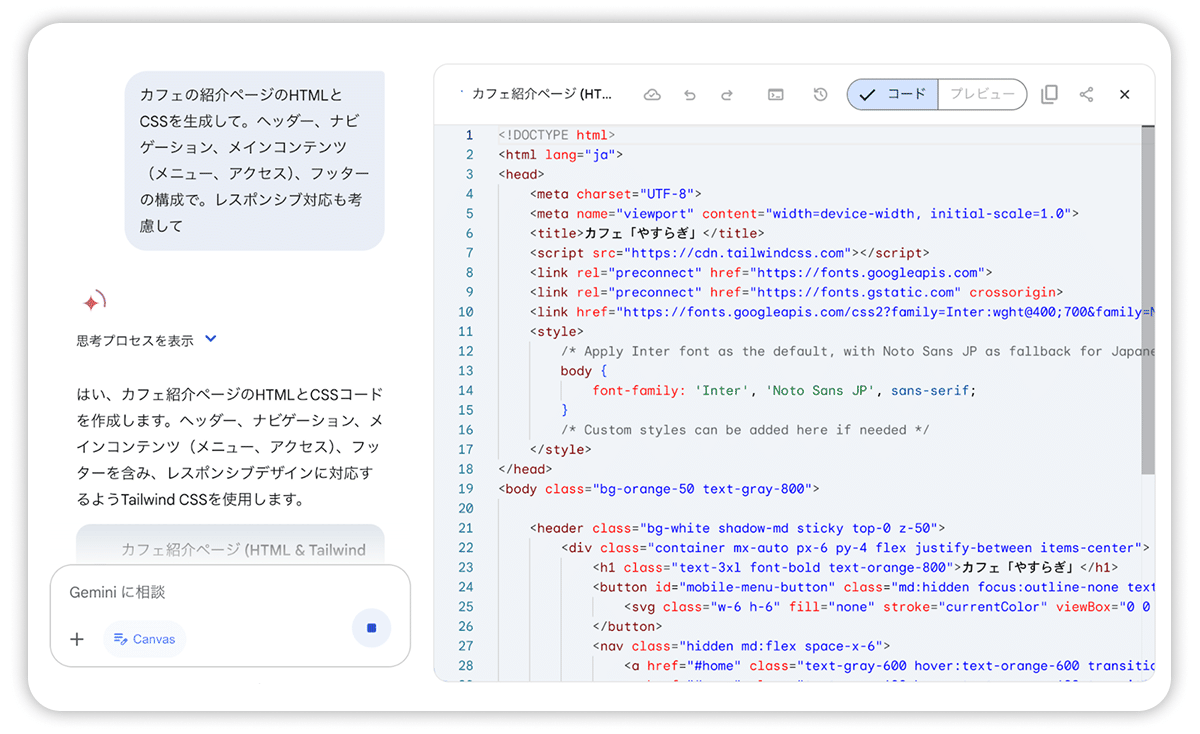
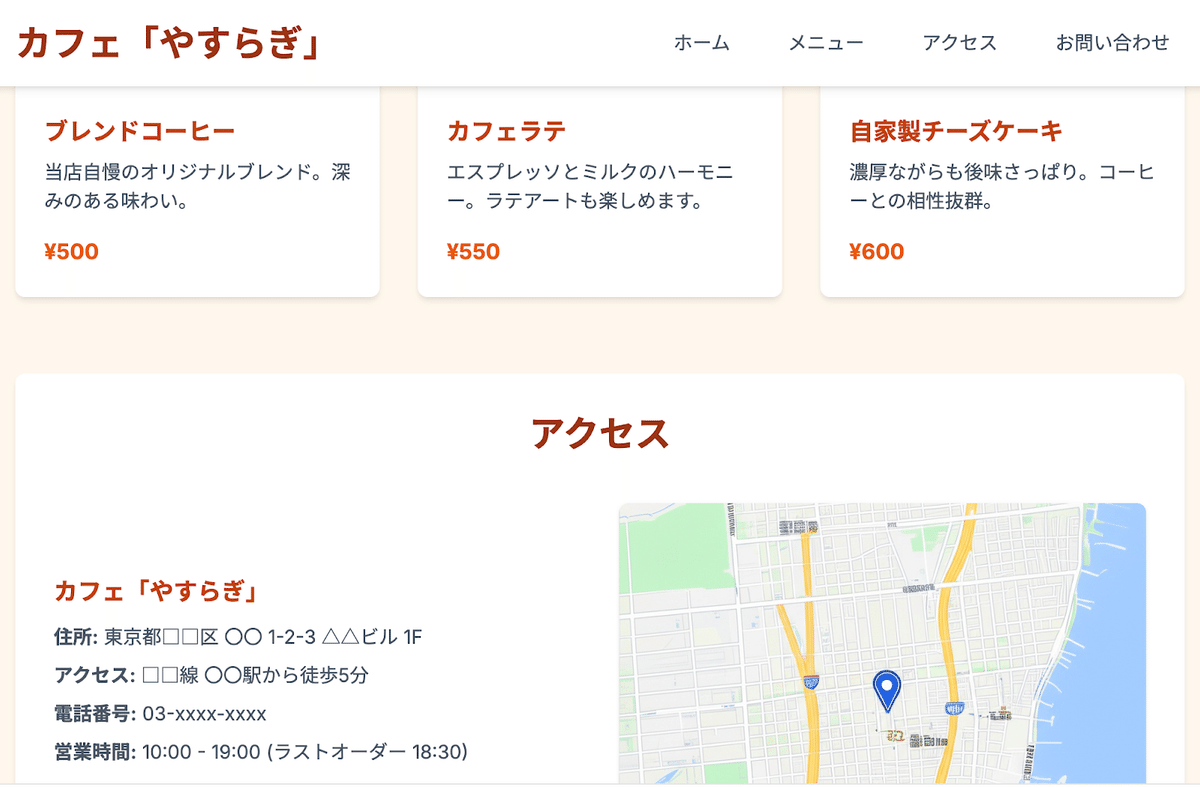
例えば、「カフェの紹介ページの HTML と CSS を生成して。ヘッダー、ナビゲーション、メインコンテンツ(メニュー、アクセス)、フッターの構成で。レスポンシブ対応も考慮して」と依頼してみましょう。 指示に基づいた構造とスタイルを持つコードが Canvas 上に生成されます。
- **機能の追加も簡単に**
基本的なページの生成だけでなく、Gemini と対話しながら機能を追加していくことも可能です。
例えば、お問い合わせ手段として電話番号に加えてメールフォームも設置したい場合、「問い合わせメール対応したい。記入カードと送信ボタンをつけて」と指示すれば、Gemini が指示内容に応じてコードを追記または修正し、提案します。
このように、Canvas はウェブサイトのプロトタイピング(試作)や小規模なサイト制作、あるいはウェブ制作の学習にも役立ちます。Canvas 上でコードを確認しながら、「この CSS はどのような効果がある?」などと Gemini に質問することで、ウェブ制作の知識を深めるといった、新しい学習体験も可能です。
### 3\. 簡単なゲーム作りも試してみよう
Canvas を使えば、簡単なゲーム作りもできます。「ブラウザで動くテトリスを作って」と頼めば、Gemini がゲームの基本的なコードを生成し、Canvas 上で動作をプレビューできます。理解が難しいコードの部分についても、質問すれば解説してくれますし、プログラミングコードが書けなくても、Gemini に依頼すれば修正したり、 機能を追加したりできます。
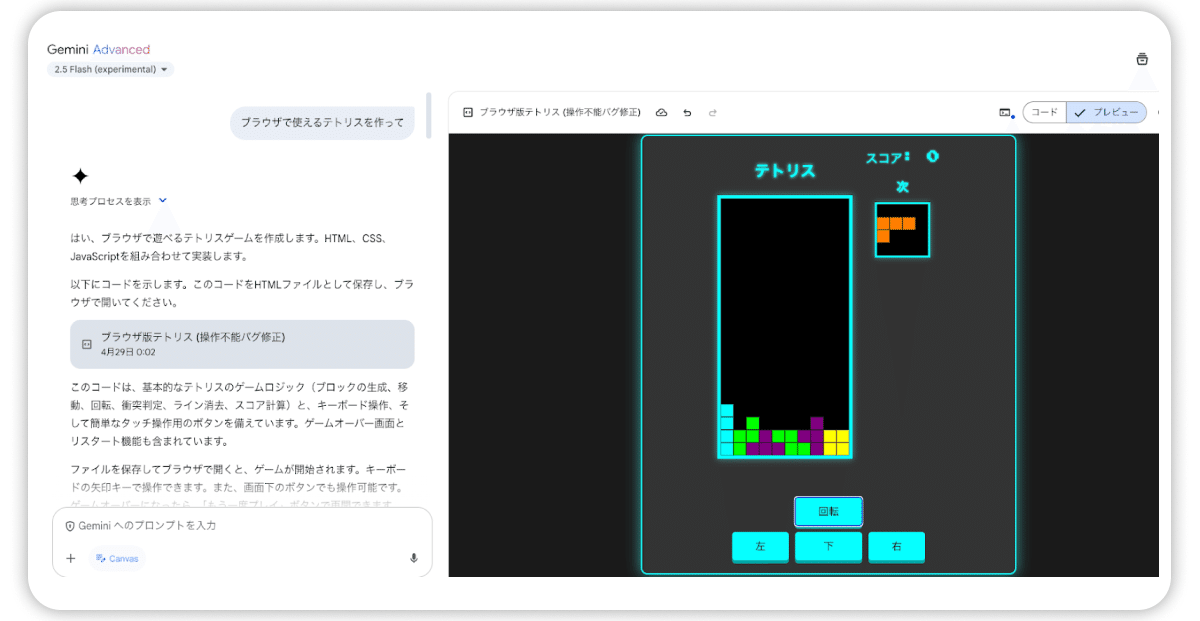
これまでコードを作成した後、エラーの確認は別のブラウザやツールを立ち上げる必要がありましたが、Canvas ならその場でエラーの確認が可能です。
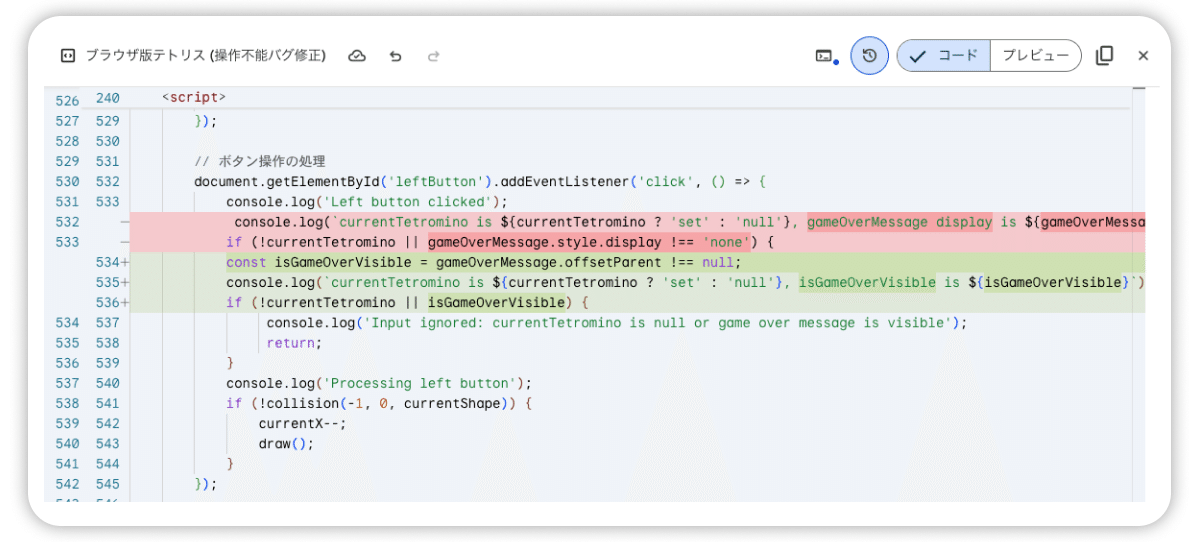
また、エラーコードの修正を指示すると、前後の差分を確認することもでき、どのような変更が行われたのかを把握しやすくなります。
### 4\. 動的なデザイン制作にも対応
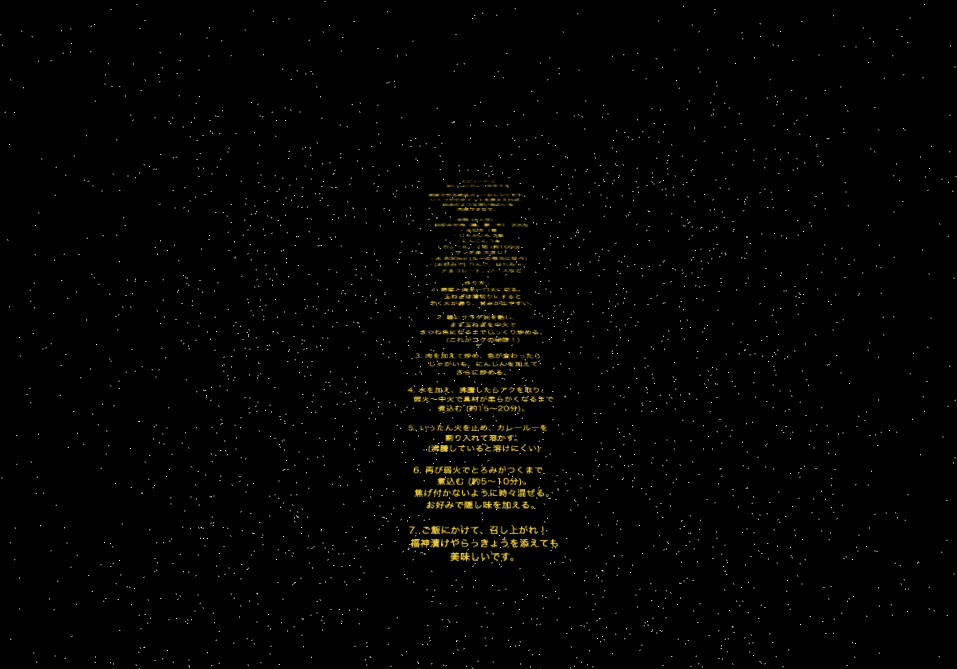
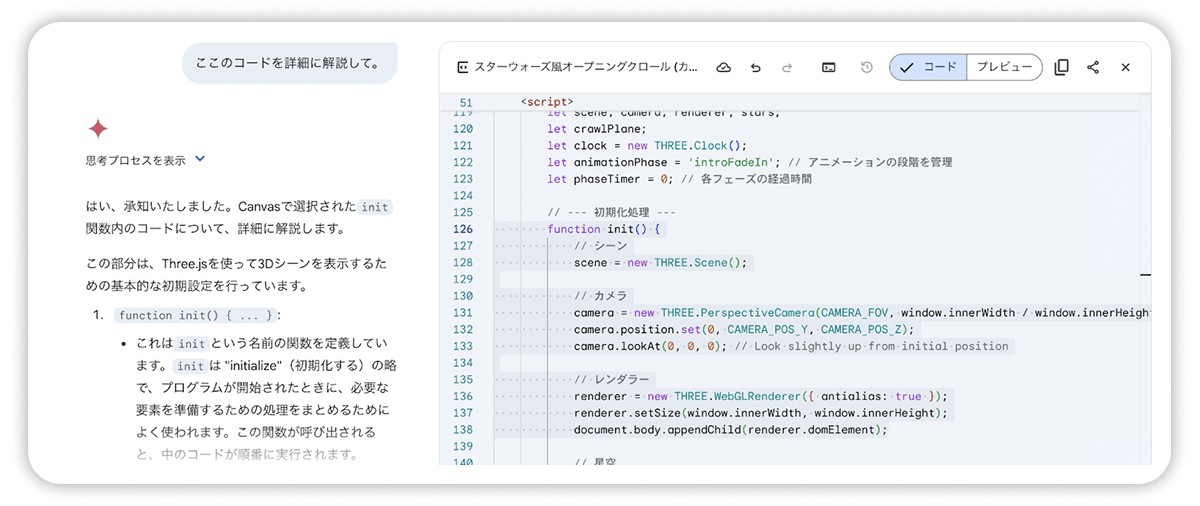
さらに、Canvas はゲーム開発のほか、Three.js のような JavaScript ライブラリを利用したインタラクティブな表現や動的なデザイン作成の試行にも対応しています。インタラクティブなアニメーションなど、さまざまな表現を試してみるのも面白いでしょう。
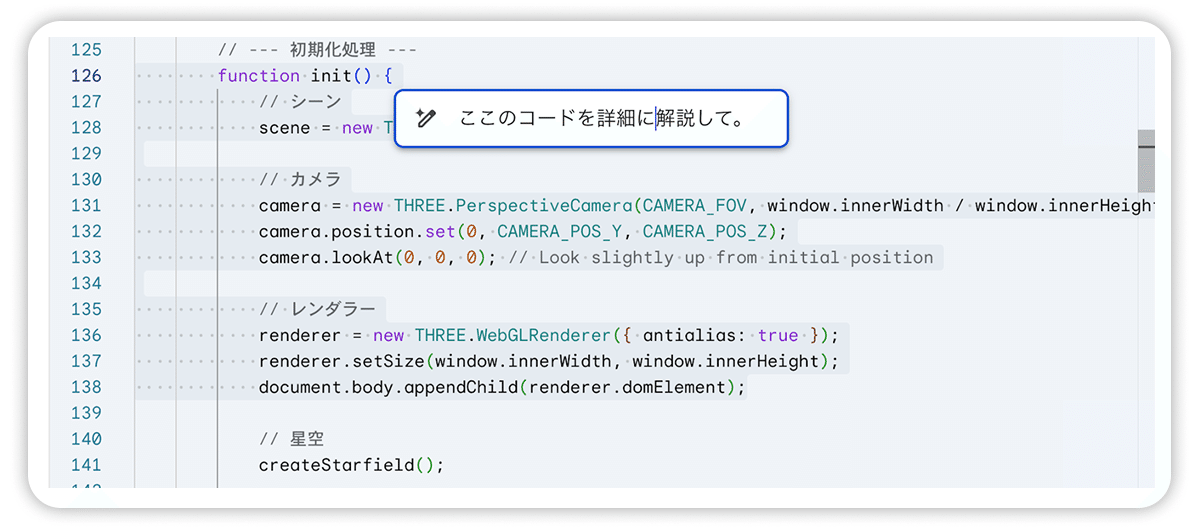
特定のコードについて理解を深めたいときにも、Gemini の Canvas 機能が役立ちます。コードを指定して解決を頼むと、その内容を分かりやすく教えてくれるので、プログラミング学習を進める上でとても便利です。
## 気軽に Canvas を使ってみてください
Canvas は、皆さんの「こんなことができたら」というアイデアを、より手軽に、そして楽しく実現するのに役立つツールです。
プログラミングや ウェブデザインなどの専門知識がない方でも、アイデア出しから完成まで効率よく、そして柔軟に作業を進めることができます。
さらに、作成した文章やコードはリンクで共有したり、Google ドキュメントや Colab にワンタッチで書き出したりも可能です。
どなたでも無料でお使いいただけるので、ぜひ [**Gemini アプリ**](https://gemini.google.com/app?android-min-version=301356232&ios-min-version=322.0&is_sa=1&campaign_id=Gemini_note&utm_source=&utm_medium=&utm_campaign=Gemini_note&pt=9008&mt=8&ct=q4jp_always_on) で気軽に試してみてください。
Gemini の新機能 「Canvas」入門: アイデアをカタチにする活用法をわかりやすく徹底解説!|Gemini - Google の AI