---
> [!NOTE] 目次
```table-of-contents
title:
minLevel: 0
maxLevel: 0
includeLinks: true
```
---
> [!NOTE] リスト掲載用文字列
- [Microsoft Teamsの「ルーティンワークを時短できる活用術」6選](https://www.gizmodo.jp/2025/08/teams_tool.html)【ギズモード・ジャパン】(2025年08月20日)
---
> [!NOTE] この記事の要約(箇条書き)
- Microsoft Teamsは、Web会議だけでなく多機能なコミュニケーションプラットフォーム。
- 業務効率化に役立つ6つの活用術が紹介されている。
- **チャネル活用**: 部署やトピックごとに情報を整理し、情報の埋もれを防ぐ。
- **ファイル管理**: ファイルの一元管理により検索性を高め、データ紛失リスクを低減。
- **日報のノウハウ蓄積**: 専用チャネルで日報を共有し、フィードバックや過去情報の検索を容易にする。
- **稟議の迅速化**: チャットで申請状況を可視化し、承認プロセスをスムーズにする。
- **在席確認**: プレゼンス機能でメンバーの状況をリアルタイムに把握し、連絡の手間を省く。
- **Web会議の効率化**: 会議の録画、文字起こし、Copilotによる議事録作成、自動翻訳が可能。
> [!NOTE] 要約おわり
---
- [グローバルナビゲーションへジャンプ](https://www.gizmodo.jp/2025/08/#globalNav)
- [フッターへジャンプ](https://www.gizmodo.jp/2025/08/#footer)
- 7,848
- lifehacker
- ライフハッカー[日本版]編集部
Screenshot: ライフハッカー編集部 via Teams
[Lifehacker 2025年8月6日掲載の記事](https://www.lifehacker.jp/article/6_useful_microsoft_teams_features_and_tips/) より転載
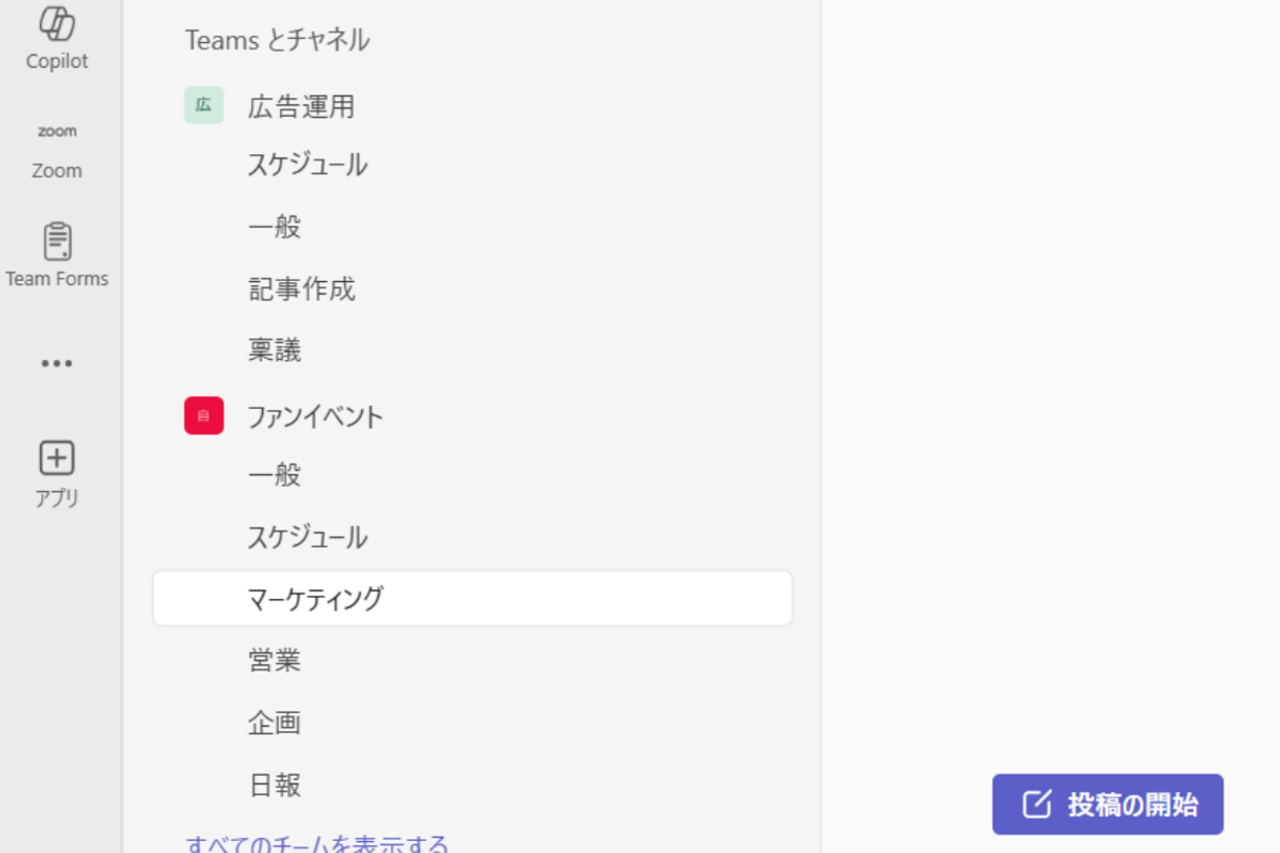
Microsoftが提供するコミュニケーションプラットフォーム「Teams(チームズ)」。Web会議ツールとして知られていますが、その機能は多岐にわたります。有効活用することで「 **日報の簡略化」「稟議の迅速化」「スムーズな在席確認」** など、業務効率化に役立つ使い方が多数あります。
この記事では、 **Teamsのおすすめ活用術** を紹介します。どのような事例でどう活用すればよいかを解説します。
\酷暑を乗り切れ🌞/ PR
おすすめ熱中症対策アイテム
1. [
ピーコック 携帯氷のう
¥2,728 ¥2,303
](https://www.amazon.co.jp/dp/B0CS6CGM7L?ots=1&tag=gizmodo-ranking-wid-00000200-22&linkCode=ogi&th=1&psc=1&ref=mgac2017)
2. [
Wpc. 日傘
¥7,334
](https://www.amazon.co.jp/dp/B0CS34ZVJD?ots=1&tag=gizmodo-ranking-wid-00000201-22&linkCode=ogi&th=1&psc=1&ref=mgac2017)
3. [
小林製薬 冷感スプレー
¥729
](https://www.amazon.co.jp/dp/B06X9JGWQ4?ots=1&tag=gizmodo-ranking-wid-00000202-22&linkCode=ogi&th=1&psc=1&ref=mgac2017)
※2025年8月4日編集時点の情報です。アップデートが速い分野のため、サービス内容が変更されている可能性があります。
## Teamsとは?
Teamsは、Microsoftが提供するメッセージアプリで、チャット、通話、ビデオ会議などの機能を備えています。
メールのような定型文が不要なため、連絡するハードルが下がります。これまでメールや電話でやり取りをしていた企業では、より気軽にコミュニケーションができるようになり、意思決定を迅速に進められるでしょう。
また、Microsoft 365(Word、Excel、PowerPointなど)と連携し、メンバー間でのファイルの共有や共同編集が可能です。日頃からMicrosoftのソフトを使用しているチームであれば、特に導入しやすいツールといえます。
## Teamsの活用方法
ここからは業務を効率化するための、Teamsの活用方法を紹介します。
### 1\. チャネル単位の発信で情報管理をラクに!
Screenshot: ライフハッカー編集部 via Teams
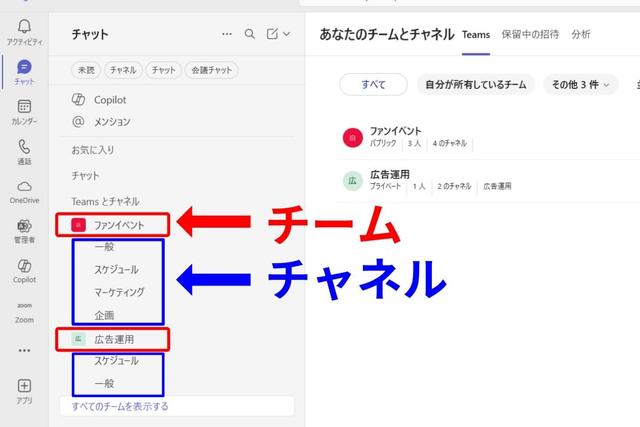
Teamsは1対1のやり取りだけでなく、複数のメンバーを指定してグループチャットを作成できます。グループの単位は「チーム」をさらに細分化した「チャネル」を設定でき、 **部署やプロジェクト、トピックごとにやり取りを分けられます** 。
これにより、必要な情報を指定したメンバーだけに届けることができ、 **チーム全体でのチャットに情報が埋もれることを防ぎ、後から情報を探す手間も省けます。**
チャットをさらに便利に活用するためのテクニックはこちら
[Microsoft Teamsのチャット機能の使い方キホン&有効に活用するためのテクニック6選 | ライフハッカー・ジャパン](https://www.lifehacker.jp/article/how_to_use_microsoft_teams_and_6_tips_to_use_it_effectively/)
[Microsoft Teams(読み方:チームズ)の使い方と活用方法を解説します。チャットの見落としを防ぐ「ピン留め」や「未読」機能など、今日から使える便利な活...](https://www.lifehacker.jp/article/how_to_use_microsoft_teams_and_6_tips_to_use_it_effectively/)
[https://www.lifehacker.jp/article/how\_to\_use\_microsoft\_teams\_and\_6\_tips\_to\_use\_it\_effectively/](https://www.lifehacker.jp/article/how_to_use_microsoft_teams_and_6_tips_to_use_it_effectively/)
[](https://www.lifehacker.jp/article/how_to_use_microsoft_teams_and_6_tips_to_use_it_effectively/)
### 2\. ファイル管理の効率アップ
Screenshot: ライフハッカー編集部 via Teams
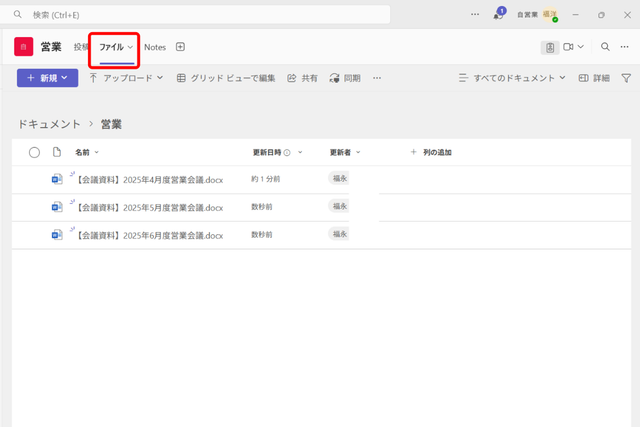
投稿でファイルをアップロードすると、自動で「ファイル」タブに上記のように整理されます。
ファイルが社内の個人PCや複数のクラウドなどにバラバラに保存されていると、必要なファイルを探すのに時間がかかるうえ、どのファイルが最新版かわからないといった問題が発生します。
**複数のツールを使わず、Teamsでファイルを一元管理することで、こうした問題の解決が可能** です。 **チャネルごとにファイルを整理することで検索性も向上** も期待でき、ファイルをアップロードするとクラウドに自動バックアップされるため、データ紛失のリスクも軽減できます。
### 3\. 日報で社内ノウハウを蓄積
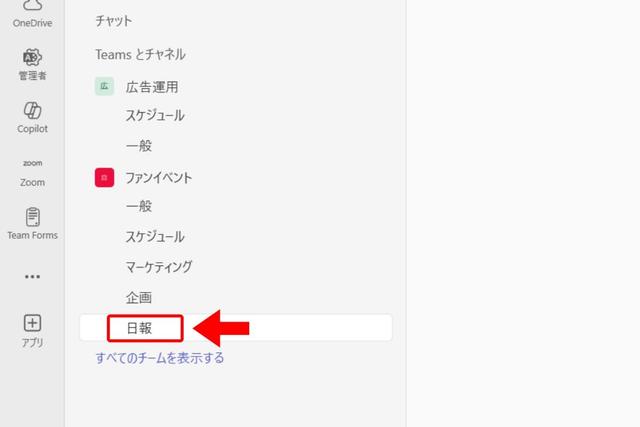
Screenshot: ライフハッカー編集部 via Teams
日報の管理に関して、企業は課題を抱えがちです。保存場所やルールが統一されていない場合、過去の日報が埋もれてしまったり、上司などの限られた関係者だけに提出されるため、ノウハウが組織内で共有されにくかったりします。
このような問題は、 **日報専用チャネルを作成** することで解決します。 **過去の投稿も検索しやすくなり、コメント機能を活用してフィードバックを共有すれば、課題解決策も見出しやすくなる** でしょう。
さらに、管理者はスタンプを使って確認済みであることも簡単に示すことができますよ。
### 4\. 稟議の停滞を防止
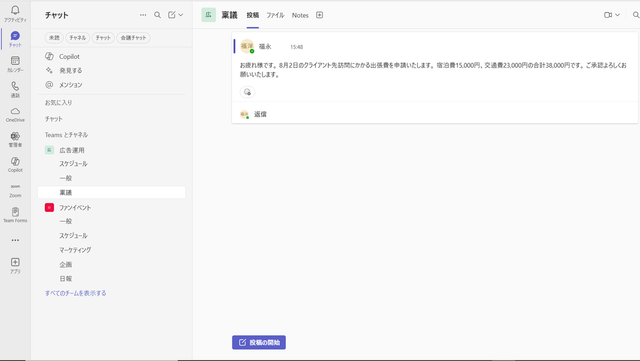
Screenshot: ライフハッカー編集部 via Teams
紙やメールで稟議を行う場合、承認の見落としや担当者の不在により、最終承認まで時間がかかることがあります。
また、どこで処理が滞っているかわからないと、進捗確認に手間がかかり、プロセスが停滞することもあるでしょう。
Teams上のチャットで **稟議のやりとりを行えば、申請状況を可視化でき、コメント機能を使って「ご確認・ご承認お願いします」と促すことでスムーズな進行が可能に** なります。
また、稟議書のファイルはTeams上に自動保存されるため、管理が容易になり、紛失リスクも排除できるでしょう。
### 5\. 在席確認を一目で行う
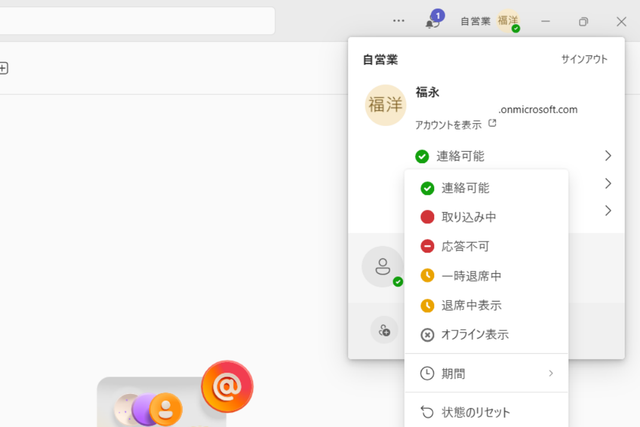
Screenshot: ライフハッカー編集部 via Teams
リモートワークでは、メンバーの在席状況がわからず、業務を開始しているのか、今連絡してもよいのかといったことが把握できないことがあるでしょう。
Teamsには「プレゼンス機能」が搭載されており、メンバーの状況をスムーズに確認することができます。
ユーザーのアイコン横に「連絡可能(緑)」「取り込み中(赤)」「応答不可(赤白線)」「一時退席中(黄色)」という形で状態が一目でわかるため **、在席状況をリアルタイムに把握** できます。手動で「一時退席中」などの設定も可能です。
離れた場所にいる相手の状況を簡単に確認できるため、在席確認の手間が解消されるでしょう。
### 6\. Web会議の議事録作成・自動翻訳を実行
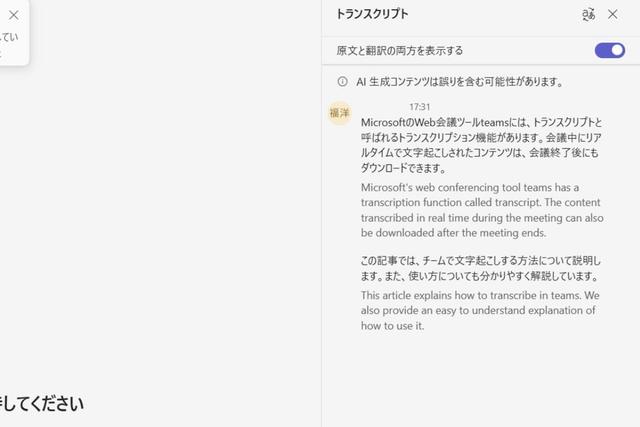
Screenshot: ライフハッカー編集部 via Teams
TeamsにはWeb会議機能が搭載されており、会議中は画面に資料を表示しながら、議論することができます。プランによっては、1000人が同時に参加することも可能。場所を問わず会議に参加できるため、多拠点でのコミュニケーションを円滑にしたり、テレワークを推進したりしたい企業にとっては有効活用しやすいでしょう。
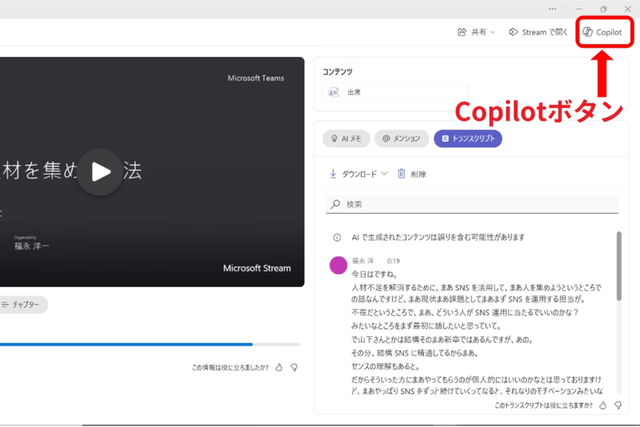
**会議の内容の録画や文字起こしも可能** です。Microsoftが提供するAIアシスタント機能「Copilot」を使うことで、議事録も簡単に作成でき、会議の内容をあとで容易に振り返ることができます。
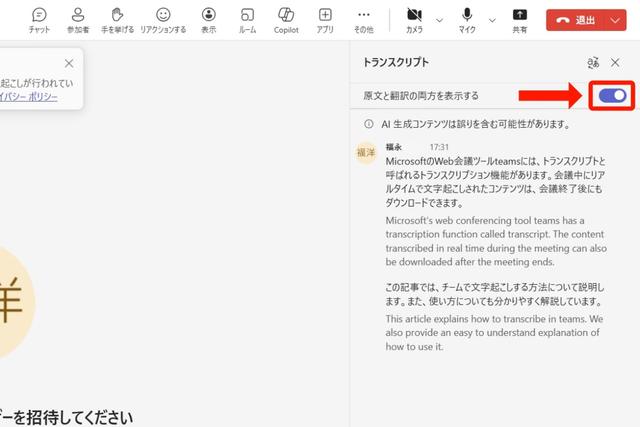
また、自動翻訳機能も搭載されているため、活用することで国際的なビジネス会議でも言語の壁を超えたコミュニケーションがしやすくなるでしょう。
Teamsで議事録を作成する方法について詳しくはこちら
[Microsoft Teamsの文字起こし「トランスクリプト」の使い方|Copilotで議事録もカンタンにつくれる! | ライフハッカー・ジャパン](https://www.lifehacker.jp/article/how_to_use_transcription_feature_in_microsoft_teams_and_easily_create_meeting_minutes_with_copilot/)
[MicrosoftのTeamsの文字起こし機能「トランスクリプト」の利用方法について解説。また、使い方、他のWeb会議ツールとの比較をわかりやすく説明します。さ...](https://www.lifehacker.jp/article/how_to_use_transcription_feature_in_microsoft_teams_and_easily_create_meeting_minutes_with_copilot/)
[https://www.lifehacker.jp/article/how\_to\_use\_transcription\_feature\_in\_microsoft\_teams\_and\_easily\_create\_meeting\_minutes\_with\_copilot/](https://www.lifehacker.jp/article/how_to_use_transcription_feature_in_microsoft_teams_and_easily_create_meeting_minutes_with_copilot/)
[](https://www.lifehacker.jp/article/how_to_use_transcription_feature_in_microsoft_teams_and_easily_create_meeting_minutes_with_copilot/)
Teamsで自動翻訳をする方法について詳しくはこちら
[Microsoft Teamsでリアルタイムの「自動翻訳」!会議やチャットでサクッと使う方法を徹底解説 | ライフハッカー・ジャパン](https://www.lifehacker.jp/article/how_to_automatically_translate_meeting_content_and_chats_in_real_time_on_microsoft_teams_explained_in_detail/)
[Microsoft Teams(読み方:チームズ)での会議内容をリアルタイムに翻訳する方法を解説。またメッセージの翻訳方法についても説明します。翻訳は英語や日本...](https://www.lifehacker.jp/article/how_to_automatically_translate_meeting_content_and_chats_in_real_time_on_microsoft_teams_explained_in_detail/)
[https://www.lifehacker.jp/article/how\_to\_automatically\_translate\_meeting\_content\_and\_chats\_in\_real\_time\_on\_microsoft\_teams\_explained\_in\_detail/](https://www.lifehacker.jp/article/how_to_automatically_translate_meeting_content_and_chats_in_real_time_on_microsoft_teams_explained_in_detail/)
[](https://www.lifehacker.jp/article/how_to_automatically_translate_meeting_content_and_chats_in_real_time_on_microsoft_teams_explained_in_detail/)
## まとめ:Teamsを使いこなし、日々の業務を効率化しよう
本記事では、Teamsの便利な活用法を以下の6つ紹介しました。
1. **チャネル活用** :部署や話題ごとに情報を整理し、確認漏れを防ぐ
2. **ファイル管理** :最新ファイルを一元管理し、探す手間を削減
3. **日報** :チームのノウハウを蓄積し、資産化する
4. **稟議** :申請プロセスを可視化し、承認を迅速化
5. **在席確認** :メンバーの状況をリアルタイムで把握し、円滑な連携を実現
6. **Web会議の効率化** :議事録作成や翻訳を自動化し、会議後の作業を軽減
これらの機能を活用することで、情報共有や承認作業といった日々のルーティンワークが大幅に効率化されます。
その結果、 **煩雑な作業から解放され、より創造的で付加価値の高い業務に集中する時間を生み出すことができるでしょう。**
まずは、ご自身の業務で取り入れやすいものから一つ試してみては。
### さらにステップアップしたい方へ:おすすめアプリ連携
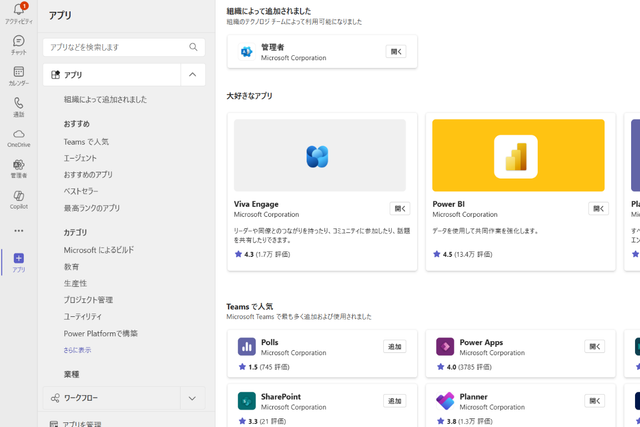
Teamsの利便性をさらに向上させるなら、Microsoft 365のアプリケーションや外部ツールと連携するのがおすすめです。
Teamsとの連携により、 **ほかのアプリでの作業をTeams上で一括して操作できる** ようになります。ツールを使い分けることで、タスク管理の効率化やスムーズなファイル共有などを実現できますよ。
**▼Teamsの連携におすすめのアプリについて詳しくはこちら**
[Microsoft Teams連携アプリおすすめ9選|面倒なタスク管理・ファイル共有が驚くほど楽になる方法 | ライフハッカー・ジャパン](https://www.lifehacker.jp/article/top_9_recommended_apps_for_microsoft_teams_integration_easy_task_management/)
[Microsoft Teams(読み方:チームズ)の連携するのに便利なアプリをMicrosoftと外部ツールに分けてご紹介。Outlook、SharePoint...](https://www.lifehacker.jp/article/top_9_recommended_apps_for_microsoft_teams_integration_easy_task_management/)
[https://www.lifehacker.jp/article/top\_9\_recommended\_apps\_for\_microsoft\_teams\_integration\_easy\_task\_management/](https://www.lifehacker.jp/article/top_9_recommended_apps_for_microsoft_teams_integration_easy_task_management/)
[](https://www.lifehacker.jp/article/top_9_recommended_apps_for_microsoft_teams_integration_easy_task_management/)
[MicrosoftのAIアシスタント「Copilot Pro」とは?活用方法や無料版・有料版の違いを解説 | ライフハッカー・ジャパン](https://www.lifehacker.jp/article/what_is_microsofts_ai_assistant_copilot_pro/)
[Microsoftの有料AIアシスタント機能「Copilot Pro(コパイロットプロ)」について、活用方法、料金、無料版との比較、そしてChatGPT Plu...](https://www.lifehacker.jp/article/what_is_microsofts_ai_assistant_copilot_pro/)
[https://www.lifehacker.jp/article/what\_is\_microsofts\_ai\_assistant\_copilot\_pro/](https://www.lifehacker.jp/article/what_is_microsofts_ai_assistant_copilot_pro/)
[](https://www.lifehacker.jp/article/what_is_microsofts_ai_assistant_copilot_pro/)
[【初心者向け】Wordで表を作成・編集する方法|Microsoft Copilotを使えばテキストでさらに簡単に | ライフハッカー・ジャパン](https://www.lifehacker.jp/article/microsoft-office-365-word-chart-with-copilot/)
[Wordで表を作成する方法や編集方法を解説。行の挿入、セルの結合、行間の調整、表のデザインの変更方法もご紹介します。さらに、Microsoft Copilot(...](https://www.lifehacker.jp/article/microsoft-office-365-word-chart-with-copilot/)
[https://www.lifehacker.jp/article/microsoft-office-365-word-chart-with-copilot/](https://www.lifehacker.jp/article/microsoft-office-365-word-chart-with-copilot/)
[](https://www.lifehacker.jp/article/microsoft-office-365-word-chart-with-copilot/)
[コピペ不要! Excelで「行」と「列」を入れ替える3ステップ【今日のワークハック】 | ライフハッカー・ジャパン](https://www.lifehacker.jp/article/2502excel-quick-tips-flip-cells-switch-rows-columns-c9b/)
[Excel(エクセル)で列のセルの順番を逆にする方法、列と行を入れ替える方法、行の順番を逆にする方法を解説します。](https://www.lifehacker.jp/article/2502excel-quick-tips-flip-cells-switch-rows-columns-c9b/)
[https://www.lifehacker.jp/article/2502excel-quick-tips-flip-cells-switch-rows-columns-c9b/](https://www.lifehacker.jp/article/2502excel-quick-tips-flip-cells-switch-rows-columns-c9b/)
[](https://www.lifehacker.jp/article/2502excel-quick-tips-flip-cells-switch-rows-columns-c9b/)
Screenshot: ライフハッカー編集部 via Teams
Source: [Microsoft](https://www.microsoft.com/ja-jp/microsoft-teams/group-chat-software)
## LATEST NEWS
- [](https://www.gizmodo.jp/2025/08/iphone-17-e.html)
[
### iPhone 17e、気になるスペック情報が早くも判明か
](https://www.gizmodo.jp/2025/08/iphone-17-e.html)
- [](https://www.gizmodo.jp/2025/08/asics_waterproof_shoes-1.html)
[
### 歩行時のパワーを省エネ化。突然の雨でもガシガシ歩けるアシックスのシューズ
](https://www.gizmodo.jp/2025/08/asics_waterproof_shoes-1.html)
- [](https://www.gizmodo.jp/2025/08/307357.html)
[
### お得感あふれる「Galaxy Buds 3 FE」が発表。ノイキャン性能向上でマットな質感
](https://www.gizmodo.jp/2025/08/307357.html)
- [](https://www.gizmodo.jp/2025/08/openai-prepares-chromium-based-ai-browser.html)
[
### OpenAIのブラウザはChromeそっくりに? Googleと真っ向勝負か
](https://www.gizmodo.jp/2025/08/openai-prepares-chromium-based-ai-browser.html)[](https://www.gizmodo.jp/2025/08/its-ok-to-buy-an-apple-watch-now.html)
[
### Apple Watchは今買ってOK。次出るSeries 11は性能あんま変わらんらしい
](https://www.gizmodo.jp/2025/08/its-ok-to-buy-an-apple-watch-now.html)[](https://www.gizmodo.jp/2025/08/sunshade-cap-matome.html)
[
### 首まで日焼け対策を。普段使いできる「シェード付きキャップ」
](https://www.gizmodo.jp/2025/08/sunshade-cap-matome.html)[](https://www.gizmodo.jp/2025/08/switchbot-automatic-air-conditioning-1.html)
[
### エアコンが寒くて目が覚める→スマートリモコンで快眠できました
](https://www.gizmodo.jp/2025/08/switchbot-automatic-air-conditioning-1.html)[](https://www.gizmodo.jp/2025/08/veger-snapcam-1.html)
[
### スマホがカメラになるモバイルバッテリー。実用性の塊である
](https://www.gizmodo.jp/2025/08/veger-snapcam-1.html)[](https://www.gizmodo.jp/2025/08/philips-3-in-1-mobile-battery.html)
[
### スマホもApple Watchも同時に充電したい。じゃあPHILIPSの3in1モバイルバッテリーがいいでしょう
](https://www.gizmodo.jp/2025/08/philips-3-in-1-mobile-battery.html)
[MORE](https://www.gizmodo.jp/sale/)
    