---
```table-of-contents
title:
minLevel: 0
maxLevel: 0
includeLinks: true
```
---
> [!NOTE] リスト掲載用文字列
- [Outlook で iCloud メール アカウントを追加または管理する - Microsoft サポート](https://support.microsoft.com/ja-jp/office/outlook-%E3%81%A7-icloud-%E3%83%A1%E3%83%BC%E3%83%AB-%E3%82%A2%E3%82%AB%E3%82%A6%E3%83%B3%E3%83%88%E3%82%92%E8%BF%BD%E5%8A%A0%E3%81%BE%E3%81%9F%E3%81%AF%E7%AE%A1%E7%90%86%E3%81%99%E3%82%8B-4aed8b3d-3c68-4743-8973-f6bd1c56e040?OCID=NewOutlook_Apple_iCloudAppPW)【】()
---
> [!NOTE] この記事の要約(箇条書き)
- **OutlookへのiCloudアカウント追加・管理方法を解説**
- **新しいOutlookの場合**:
- `表示`タブから`設定の表示`を選択。
- `アカウント` > `Emailアカウント`に進み、`新しいアカウントを追加`を選択してiCloudアカウント情報を入力。
- 2要素認証が設定されている場合、Apple IDウェブサイトでアプリ固有のパスワードを生成し、Outlookで入力する。
- アカウントの削除やプライマリ設定は、`Emailアカウント`から該当アカウントの`管理`オプションで行う。
- **従来のOutlookの場合**:
- `ファイル` > `アカウントの追加`を選択し、iCloudメールアドレスを入力。
- 2要素認証が設定されている場合、新しいOutlookと同様にApple IDウェブサイトでアプリ固有のパスワードを生成し、Outlookで入力する。
- **アプリ固有のパスワードの生成 (共通)**:
- OutlookがiCloudパスワードを受け付けない場合、Apple IDウェブサイト(`appleid.apple.com`)にアクセス。
- `サインインとセキュリティ`セクションの`アプリ固有のパスワード`から`アプリ固有のパスワードの生成`を選択。
- 生成された16文字のアプリパスワードをコピーし、Outlookのパスワード入力欄に貼り付ける。
> [!NOTE] 要約おわり
---
[メイン コンテンツへスキップ](https://support.microsoft.com/ja-jp/office/)
適用先
これらの手順は、最初の iCloud メール アカウントを追加する場合でも、Outlook に追加の iCloud アカウントを追加する場合も同じです。
使用している Outlook のバージョンに応じて、以下のタブ オプションを選択します。 [所有している Outlook のバージョンが不明な場合。](https://support.microsoft.com/office/what-version-of-outlook-do-i-have-b3a9568c-edb5-42b9-9825-d48d82b2257c)
次の手順は、 [iCloud アカウントを](https://support.microsoft.com/ja-jp/office/?OCID=NewOutlook_Apple_iCloudAppPW#bkmk_addaccount) 新しい Outlook に追加したり、既存のアカウント [を削除したり、プライマリ アカウントに](https://support.microsoft.com/ja-jp/office/?OCID=NewOutlook_Apple_iCloudAppPW#bkmk_manageaccount) して管理したりするのに役立ちます。
**注:** この \[ **新しい Outlook** \] タブの手順が機能しない場合、または Outlook のバージョンが表示されているものと異なる場合は、新しい Outlook for Windows をまだ使用していない可能性があります。 **[\[従来の Outlook\]](https://support.microsoft.com/ja-jp/office/?OCID=NewOutlook_Apple_iCloudAppPW#picktab=newer_versions)** を選択し、代わりに次の手順に従います。
### 新しい Outlook に新しい iCloud アカウントを追加する
1. 新しい Outlook の \[ **表示** \] タブで、\[ **設定の表示**\] を選択します。
2. \[**アカウント\]** > **\[Email アカウント\] を選択します** 。
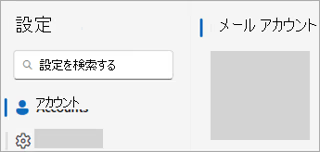
3. \[電子メール アカウント\] ウィンドウで、新しいアカウントを追加 オプションを選択します。
4. \[ **アカウントの追加**\] を選択し、\[おすすめアカウント\] ドロップダウンで、追加する iCloud アカウントを入力し、\[続行\] を選択 **します** 。
![新しい Outlook for Windows で [アカウントの追加] ダイアログ ボックス](https://support.microsoft.com/images/ja-jp/0d29f914-c400-47c7-9585-b1d98ad7fff0?format=avif&w=320)
5. \[ **iCloud アカウントの同期\] で** 、\[続行\] を選択 **します** 。
6. メッセージが表示されたら、パスワードを入力します。 ただし、2 要素認証を設定している場合は、 **アプリ固有のパスワードの作成** を求めるウィンドウが表示されることがあります。 アプリ パスワードを取得するには、次の操作を行います。
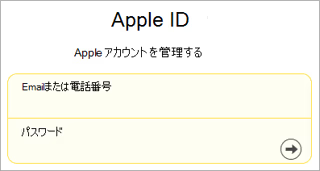
1. Web ブラウザーで [Apple ID Web サイト](https://appleid.apple.com/) に移動し、Apple ID とパスワードを入力します。
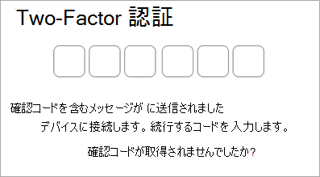
2. 既に 2 要素認証を有効にしている場合は、信頼できるデバイスのいずれかでコードが届きます。 続行するには、このコードを入力します。 それ以外の場合、2 要素認証を有効にします。
3. **\[サインインとセキュリティ\] で** 、\[**アプリ固有のパスワード**\] > **\[アプリ固有のパスワードの生成**\] を選択します。
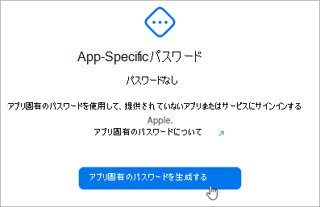
4. **アプリ固有のパスワード** の名前を入力し、\[**作成**\] を選択します。 (メッセージが表示されたら、iCloud パスワードを入力し、\[ **続行**\] を選択します)。
5. アプリ固有のパスワードをコピーし、\[ **完了**\] を選択します。
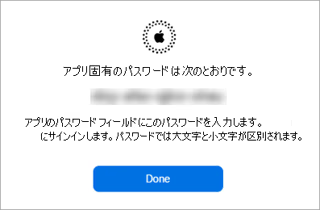
6. 新しい Outlook に戻り、\[アプリ パスワード\] ボックスにアプリ パスワードを貼り付けます。 \[**Continue**\] (続行) を選択します。
7. **\[成功\]** ウィンドウは、iCloud アカウントが Outlook に正常に追加されたことを示します。 \[ **完了\] を選択** するか、別のメール アカウントを追加します。
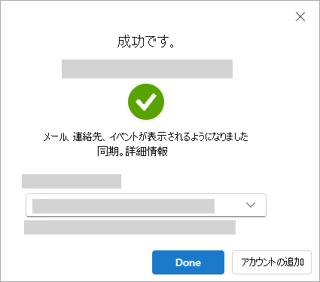
**ヒント:** サインインに失敗した場合は、手順をもう一度試すか、\[ **詳細設定** \] を選択してプロンプトに従います。
### アカウントを削除するか、新しい Outlook でプライマリ アカウントにします。
1. \[ **表示** \] タブで、\[ **設定の表示**\] を選択します。
2. \[**アカウント\]** > **\[Email アカウント\] を選択します** 。

3. \[メール アカウント\] ウィンドウで、削除するアカウントまたはプライマリ アカウントを作成するアカウントの横にある \[ **管理** \] を選択します。
4. \[ **設定** \]> **\[アカウント\]** で、削除または管理するアカウントを見つけ、アカウント名の横にある \[ **管理**\] を選択します。
![[新しい Outlook でアカウントを管理する] オプションが表示されている [設定] ウィンドウのスクリーンショット](https://support.microsoft.com/images/ja-jp/503bfaa3-37d9-42ec-86f6-cabb4637e82f?format=avif&w=320)
5. \[アカウントの詳細\] で、\[ **削除\]** または \[ **プライマリ アカウントとして設定**\] を選択します。
6. 完了したら、\[ **アカウントに戻る\] ページを** 選択するか、\[ **設定\]** ウィンドウを閉じます。
[](https://www.facebook.com/sharer.php?u=https%3A%2F%2Fsupport.microsoft.com%2Fja-jp%2Foffice%2Foutlook-%E3%81%A7-icloud-%E3%83%A1%E3%83%BC%E3%83%AB-%E3%82%A2%E3%82%AB%E3%82%A6%E3%83%B3%E3%83%88%E3%82%92%E8%BF%BD%E5%8A%A0%E3%81%BE%E3%81%9F%E3%81%AF%E7%AE%A1%E7%90%86%E3%81%99%E3%82%8B-4aed8b3d-3c68-4743-8973-f6bd1c56e040%3FOCID%3DNewOutlook_Apple_iCloudAppPW "Facebook で共有") [](https://linkedin.com/shareArticle?mini=true&url=https%3A%2F%2Fsupport.microsoft.com%2Fja-jp%2Foffice%2Foutlook-%E3%81%A7-icloud-%E3%83%A1%E3%83%BC%E3%83%AB-%E3%82%A2%E3%82%AB%E3%82%A6%E3%83%B3%E3%83%88%E3%82%92%E8%BF%BD%E5%8A%A0%E3%81%BE%E3%81%9F%E3%81%AF%E7%AE%A1%E7%90%86%E3%81%99%E3%82%8B-4aed8b3d-3c68-4743-8973-f6bd1c56e040%3FOCID%3DNewOutlook_Apple_iCloudAppPW&title=Outlook%20%E3%81%A7%20iCloud%20%E3%83%A1%E3%83%BC%E3%83%AB%20%E3%82%A2%E3%82%AB%E3%82%A6%E3%83%B3%E3%83%88%E3%82%92%E8%BF%BD%E5%8A%A0%E3%81%BE%E3%81%9F%E3%81%AF%E7%AE%A1%E7%90%86%E3%81%99%E3%82%8B "LinkedIn で共有") [](https://?subject=Outlook%20%E3%81%A7%20iCloud%20%E3%83%A1%E3%83%BC%E3%83%AB%20%E3%82%A2%E3%82%AB%E3%82%A6%E3%83%B3%E3%83%88%E3%82%92%E8%BF%BD%E5%8A%A0%E3%81%BE%E3%81%9F%E3%81%AF%E7%AE%A1%E7%90%86%E3%81%99%E3%82%8B%20%E3%81%AB%E8%88%88%E5%91%B3%E3%81%8C%E3%81%82%E3%82%8B%E5%8F%AF%E8%83%BD%E6%80%A7%E3%81%8C%E3%81%82%E3%82%8A%E3%81%BE%E3%81%99&body=Outlook%20%E3%81%A7%20iCloud%20%E3%83%A1%E3%83%BC%E3%83%AB%20%E3%82%A2%E3%82%AB%E3%82%A6%E3%83%B3%E3%83%88%E3%82%92%E8%BF%BD%E5%8A%A0%E3%81%BE%E3%81%9F%E3%81%AF%E7%AE%A1%E7%90%86%E3%81%99%E3%82%8B%20https%3A%2F%2Fsupport.microsoft.com%2Fja-jp%2Foffice%2Foutlook-%E3%81%A7-icloud-%E3%83%A1%E3%83%BC%E3%83%AB-%E3%82%A2%E3%82%AB%E3%82%A6%E3%83%B3%E3%83%88%E3%82%92%E8%BF%BD%E5%8A%A0%E3%81%BE%E3%81%9F%E3%81%AF%E7%AE%A1%E7%90%86%E3%81%99%E3%82%8B-4aed8b3d-3c68-4743-8973-f6bd1c56e040%3FOCID%3DNewOutlook_Apple_iCloudAppPW "メールで共有")
### ヘルプを表示
### その他のオプションが必要ですか?
サブスクリプションの特典の参照、トレーニング コースの閲覧、デバイスのセキュリティ保護方法などについて説明します。
[Microsoft 365 サブスクリプションの特典](https://www.microsoft.com/microsoft-365?ocid=cmmg4dr5b7t)

[Microsoft 365 のトレーニング](https://support.microsoft.com/ja-jp/training)

[Microsoft Security](https://support.microsoft.com/ja-jp/security)

[アクセシビリティ センター](https://support.microsoft.com/ja-jp/accessibility)
[×](https://support.microsoft.com/ja-jp/office/)