---
> [!NOTE] 目次
```table-of-contents
title:
minLevel: 0
maxLevel: 0
includeLinks: true
```
---
> [!NOTE] リスト掲載用文字列
- [Smart ComposerプラグインでObsidianライティングを快適に|のがみ](https://note.com/phasephi/n/n6d650574b859)【note(ノート)】(2025年08月18日)
---
> [!NOTE] この記事の要約(箇条書き)
- Obsidianはマークダウンベースのノート管理アプリで、Smart ComposerプラグインはLLMを活用した執筆支援ツール。
- Smart Composerは文脈補完、チャットモデル切り替え、MCP(Model Context Protocol)による外部ツール連携が特徴。
- Copilotプラグインと比較して、Smart Composerは自動生成・外部連携に強く、CopilotはObsidian内での執筆サポートに特化。
- LLM設定では、対話・アイデア出し用の「chat model」と、リライト・整形用の「apply model」に異なるLLMを設定可能。
- 「chat model」にはGroq/Cerebras経由のgpt-oss、gpt-5、gemini-2.5-proなどを設定し、高速性と多様な用途に対応。
- 「apply model」には高速・低遅延なgemini-2.5-flash-liteを推奨。
- MCP設定により、Smart Composer自体にウェブ検索機能はないものの、Brave Searchやo4-search-mcpといった外部検索サービスと連携可能(無料利用枠あり)。
- Smart Composerを活用することで、執筆効率が向上し、ゼロからの思考や推敲の手間が削減される。
> [!NOTE] 要約おわり
---

## Smart ComposerプラグインでObsidianライティングを快適に
[のがみ](https://note.com/phasephi)
## 1\. Obsidianとは
Obsidianは、 **マークダウンファイルをベースにしたノート管理アプリ** です。データは全てローカルに保存され、マークダウン形式に完全対応している点が大きな特徴。個人の知識ベースやプロジェクトのドキュメントを、柔軟かつ高速に管理できます。
入門的な内容については、以下の記事が分かりやすいのでおすすめです。
## 2\. Smart Composerプラグインとは
### 1\. 概要
ObsidianのSmart Composerプラグインは、LLM(大規模言語モデル)を活用した **執筆支援ツール** です。文脈に応じた補完がメイン機能ですが、チャットモデルの切り替えや、MCP(Model Context Protocol)による外部ツール連携など、多彩な機能を備えています。
Smart Composerの詳しい解説は、以下の記事が参考になります。
### 2\. Copilotプラグインとの比較
Smart Composerとよく比較されるのがCopilotプラグインです。Smart ComposerがMCP連携やWeb検索、モデル切り替えといった外部情報を活用したリサーチや自動処理に強いのに対し、CopilotはObsidian内での対話を通じて、文脈に沿ったノートの作成・編集・リライトを得意とします。
端的に言えば、 **Smart Composerは自動生成・外部連携寄り、Copilotは執筆サポート寄り** という違いがあります。
Copilotプラグインについては、以下の記事が参考になります。
[**ObsidianにもAIチャットを!CopilotプラグインとGeminiで実現する次世代ノート体験** *zenn.dev*](https://zenn.dev/mutao/articles/obsidian-gemini)
## 3\. LLMの設定
Smart Composerでは、 **「chat model」と「apply model」の2系統** に、それぞれ異なるLLMを設定できます。 **「chat model」は対話や文脈補完、アイデア出しに、「apply model」はリライトや整形、要約といったテキストの変換処理** に使います。そのため、chat modelには「推論力・長文理解・発想力」に優れた中〜大規模モデル、apply modelには「低遅延・指示忠実性・安価」な小〜中規模モデルが適しています。
ただ、文章を書きながら頻繁に利用することを考えると、「chat model」もある程度高速なモデルが望ましいでしょう。私は、 **低遅延・高スループットなクラウドLLM環境を提供するGroqやCerebras** のAPIを介して、オープンソースのLLMである「gpt-oss」を利用しています。どちらのサービスも専用のASIC(GroqはLPU、CerebrasはEngine)を備えており、高速な処理が可能なうえ、無料利用枠がある点も魅力です。
なお、OpenAI、Gemini、Groqはデフォルトでプロバイダーとして登録されているため、APIキーを設定するだけで利用できます。一方、Cerebrasは登録されていないため、APIキーに加えてベースURL
```javascript
https://api.cerebras.ai/v1
```
を入力し、Provider Typeを「OpenAI Compatible」に設定する必要があります。
### 1\. chat model
**gpt-oss (groq/cerebras)**

fig.1
上記のように、groqでgpt-oss-20bと120bを、cerebrasでgpt-oss-120bを設定しています。一般にCerebrasの方が高速と言われていますが、 **どちらも非常に高速なため、体感的な差はほとんどありません** 。Cerebrasは120bモデルのみを提供しているため、 **20bモデルも使いたい場合はgroqがおすすめ** です。この記事の執筆にもこれらのモデルを使用しましたが、個人的には20bモデルの方が生成される文章が簡潔で、調整しながら書くのに向いていると感じました。
**gpt-5**

fig.2
gpt-ossはライティング用途で十分な性能ですが、意図を汲み取りきれないこともあるため、 **バックアップ** としてgpt-5も設定しています。gpt-5は出力が簡潔で指示への追従性が高いため、ライティングとの相性も良いと感じます。速度を重視し、複雑な推論は不要なため、私は **reasoningはオフ** に設定しています。
**gemini-2.5-pro**
**長い文章(ロングコンテキスト)の扱いに長けている** ため、文章の最終的な校正に活用できます。無料で利用できるのは嬉しい点ですが、入力したデータが再学習に利用される可能性があるため、内容によっては有料プランの検討をおすすめします。
### 2\. apply model
**gemini-2.5-flash-lite**
chat modelで生成した文章をファイルに適用する、というシンプルな処理のため、 **高速・低遅延なgemini-2.5-flash-lite** を設定しています。groqのgpt-oss-20bも試しましたが、私の環境ではエラーが出て利用できなかったため、安定して動作するgemini-2.5-flash-liteを選びました。
## 4\. MCPの設定
### 1.ウェブ検索系MCPとの連携
Smart Composer自体にはウェブ検索機能がありませんが、 **MCP(Model Context Protocol)を利用して外部の検索サービスと連携** できます。(Copilotプラグインでもウェブ検索は可能ですが、有料プランの契約が必要です。)
Smart ComposeはMCPを使うことで、無料でウェブ検索環境を構築することも可能です。私は **「Brave Search」と「o4-search」** を設定し、チャットモデルから手軽に外部ナレッジを参照できるようにしています。「Auto-execute」をオンにすれば、MCPを明示的に指定しなくても、必要に応じて自動でウェブ検索を実行してくれます。
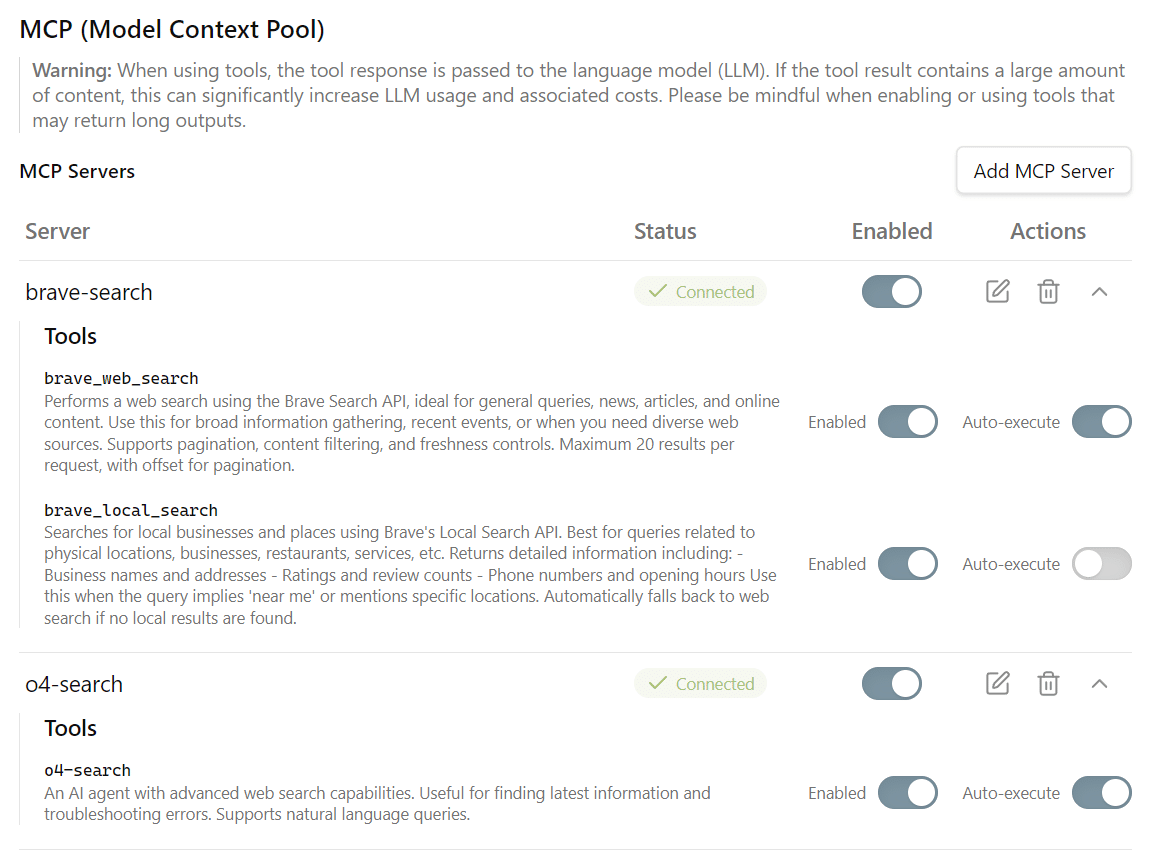
fig.3
### 2\. Brave Search
検索エンジンのBrave Searchは公式にMCPを提供しており、下記URLのガイドに沿って設定することでウェブ検索が可能になります。 **無料プランでも月2,000クエリまで利用できる** ため、個人利用であれば十分でしょう。
[**MCP搭載ClaudeデスクトップにBrave Searchを追加する方法 | Brave** *Braveブラウザは、PC、Mac、モバイル端末で使用できる高速でプライベートかつ安全なWebブラウザです。今すぐダウンロ* *brave.com*](https://brave.com/ja/search/api/guides/use-with-claude-desktop-with-mcp/)
### 3\. o4-search
OpenAI APIで利用できるモデルの中には、ウェブ検索機能を備えたものがあります。例えば、o3にウェブ検索を行わせる「o3 MCP」が知られています。
[**o3 MCPでClaude Codeが最強の検索力を手に入れた** *zenn.dev*](https://zenn.dev/yoshiko/articles/claude-code-with-o3)
しかし、o3 MCPは強力な反面、APIの利用頻度によってはレート制限にかかりやすく、Smart Composerでの利用には **ややオーバースペック** かもしれません。
そこで個人的におすすめなのが **「o4-search-mcp」** です。名称に「o4」とありますが、 **gpt-5など他のモデルも指定可能** です。さらに「REASONING\_EFFORT」を調整でき、私は軽快さを重視して「low」に設定しています。
## 5\. まとめ
この記事も、今回ご紹介したSmart Composerの設定を活用しながら執筆しました。ゼロから文章を考えたり、推敲したりする手間が削減され、執筆効率が向上したと実感しています。
まだまだ試行錯誤の途中ではありますが、この記事が皆さんのより良いObsidianライフの一助となれば幸いです。おすすめの設定や活用法などがあれば、ぜひコメントやX(旧Twitter)でお知らせください。
## いいなと思ったら応援しよう!
Smart ComposerプラグインでObsidianライティングを快適に|のがみ