```table-of-contents
title:
minLevel: 0
maxLevel: 0
includeLinks: true
```
- [グローバルナビゲーションへジャンプ](https://www.lifehacker.jp/article/2507-best-google-drive-extensions/#globalNav)
- [フッターへジャンプ](https://www.lifehacker.jp/article/2507-best-google-drive-extensions/#footer)
[今日から使えるワークハック](https://www.lifehacker.jp/keyword/work-hacks/) [Googleドライブ徹底活用術](https://www.lifehacker.jp/keyword/google_drive_hacks/) [#Google仕事術](https://www.lifehacker.jp/keyword/google_workhacks/)
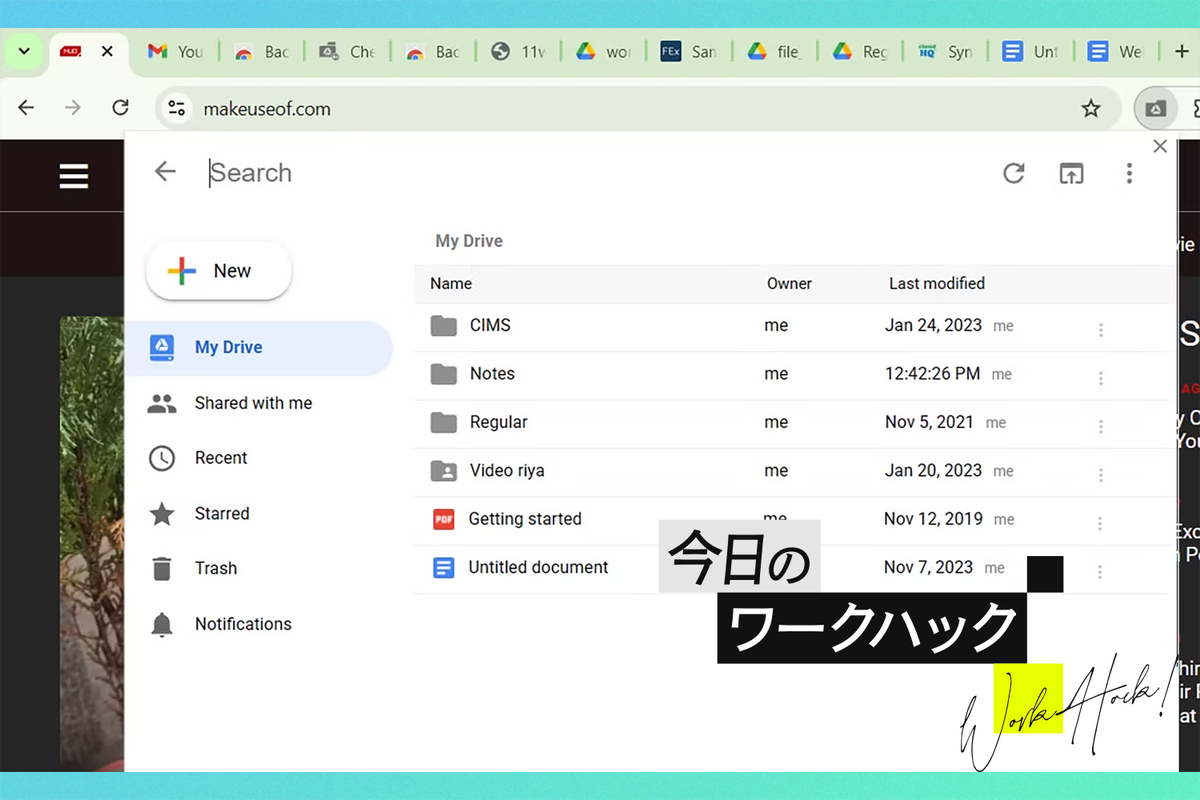
Image: MalkeUseOf
Advertisement
**Google ドライブはとても便利なツールですが、これからご紹介する拡張機能はさらに便利に。**
もしファイルの保存、フォルダの検索、ファイルの転送に多くの時間を費やしているなら、適切なブラウザ拡張機能をインストールすることで、かなり楽になりますよ。
**【今日のワークハックはこんな人におすすめ!】**
- 日頃からGoogle ドライブとChromeを使っている
- Google ドライブに加えて、Microsoft Officeなど他サービスも連携してスムーズに作業したい
- 拡張機能を利用して自分好みの環境をつくりたい
## 1\. ウェブ上のあらゆる情報をワンクリック保存!
Advertisement
### Google ドライブに保存
【今日のワークハックはこんな人におすすめ!】 日頃からGoogle ドライブとChromeを使っている Google ドライブに加えて、Microsoft Officeなど他サービスも連携してスムーズに作業したい 拡張機能を利用して自分好みの環境をつくりたい
ネットサーフィンをしていると、保存しておきたい便利な記事や、面白い画像、重要なPDFに出合うとおもいます。
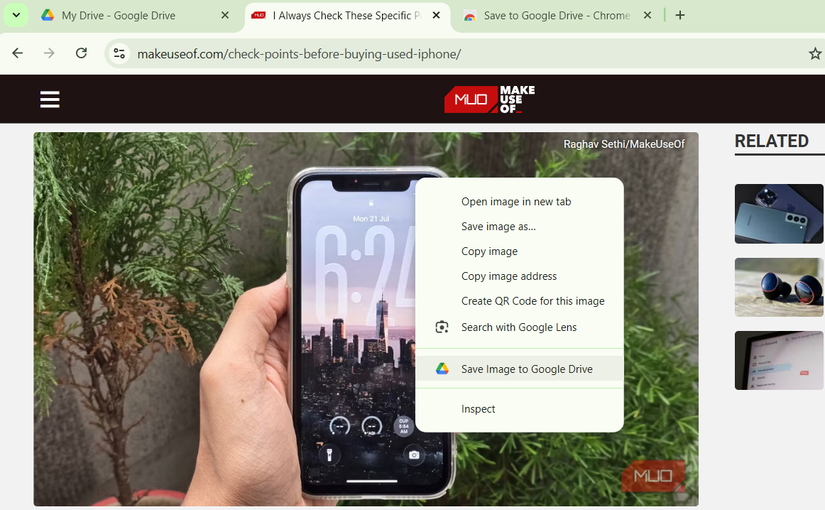
そんなとき、 **「 [Google ドライブに保存](https://chromewebstore.google.com/detail/google-%E3%83%89%E3%83%A9%E3%82%A4%E3%83%96%E3%81%AB%E4%BF%9D%E5%AD%98/gmbmikajjgmnabiglmofipeabaddhgne) 」(Save to Google Drive)** が役立ちます。
使い方も簡単。 **画像やPDFを右クリックして「Save \[ファイル名\] to Google Drive」を選ぶだけで保存できます。** アドレスバーの横にあるアイコンをクリックすれば、ウェブページ全体を保存することも可能。
拡張機能のオプションメニューでは、ウェブページの保存形式(PNG、HTML、Google ドキュメント)を指定できます。また、デフォルトの保存先フォルダを設定しておけば、ウェブで見つけたものをすっきりと整理!
何よりすばらしいのは、 **すべてを直接Google ドライブに保存することで、ファイルが即座にすべてのデバイスで利用可能** になる点です。
**▼chrome ウェブストアでチェック**
[](https://chromewebstore.google.com/detail/google-%E3%83%89%E3%83%A9%E3%82%A4%E3%83%96%E3%81%AB%E4%BF%9D%E5%AD%98/gmbmikajjgmnabiglmofipeabaddhgne)
[Save to Google Drive - Chrome Web Store](https://chromewebstore.google.com/detail/google-%E3%83%89%E3%83%A9%E3%82%A4%E3%83%96%E3%81%AB%E4%BF%9D%E5%AD%98/gmbmikajjgmnabiglmofipeabaddhgne)
## 2\. あらゆるファイルをブラウザで即プレビュー
Advertisement
### Open With Google Drive Viewer
【今日のワークハックはこんな人におすすめ!】 日頃からGoogle ドライブとChromeを使っている Google ドライブに加えて、Microsoft Officeなど他サービスも連携してスムーズに作業したい 拡張機能を利用して自分好みの環境をつくりたい
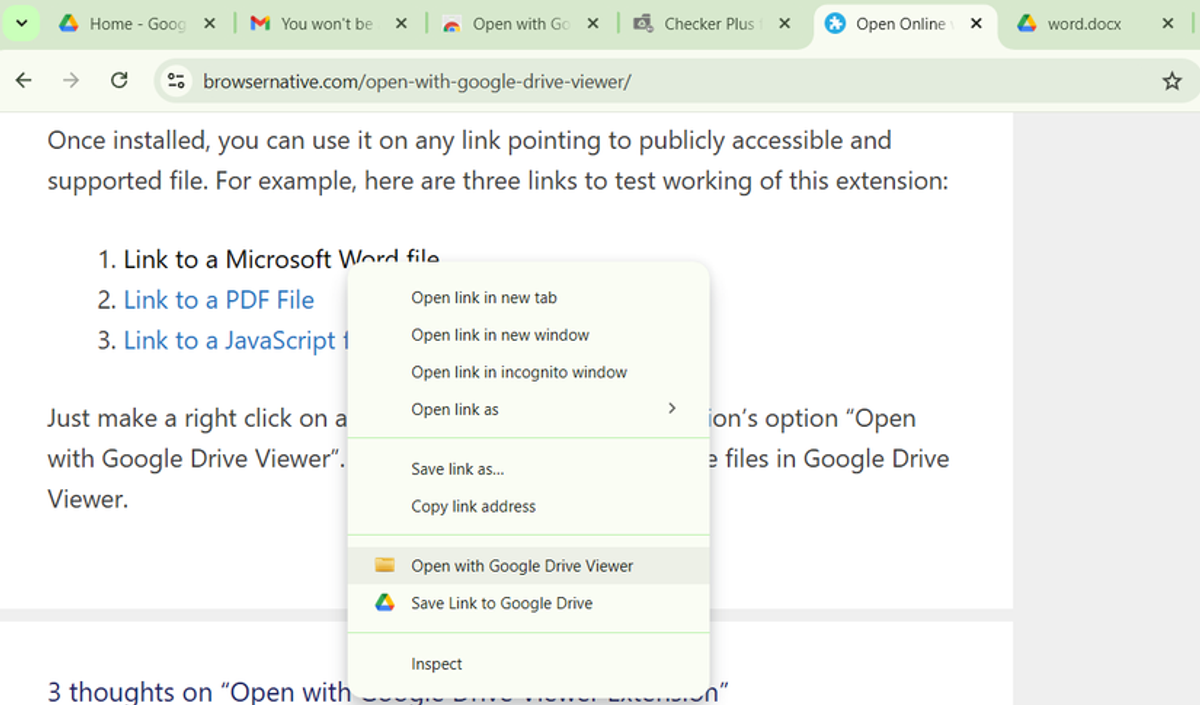
Word文書をさっと確認したり、送られてきたPDFに目を通すときに **「 [Open with Google Drive Viewer](https://chromewebstore.google.com/detail/open-with-google-drive-vi/bdkpinfdldjdngmgfbifbdbgaoampkan) 」** を使えば、ファイルをブラウザで直接表示できます。
使い方はとてもシンプル。 **見たいファイルを右クリックし、コンテキストメニューから「Open with Google Drive Viewer」を選択するだけ。**
ファイルは新しいタブで開き、Google ドライブの組み込みビューアに表示されます。文書やプレゼンテーション、さらにはZIPファイルの中身まで、ダウンロードせずに確認するのに最適。
もしそのファイルを保存したいなら、ビューアから直接Google ドライブに追加することもできます。この拡張機能は、DOC、XLS、PDF、PPT、ZIP、HTML、TXT、JSなど、幅広い形式に対応しています。
**【アドバイス】**
Microsoft Edgeをお使いの場合、すでにOfficeファイルをダウンロードせずに開く機能があります。
これを利用するには、 **[設定]>[ダウンロード]に進み、「Officeファイルをブラウザーで開く」のトグルを有効** にしてください。
**▼chrome ウェブストアでチェック**
[](https://chromewebstore.google.com/detail/open-with-google-drive-vi/bdkpinfdldjdngmgfbifbdbgaoampkan)
[Open with Google Drive™ Viewer - Chrome Web Store](https://chromewebstore.google.com/detail/open-with-google-drive-vi/bdkpinfdldjdngmgfbifbdbgaoampkan)
## 3\. Officeファイルを変換なしで直接編集!
### ドキュメント、スプレッドシート、スライドで Office ファイルを編集
【今日のワークハックはこんな人におすすめ!】 日頃からGoogle ドライブとChromeを使っている Google ドライブに加えて、Microsoft Officeなど他サービスも連携してスムーズに作業したい 拡張機能を利用して自分好みの環境をつくりたい
[Word文書をGoogle ドキュメントで開くなど](https://www.makeuseof.com/open-a-word-file-to-google-docs/) 、Microsoft OfficeファイルはGoogleの環境でも開くことができます。しかし、通常はドキュメント、スプレッドシート、スライドを起動し、ファイルをアップロードして変換を待つ、といったステップが必要。
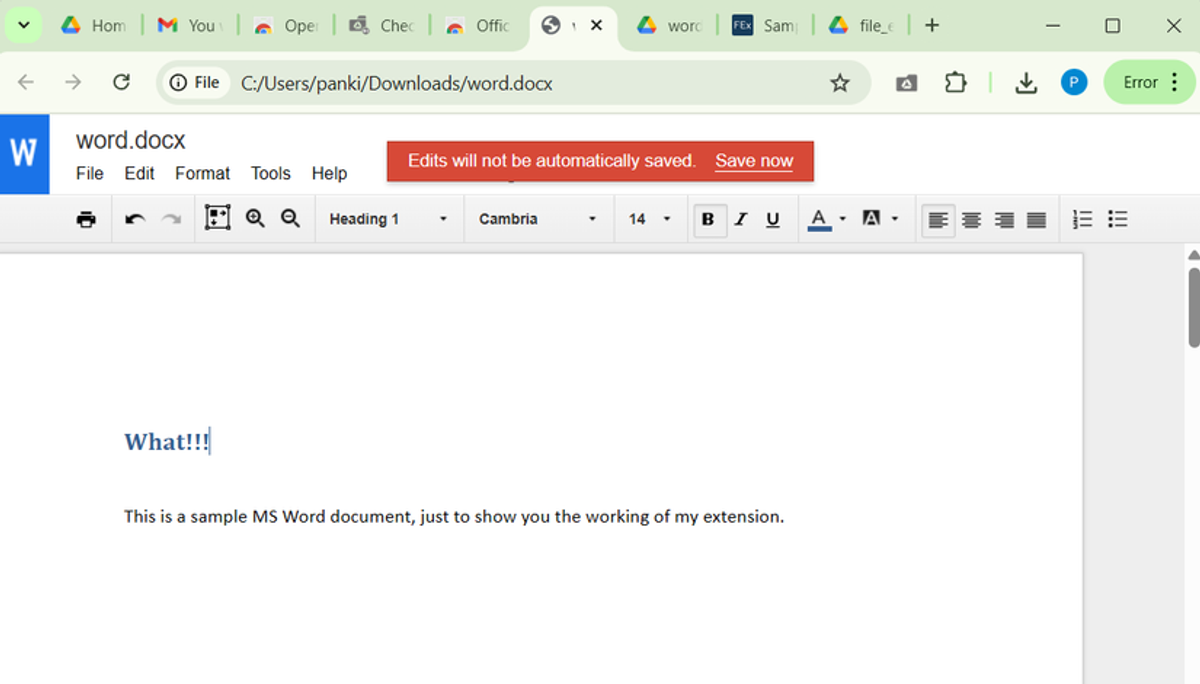
しかし、ちょっとした確認や簡単な編集がしたいだけなら、Googleが提供する **「 [ドキュメント、スプレッドシート、スライドで Office ファイルを編集](https://chromewebstore.google.com/detail/%E3%83%89%E3%82%AD%E3%83%A5%E3%83%A1%E3%83%B3%E3%83%88%E3%80%81%E3%82%B9%E3%83%97%E3%83%AC%E3%83%83%E3%83%89%E3%82%B7%E3%83%BC%E3%83%88%E3%80%81%E3%82%B9%E3%83%A9%E3%82%A4%E3%83%89%E3%81%A7-off/gbkeegbaiigmenfmjfclcdgdpimamgkj) 」** (Office Editing for Docs, Sheets & Slides)がその手間を省いてくれます。
この拡張機能をインストールすれば、 **Word、Excel、PowerPointのファイルをブラウザに直接ドラッグ&ドロップするだけ。** するとファイルが新しいタブで開き、変換したりGoogle ドライブに保存したりすることなく、閲覧や編集ができます。
閲覧や編集が終わったら、変更を元のファイル形式のまま保存できるので、Officeを使っている同僚やクライアントとの、あの面倒なやり取りもなくなります。
もちろん、必要であればファイルをGoogle ドキュメント、スプレッドシート、スライドの形式に変換することもでき、その場合は自動的にGoogle ドライブに保存されます。
**▼chrome ウェブストアでチェック**
[](https://chromewebstore.google.com/detail/%E3%83%89%E3%82%AD%E3%83%A5%E3%83%A1%E3%83%B3%E3%83%88%E3%80%81%E3%82%B9%E3%83%97%E3%83%AC%E3%83%83%E3%83%89%E3%82%B7%E3%83%BC%E3%83%88%E3%80%81%E3%82%B9%E3%83%A9%E3%82%A4%E3%83%89%E3%81%A7-off/gbkeegbaiigmenfmjfclcdgdpimamgkj)
[Office Editing for Docs, Sheets & Slides - Chrome Web Store](https://chromewebstore.google.com/detail/%E3%83%89%E3%82%AD%E3%83%A5%E3%83%A1%E3%83%B3%E3%83%88%E3%80%81%E3%82%B9%E3%83%97%E3%83%AC%E3%83%83%E3%83%89%E3%82%B7%E3%83%BC%E3%83%88%E3%80%81%E3%82%B9%E3%83%A9%E3%82%A4%E3%83%89%E3%81%A7-off/gbkeegbaiigmenfmjfclcdgdpimamgkj)
## 4\. 受信トレイ整理!重要メールをドライブにバックアップ
### Save Emails to Google Drive by cloudHQ
【今日のワークハックはこんな人におすすめ!】 日頃からGoogle ドライブとChromeを使っている Google ドライブに加えて、Microsoft Officeなど他サービスも連携してスムーズに作業したい 拡張機能を利用して自分好みの環境をつくりたい
領収書、契約書、旅程表、そして長いメールのスレッドの間に、重要な情報が埋もれてしまうのはよくある話。
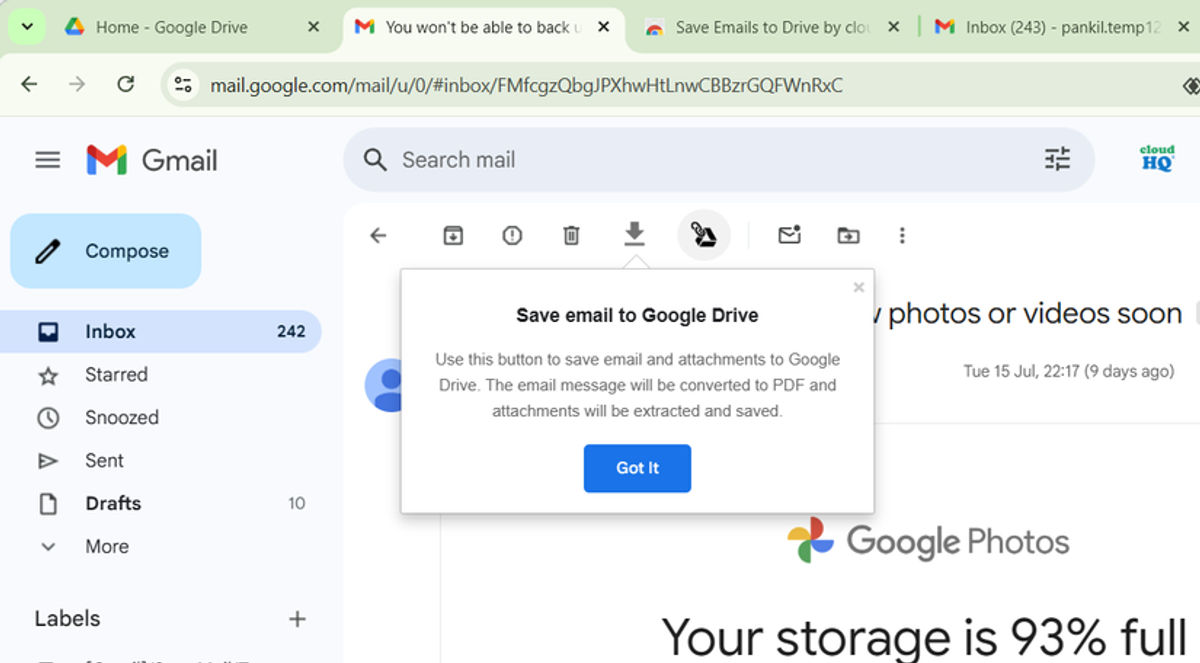
**「 [Save Emails to Google Drive](https://chromewebstore.google.com/detail/save-emails-to-drive-by-c/glgaegbgegomicnedooifcbnmppmofkf) 」** を使えば、 **重要なメールとその添付ファイルをバックアップとして残せます。** これにより、必要なときに重要なメールを簡単に見つけだせるようになります。
さらに便利なのは、メールを共有ドライブフォルダに保存するオプション。これを使えば、ほかの人に転送を繰り返すことなく、瞬時にアクセスを許可できます。
なお、この拡張機能をインストール後、簡単なセットアップが必要。cloudHQアカウントを作成し、必要な権限を付与し、保存するメールを保存するフォルダを選択しましょう。
セットアップが完了すれば、 **Gmailで1つまたは複数のメールを選択し、「Save to Google Drive」アイコンをクリックするだけで保存** できます。 [メールはPDF、TXT、HTML、EML形式で保存できるため](https://www.makeuseof.com/mac-how-to-export-emails-as-pdf/) 、最適な形式を選べます。
**▼chrome ウェブストアでチェック**
[](https://chromewebstore.google.com/detail/save-emails-to-drive-by-c/glgaegbgegomicnedooifcbnmppmofkf)
[Save Emails to Drive by cloudHQ - Chrome Web Store](https://chromewebstore.google.com/detail/save-emails-to-drive-by-c/glgaegbgegomicnedooifcbnmppmofkf)
[次のページ>>
ドライブに瞬間アクセス!新規タブ・ウィンドウ不要の時短ツール](https://www.lifehacker.jp/article/2507-best-google-drive-extensions/?page=2)
[1](https://www.lifehacker.jp/article/2507-best-google-drive-extensions/) [2](https://www.lifehacker.jp/article/2507-best-google-drive-extensions/?page=2)
関連記事
[](https://s-adserver.cxad.cxense.com/adserver/click/WfW8_2C6z7ddrxf50gOqSjgwq3bgEjQZM5k5OHEkrL1GrbBzb26u3g3IqnnmNqlu556dQDyq9Fx6Vbk9Sd5Grf05_vXF0MNxsCnQHuVE8pdZ0U4UxwlwkWZAx_8rwwXUz9ExRoiF1vA_hdgq-xj4BFZW9f43qqZgCBoSrabGJS_YCIRt63Xi_2bc_2ab5wxMp4YpSxq2gfz2pL39JUpjuBc.)
新着記事
[
もう探さない、散らからない。ペントレイになるロール式ペンケース
2025.08.01 Buy PR
](https://www.lifehacker.jp/article/2507drittopen-review-861571/)
[

スクエニ新作『FFタクティクス - イヴァリース クロニクルズ』は9月30日発売。事前購入なら15%OFF
2025.08.01 Buy PR
](https://www.lifehacker.jp/article/amazon-timesale-fes-2025-0801-1/)[

「ずっと工事してる渋谷」が、ついに終わる?再開発「最終章」で何がどう変わるのか
2025.08.01 BUSINESS INSIDER JAPAN
](https://www.lifehacker.jp/article/2508-bussinessinsider-site-visit-to-shibuya-redevelopment/)[

1万円切ってこのクオリティ…Nothingガジェット、狙い目すぎない?#Amazonセール
2025.08.01
](https://www.lifehacker.jp/article/amazon-sale-nothing-watch/)[
Galaxyの「Sペン」ついに歴史の幕を閉じるのか?S25 Ultraから見えるサムスンとユーザーの本音
2025.08.01
](https://www.lifehacker.jp/article/2508-i-wont-be-surprised-if-galaxy-s25-ultra-is-end-of-s-pen/)[

うっかり付けてしまった白Tのシミ汚れ。これがあれば出先でも消せるよ
2025.08.01 Buy PR
](https://www.lifehacker.jp/article/2508-costorypo-shiminukitonton-start2-1003063236/)
[記事をもっと見る](https://www.lifehacker.jp/articles/)