---
> [!NOTE] 目次
```table-of-contents
title:
minLevel: 0
maxLevel: 0
includeLinks: true
```
---
> [!NOTE] リスト掲載用文字列
- [「Claude Code」の代替ツールを試す--ローカルで動作し、オープンソースかつ無料](https://japan.zdnet.com/article/35243616/)【ZDNET JAPAN】(2026年02月10日)
---
> [!NOTE] この記事の要約(箇条書き)
- Jack Dorsey氏の投稿により、オープンソースのエージェントフレームワーク「Goose」とコーディング特化型LLM「Qwen3-coder」の組み合わせが注目されている。
- GooseはBlockが開発したClaude Codeに類するエージェントフレームワークで、Qwen3-coderはClaude 3.5 Sonnetに匹敵する性能を持つLLMであり、両者とも無料で提供されている。
- これらを統合することで、Claude Codeに対抗できる完全に無料かつローカルなコーディング環境を構築できるとされており、本記事ではその検証のための設定手順を解説する。
- まずOllama(LLMサーバー)を先にダウンロード・インストールし、Ollamaを介して約17GBのQwen3-coder:30bモデルを取得する。
- Ollamaの「Expose Ollama to the network」設定をオンにし、コンテキスト長を32Kに設定する。
- 次にGooseをインストールし、Goose内のプロバイダー設定でOllamaを選択、さらにモデルとしてQwen3-coder:30bを選択することで、全てのツールが統合される。
- この環境は完全にローカルで動作するため、外部クラウドへのデータ送信が不要という大きな利点がある。
> [!NOTE] 要約おわり
---
-
- [noteで書く](https://note.mu/intent/post?url=https%3A%2F%2Fjapan.zdnet.com%2Farticle%2F35243616%2F&ref=https%3A%2F%2Fjapan.zdnet.com%2Farticle%2F35243616%2F&hashtags=ZDNET)
- - 印刷する
- - メールで送る
- テキスト
- HTML
- 電子書籍
- PDF
- - ダウンロード
- テキスト
- 電子書籍
- PDF
- - クリップした記事をMyページから読むことができます
Jack Dorsey氏は、Twitter(現X)やSquare(現Block)、Blueskyの創業者として知られている。同氏は2025年7月、Xに「goose + qwen3-coder = wow」という、非常に意味深な一文を投稿した。
この投稿以来、「Goose」と「Qwen3-coder」の両者に対する注目が高まっている。Dorsey氏が率いるBlockが開発したGooseは、Claude Codeに類するオープンソースのエージェントフレームワークだ。一方、Qwen3-coderは「Claude 3.5 Sonnet」に匹敵する、コーディングに特化した大規模言語モデル(LLM)である。これらはいずれも無料で提供されている。
ネット上の評価では、これらを組み合わせればClaude Codeに対抗できる、完全に無料の環境を構築できるという。果たしてそれは事実なのか。検証のため、実際に試すことにした。エージェントフレームワークであるGoose、LLMサーバーの「Ollama」、そしてLLMのQwen3-coderを統合する方法を連載で解説していく。今回は、全てのツールを正常に動作させるまでの手順を説明する。
それでは、さっそく準備に取り掛かろう。筆者はMacを使用して構築を進めるが、「Windows」や「Linux」でも同様にこれら3つのツールをインストールして利用することが可能だ。
## インストール準備
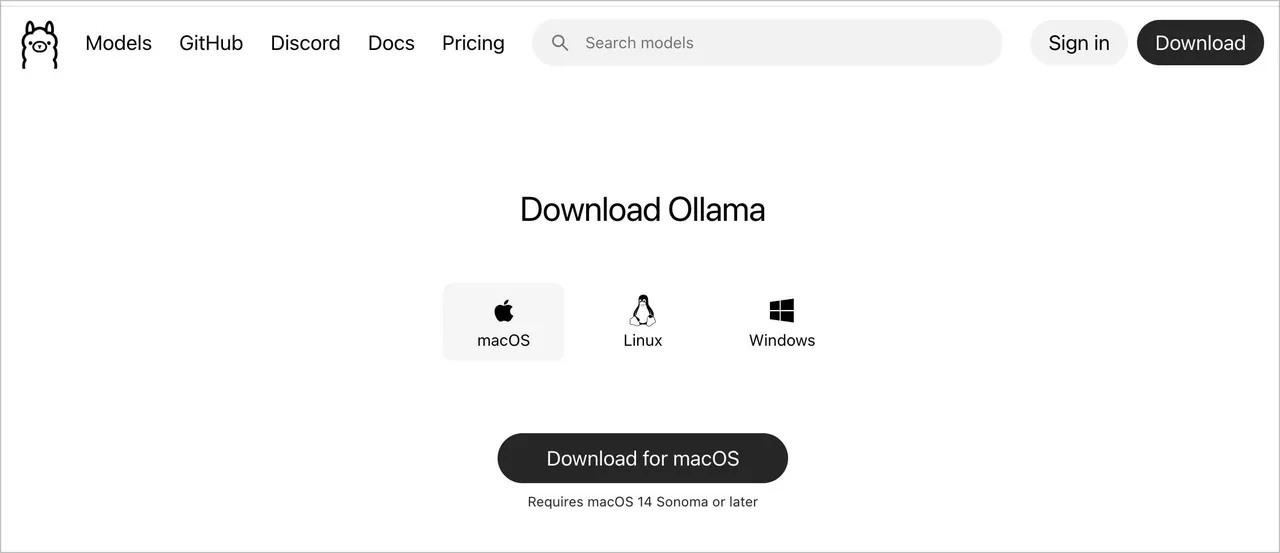
まず、 [Goose](https://block.github.io/goose/docs/getting-started/installation/) と [Ollama](https://ollama.com/download) をダウンロードする必要がある。Qwen3-coderモデルについては、後ほどOllamaを介して取得する。筆者は当初、先にGooseをダウンロードしてインストールしたが、Ollamaとの通信がうまくいかなかった。原因は単純で、先にOllamaをダウンロードしてセットアップを完了させておく必要があったのだ。
筆者は「macOS」を使用しているが、OSは好みのものを選んで構わない。Ollamaにはコマンドライン版も存在するが、筆者はアプリケーション版を好んで使用しているため、本稿ではそちらをベースに解説を進める。
提供:David Gewirtz/ZDNET
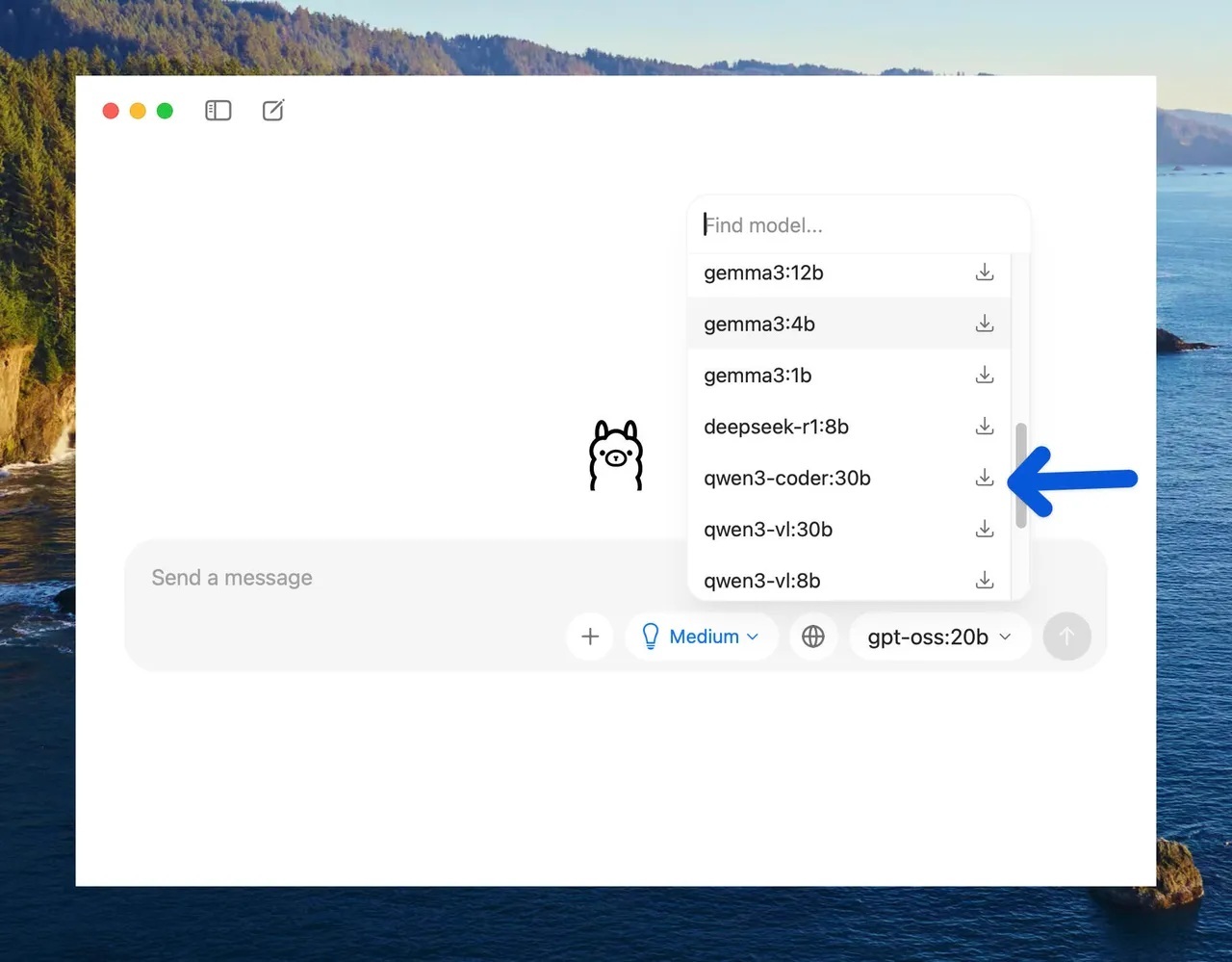
Ollamaをダウンロードしたら、インストーラーをダブルクリックして実行する。アプリケーションが起動すると、チャット形式のインターフェースが表示されるはずだ。画面右側には使用するモデルが表示されるが、筆者の環境では初期設定として「gpt-oss-20b」が選択されていた。その項目をクリックすると、モデルのリストが表示される。筆者は「Qwen3-coder:30b」を選択した。ここで「30b」という表記はモデルのパラメーター数を指しており、これは約300億のパラメーターを持つコーディングに最適化されたモデルである。
提供: David Gewirtz/ZDNET
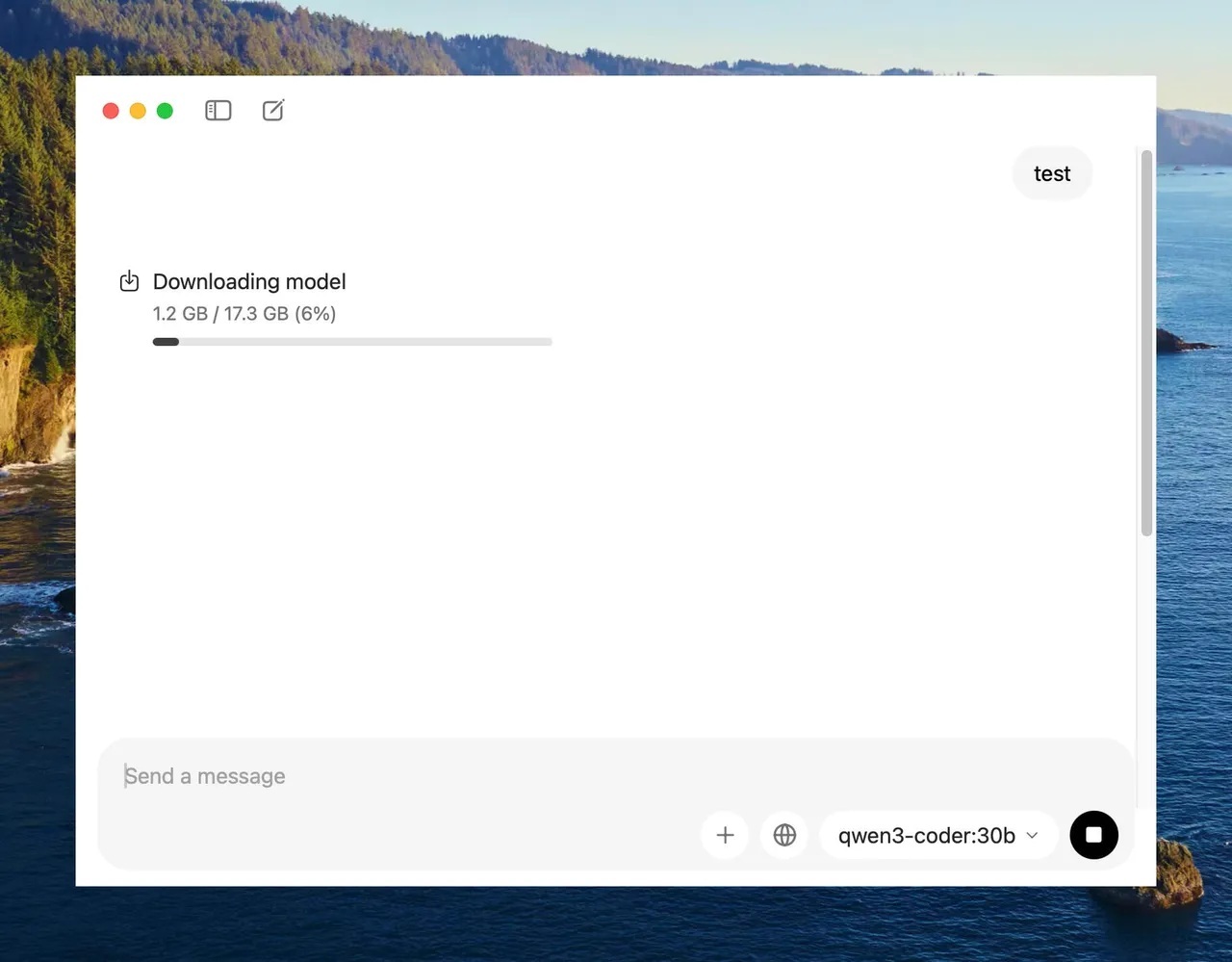
なお、モデルはプロンプトを入力して実行を促すまでダウンロードされない点に注意してほしい。筆者が「test」と入力したところ、モデルのダウンロードが開始された。
David Gewirtz/ZDNET
このモデルのサイズは17GBに達するため、ストレージの空き容量には十分注意してほしい。このシステム要件は、本プロジェクトにおける最大の利点の一つを浮き彫りにしている。つまり、AIが手元のマシン上で動作するローカル環境であるため、外部のクラウドへデータを送信する必要が一切ないということだ。
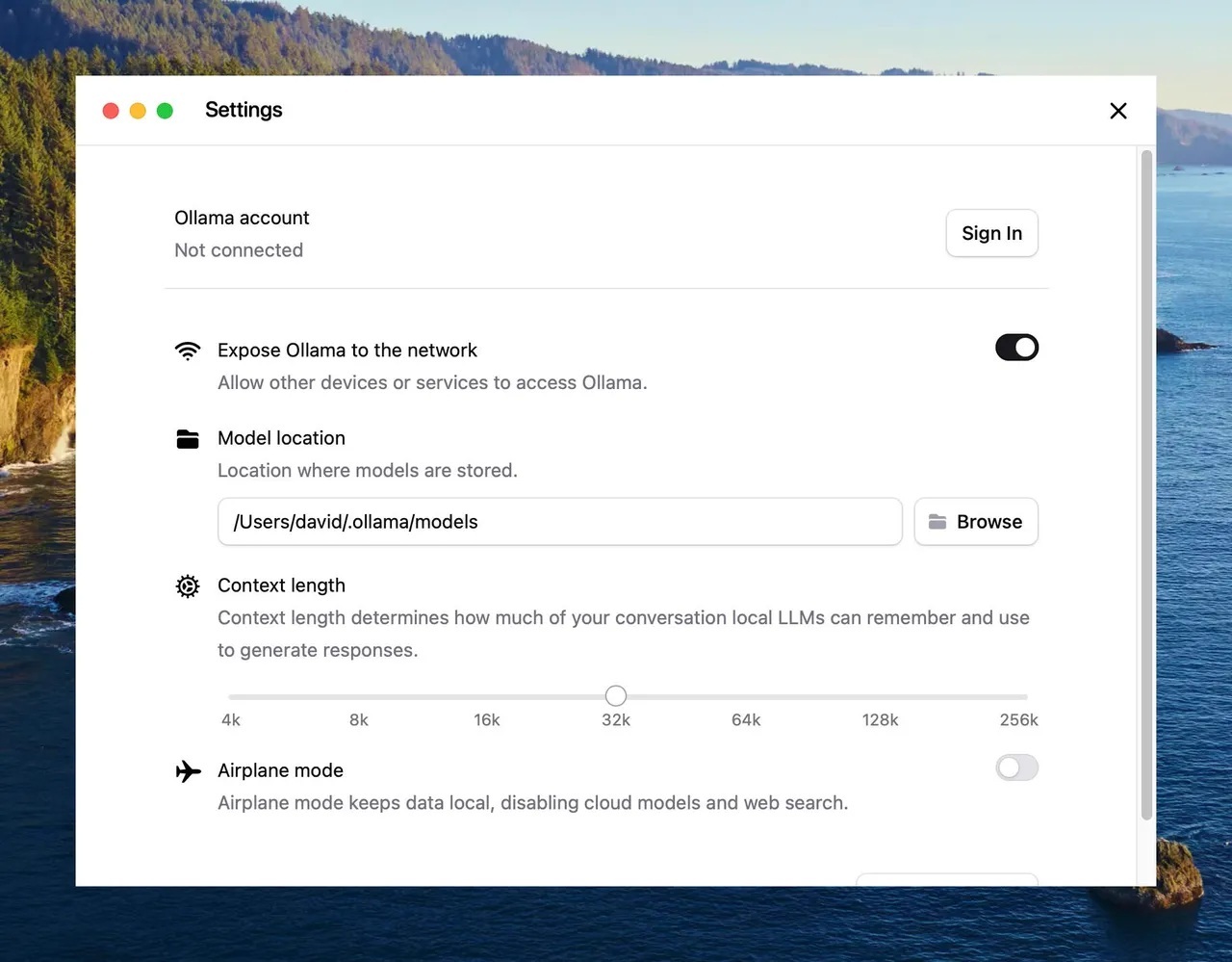
Qwen3-coderのインストールが完了したら、コンピューター上の他のアプリケーションからOllamaのインスタンスを認識できるように設定する必要がある。この手順を進めるには、メニューバーにあるOllamaのメニューから「Settings」を選択する。
David Gewirtz/ZDNET
「Expose Ollama to the network」をオンにする。なお、筆者はOllamaを標準の「.ollama」ディレクトリーにインストールした。この設定ではディレクトリーが隠し属性になるため、17GBもの巨大なファイルがそこに格納されていることを忘れないようにしたい。
最後に、コンテキスト長を32Kに設定した。筆者のマシンは128GBのRAMを搭載しているため、もしコンテキストが不足するようなら数値を引き上げるつもりだ。まずは、この比較的小さなコンテキスト空間でどの程度実用的に動作するのかを確認したいと考えている。
また、筆者がOllamaにサインインしていない点にも注目してほしい。アカウントを作成すれば一部のクラウドサービスを利用することも可能だが、今回は完全に無料かつローカルコンピューター上のみで完結させることを目的としている。そのため、可能な限りサインインは避ける方針だ。
以上で、OllamaとQwen3-coderの準備は完了だ。今後Gooseを使用する際は、常にOllamaを起動しておく必要があるが、これ以降Ollamaを直接操作する機会はほとんどないだろう。
[PAGE 2](https://japan.zdnet.com/article/35243616/2/)
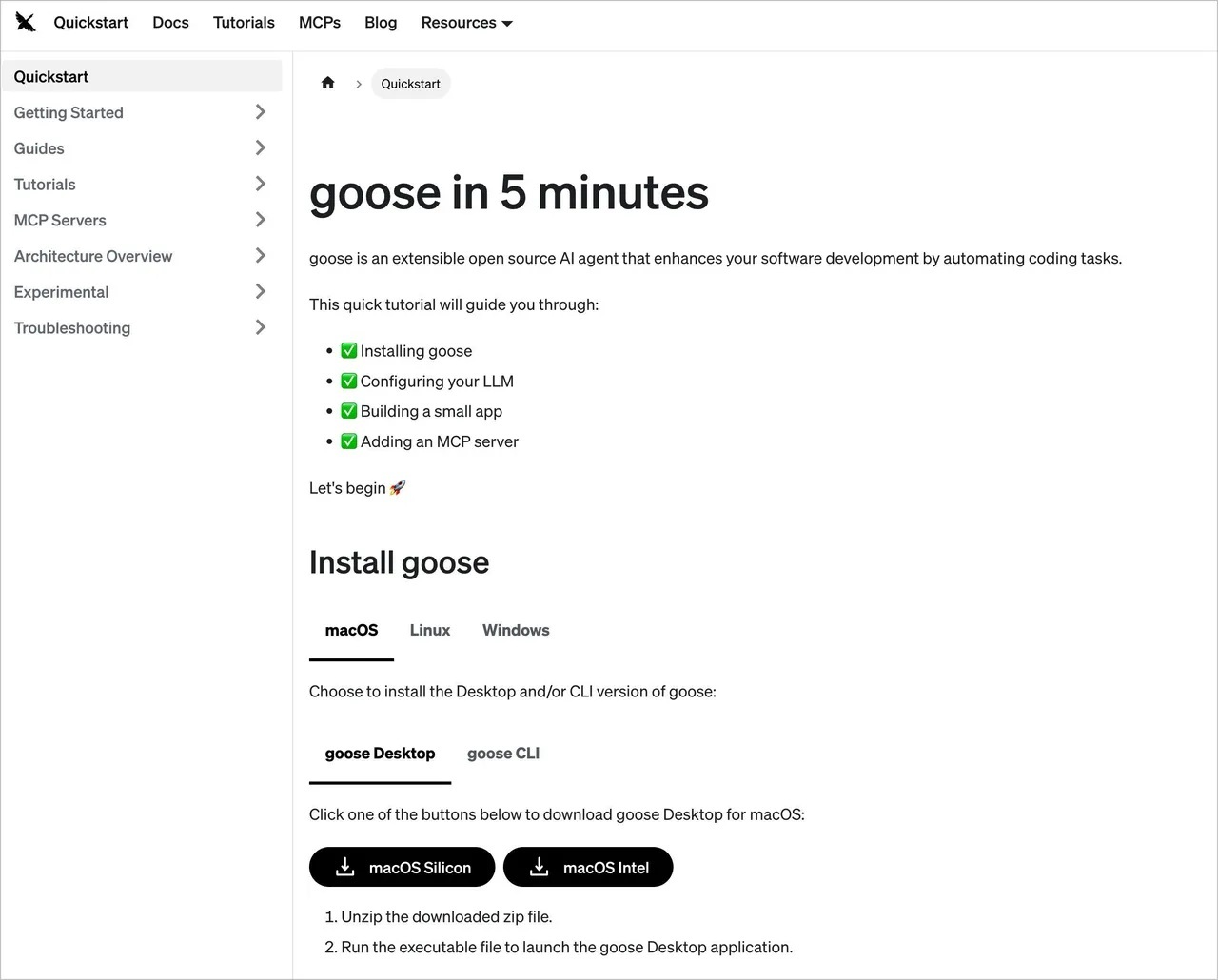
次に、Gooseをインストールする。入手したインストーラーを実行して進めてほしい。Ollamaと同様に、Gooseにも複数の実装形態があるが、筆者はmacOSのApple Siliconに対応したデスクトップ版を選択した。
提供:David Gewirtz/ZDNET
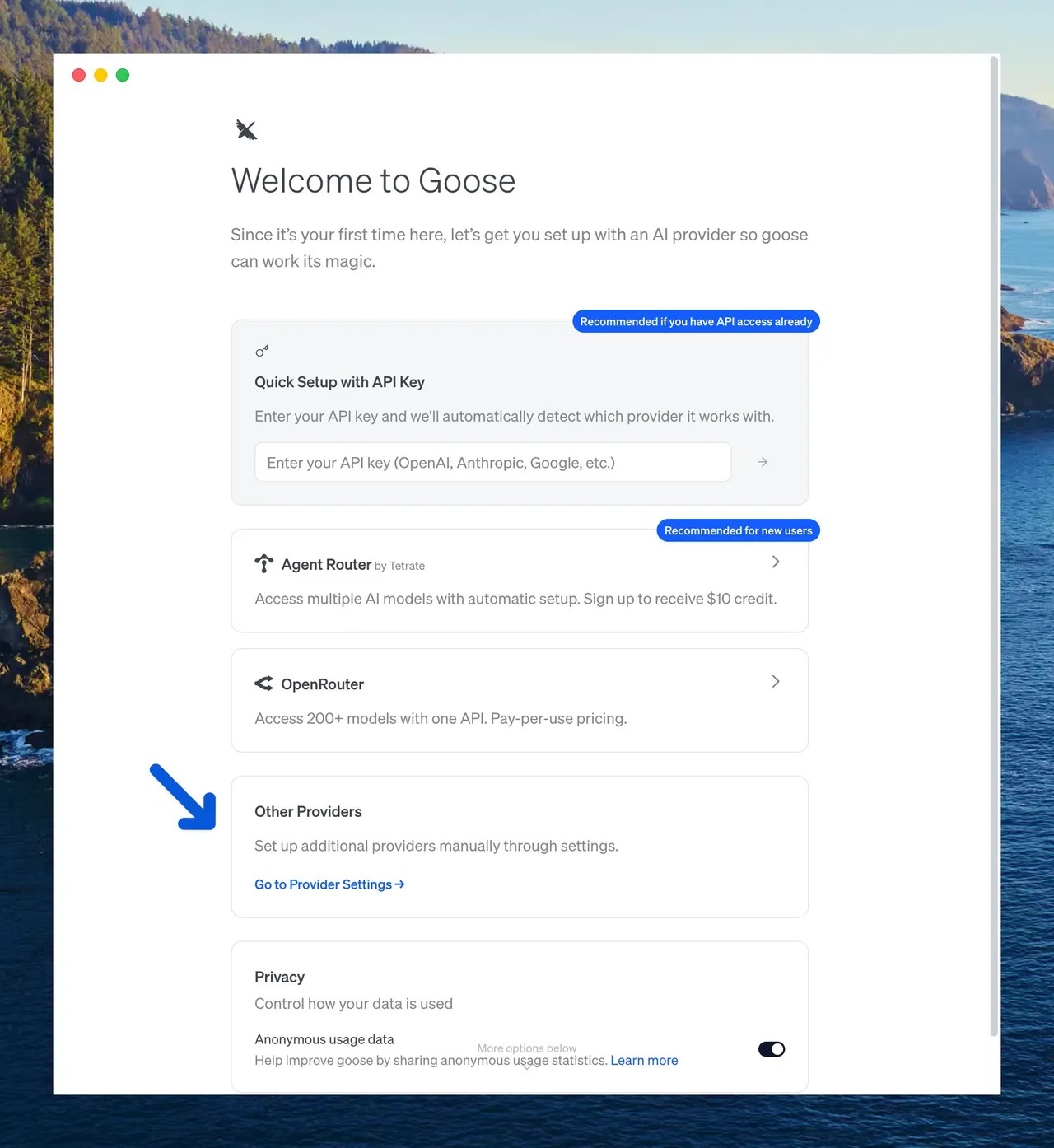
Gooseを初めて起動すると、ウェルカム画面が表示される。設定にはいくつかの選択肢があるが、今回は完全に無料の環境を構築するため、「Other Providers」セクションにある「Go to Provider Settings」をクリックする。
提供:David Gewirtz/ZDNET
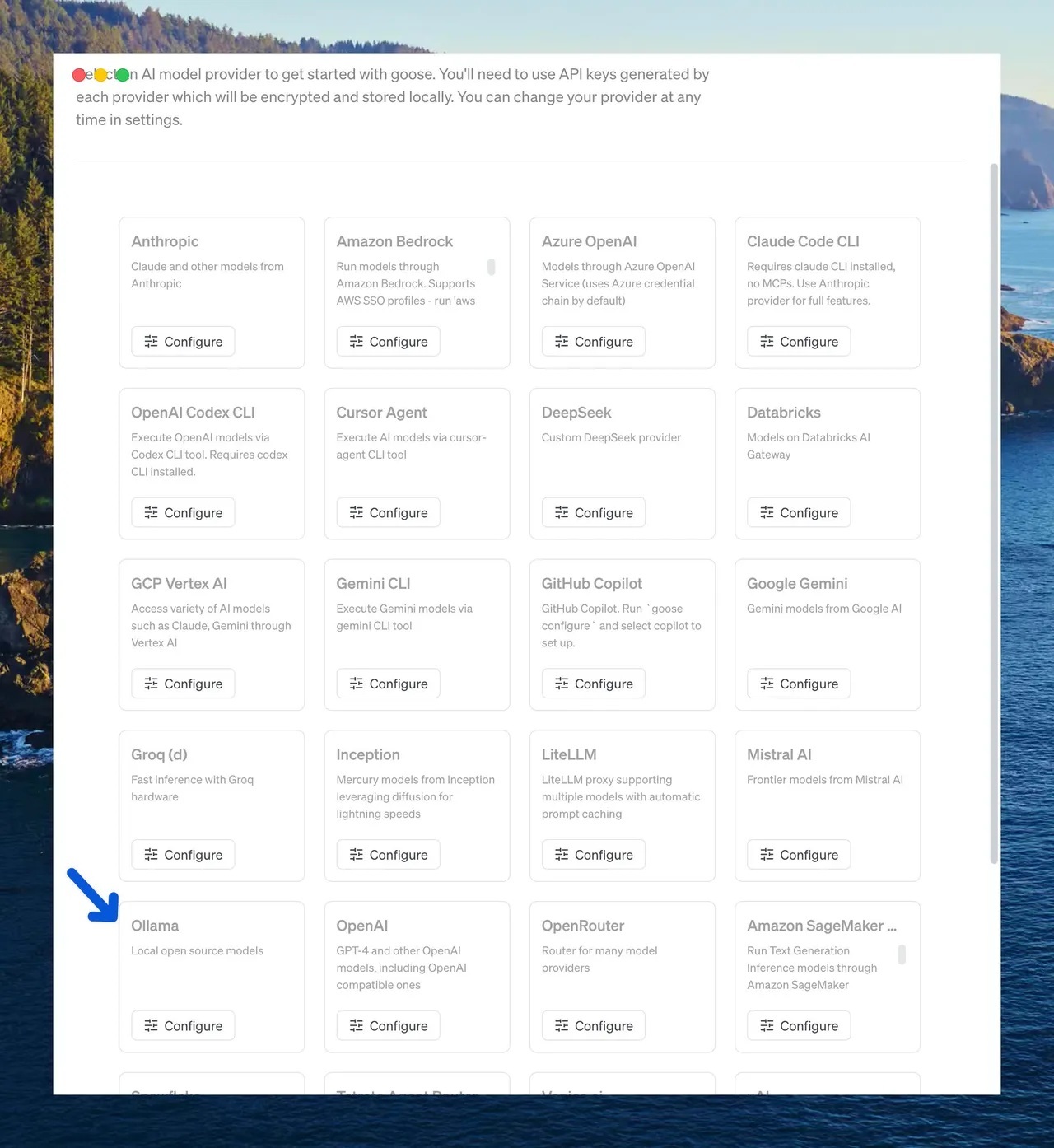
ここには、利用可能なエージェントツールやLLMの膨大なリストが表示される。画面を下にスクロールしてOllamaを見つけ、「Configure」をクリックする。
提供:David Gewirtz/ZDNET
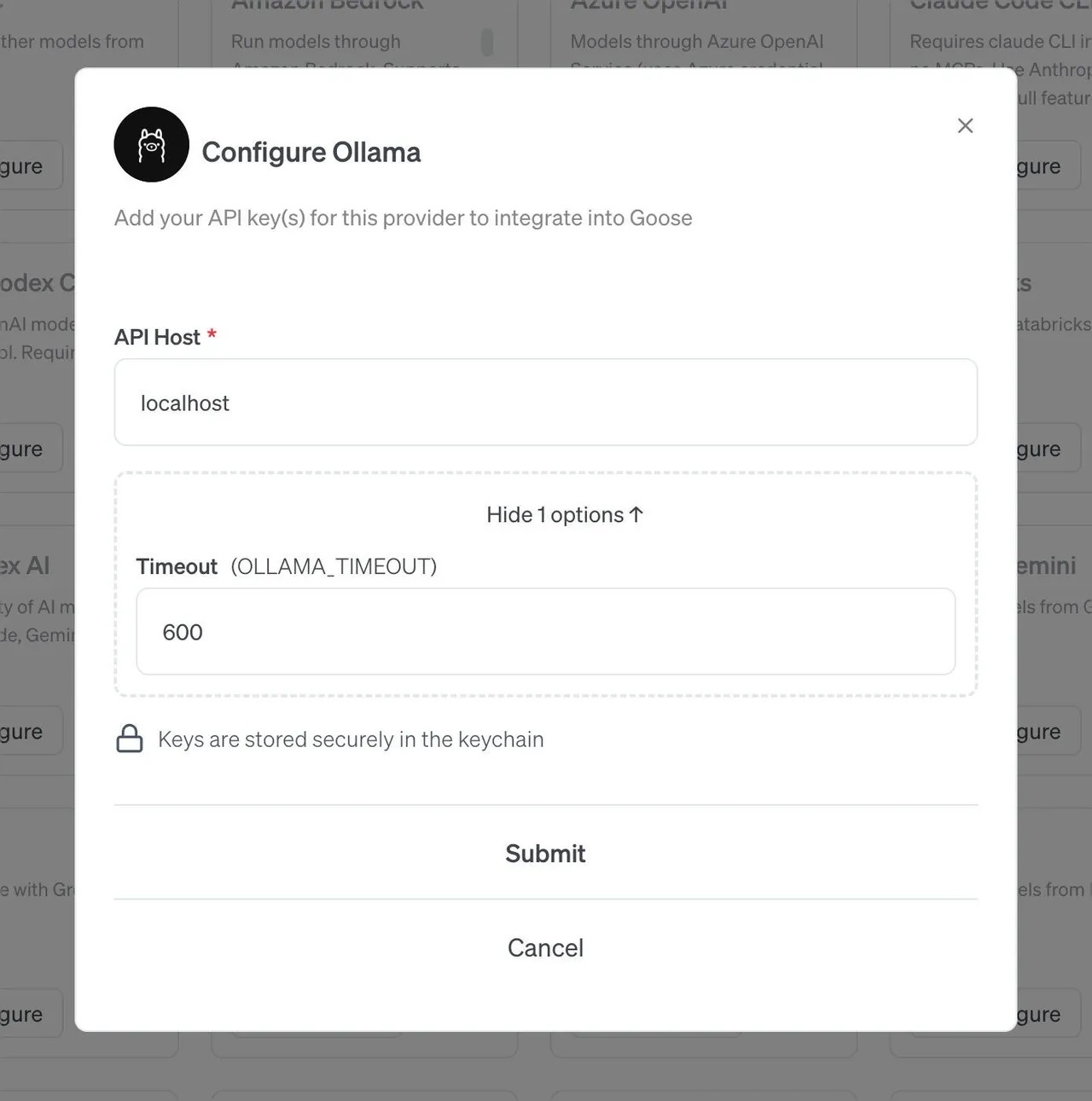
このステップでは、「Configure Ollama」という設定画面が表示される。筆者はここで少々混乱してしまった。Configure Ollamaという言葉から、Ollama自体の設定を行うものだと勘違いしてしまったからだ。しかし、実際はそうではない。ここで行うのは、あくまでOllamaへの接続設定である。これは他のプロバイダーを設定する場合も同様だ。
提供:Screenshot by David Gewirtz/ZDNET
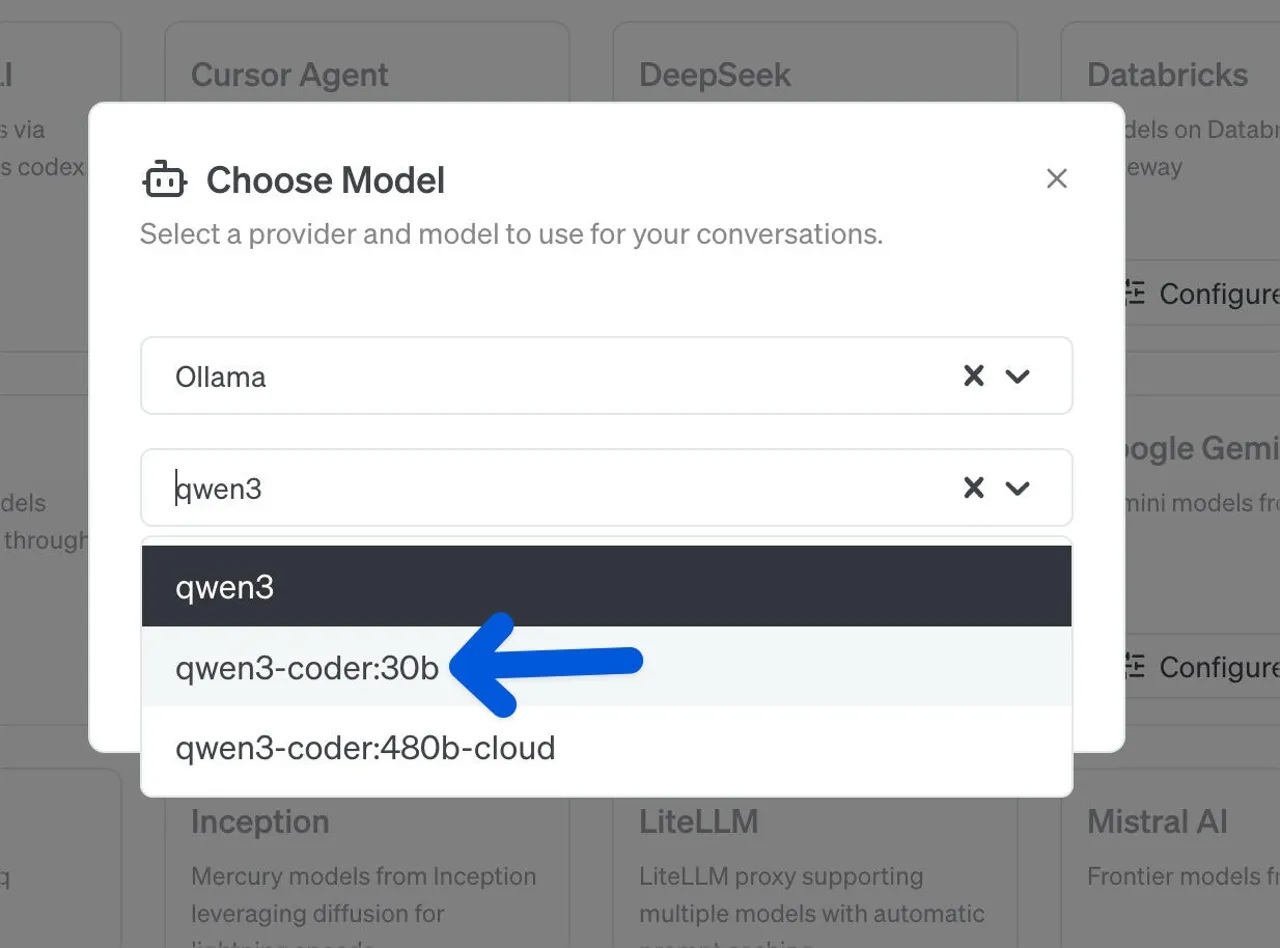
次に、使用するモデルの選択を求められる。ここでもqwen3-coder:30bを選択してほしい。
提供:Screenshot by David Gewirtz/ZDNET
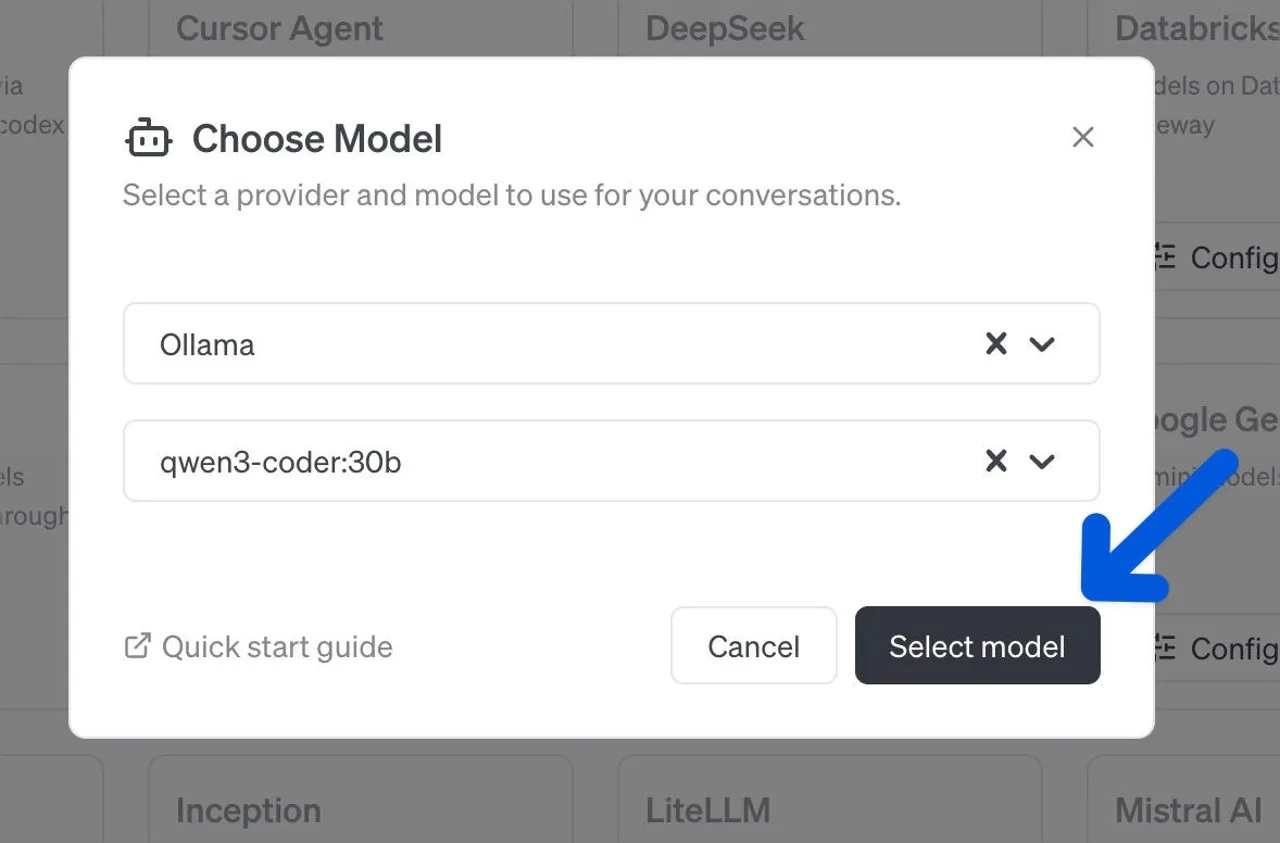
Ollamaとqwen3-coder:30bの両方を選択したら、「Select Model」をクリックする。
提供:Screenshot by David Gewirtz/ZDNET
これで、自分のコンピューター上で動作するローカルなコーディングエージェントのインストールと設定が全て完了した。
-
- [noteで書く](https://note.mu/intent/post?url=https%3A%2F%2Fjapan.zdnet.com%2Farticle%2F35243616%2F&ref=https%3A%2F%2Fjapan.zdnet.com%2Farticle%2F35243616%2F&hashtags=ZDNET)
ZDNET Japanは、CIOとITマネージャーを対象に、ビジネス課題の解決とITを活用した新たな価値創造を支援します。
ITビジネス全般については、 [CNET Japan](https://japan.cnet.com/) をご覧ください。