---
> [!NOTE] 目次
```table-of-contents
title:
minLevel: 0
maxLevel: 0
includeLinks: true
```
---
> [!NOTE] リスト掲載用文字列
- [Enhancer 4 Googleの使い方完全版|こーすけ先生開発・NotebookLMとGeminiが劇的に使いやすくなる](https://contri-lab.com/enhancer4google-notebooklm-gemini-kosuke/)【こんとりLab】(2026年01月28日)
---
> [!NOTE] この記事の要約(箇条書き)
指定されたページの内容がないため、要約できません。
> [!NOTE] 要約おわり
---
PR
Googleサービス(NotebookLM、Gemini、Chat、スライド)を劇的に使いやすくするChrome拡張機能 **「Enhancer 4 Google」** の完全ガイドを作成しました。
開発者はYouTubeチャンネル「 [こーすけ先生のGoogle塾](https://www.youtube.com/@google-school) 」でおなじみの株式会社4U(こーすけ先生)です。
最新のアップデート情報(バーガーメニュー化、カテゴリ機能追加など)を反映し、初心者の方にも分かりやすく解説します。
---
**はじめに:インストール方法**
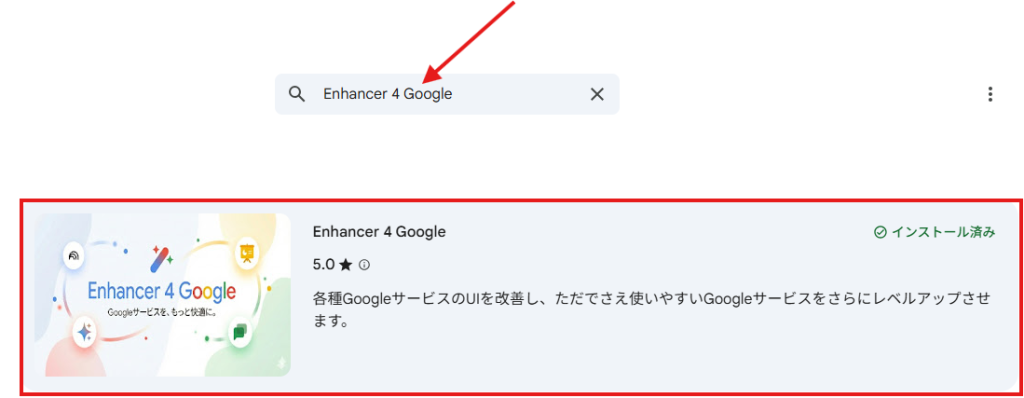
1. [Chromeウェブストア](https://chromewebstore.google.com/?hl=ja) で **「Enhancer 4 Google」** を検索し、 **「Chromeに追加」** をクリックします。
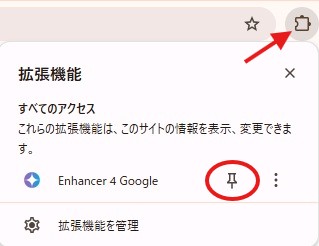
2\. **重要:** インストール後、ブラウザ右上のパズルアイコンをクリックし、画鋲マークを押して **ピン留め** してください。機能のオン/オフや同期ボタンを使うために必須です。
---
## 共通設定
設定画面の使い方が刷新され、より直感的になりました。
### 1\. バーガーメニューによる設定管理(最新UI)
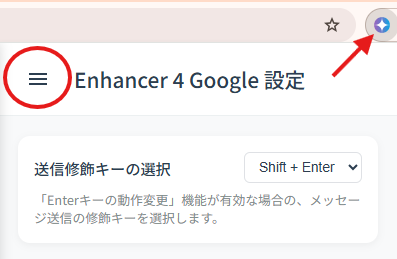
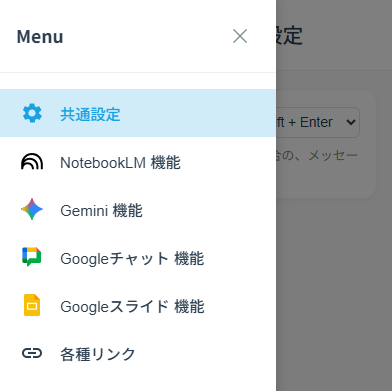
以前はタブ切り替え式だった設定画面が、画面左上の **「バーガーメニュー(三本線)」** に格納されました。ここをクリックすることで、後述する「NotebookLM」や「Gemini」などの各設定メニューへスムーズに切り替えることができます。
### 2\. Enterキーの送信動作変更(誤送信防止)
チャット欄などでEnterキーを押した際、即座に送信されず「改行」されるように変更できます。これにより、書きかけのメッセージを誤って送信する事故を防げます。

こんとり
この機能は、Googleチャット機能をオンにして使えます。
個人的にとても嬉しい(^^♪
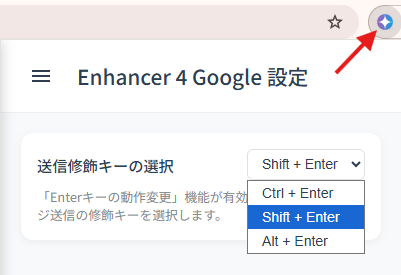
Windowsユーザー向けに、送信時のキー操作を以下の3パターンから選択可能です。
- `Ctrl + Enter`
- `Shift + Enter`
- `Alt + Enter` (※最新アップデートで追加)
---
## NotebookLM機能
情報収集と管理能力を強化する、本拡張機能の目玉機能群です。
**「≡」→「NotebookLM 機能」** から使用できます。
### 1\. Webクローラー機能
NotebookLM標準の「ウェブサイト」読み込み機能には、「トップページしか学習せず、リンク先のサブページを読んでくれない」という弱点がありました。これを解決するのがWebクローラーです。
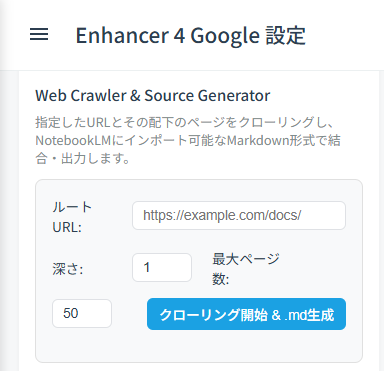
- **使い方**: ルートURL(トップページのURL)を貼り付け、「深さ(何階層下まで読むか)」と「最大ページ数」を設定して実行します。
- **結果**: 指定した範囲のWebページを自動巡回してテキストを抽出し、 **1つのMarkdownファイル** として生成します。これをNotebookLMにアップロードすれば、サイト全体を網羅的に学習させることができます。

こんとり
これは、資料集めをかなり効率化できる機能ですね👍
### 2\. ノートブックのカテゴリ管理と検索(最新機能)
NotebookLMを使い込むほど、「作成したノートブックが増えすぎて目的のものが見つからない」「最後に開いた順に並び替わるため、常に場所が変わって探しにくい」という問題が発生します。

こんとり
NotebookLMをお使いのほとんどの人が不便だと思ってるんじゃないかな?
この最新機能は、その「ホームページの肥大化」と「検索性の悪さ」を一挙に解決します。
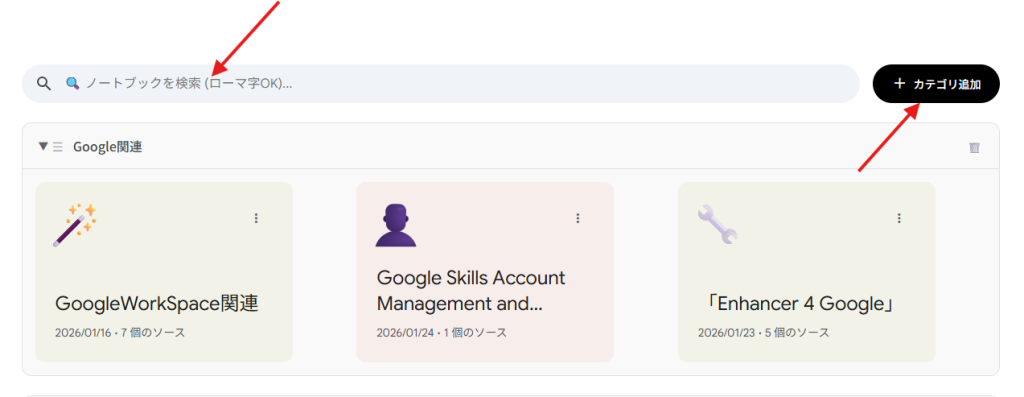
• **カテゴリ(フォルダ)機能で定位置管理**:
◦ **自由な分類**: 「仕事」「遊び」「プロジェクトA」など、任意の名前でカテゴリを作成できます。
◦ **直感的な操作**: 散らばったノートブックを **ドラッグ&ドロップ** するだけで、フォルダの中にスッキリ収納できます。
◦ **位置の固定**: 通常のリストは更新順で並び替わってしまいますが、カテゴリ内に入れたノートブックは順序が変わらないため、「いつもの場所」に固定して管理できます。
◦ **安心設計**: カテゴリを削除しても、中に入っていたノートブック自体は消去されず、通常のリストに戻るだけなので安心して整理できます。
• **瞬時に見つかる検索機能**:
◦ 画面上部にこれまで存在しなかった **検索ボックス** が追加されます。
◦ キーワードを入力するとリアルタイムでフィルタリングがかかり、大量のノートブックの中から目的のものを即座に見つけ出すことが可能です。
### 3\. 同期の自動化
Googleドライブ上のファイルをNotebookLMのソースとして連携させている場合、元のファイルを編集しても即座には反映されません。
一つずつ手動で「同期」ボタンを押す必要がありますが、ソースが数十、数百と増えた場合、それは「クリック地獄」となり現実的ではありません。

こんとり
この機能は、その更新作業を劇的に効率化します。
• **一括同期(Sync Now)で「クリック地獄」から解放**:
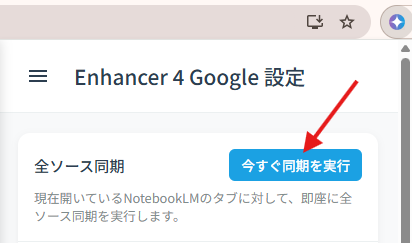
◦ **ワンクリックで全自動**: 拡張機能メニューにある「今すぐ同期」ボタンを1回押すだけで、ツールが登録されている全てのソースを順番に巡回・チェックします。
◦ **スマートな挙動**: 全てを無差別に再読み込みするのではなく、更新が必要なファイルだけを判別して同期処理を行います。
◦ **大量のソースに対応**: たとえソースが300個あったとしても、あなたがクリックするのは最初の1回だけです。あとは処理が完了するのを待つだけで、常に最新の状態に保てます。
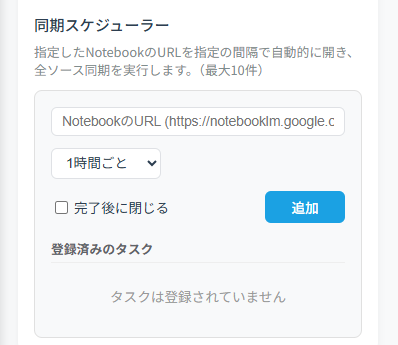
• **スケジューラーによる完全自動運用**:
◦ **「忘れる」ための機能**: 定期的に同期ボタンを押すことすら面倒な場合に最適です。「毎週日曜日の午前10時」「毎日9時」といった具体的なスケジュールを設定できます。
◦ **バックグラウンド処理**: 指定した時間になると、Chromeが自動的に対象のノートブックを開き、同期処理を実行します(※Chromeが起動している必要があります)。
◦ **完了後の自動クローズ**: オプションで「完了後に閉じる」にチェックを入れておけば、同期作業が終わったタブを自動的に閉じてくれます。これにより、ユーザーは一切操作することなく、気付いたらデータが最新になっているという環境を構築できます。
### 4\. 操作性向上(UIハック)
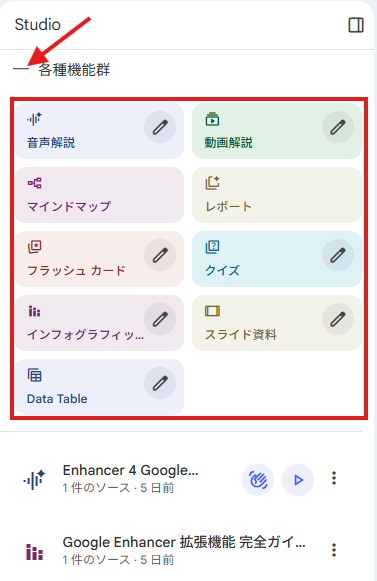
- **スタジオパネルの開閉**: 画面下部に機能が増えて狭くなったメモ領域を確保するため、パネルを折りたためるようにします。
- **誤操作防止**: 鉛筆マークボタン以外をクリックした際に意図せず生成が始まり、無料枠を無駄に消費するのを防ぎます。
どこを押しても必ず設定ポップアップが表示されるようになります。
---
### 「生成回数カウンター」機能(追記:2026年1月31日)
Studio機能の音声解説(1日3回まで)やスライド資料(1日5回まで)など、各アクションには生成回数の上限があります。
ただ、作業に集中していると「あと何回使えるんだっけ?」と分からなくなることがあります。
そんなときに便利なのが、この「生成回数カウンター」です。
**機能:** アクションボタンの上にバッジ形式で「残り回数」を表示します。生成ボタンを押すとカウントが減り、0 になると表示色が変わって視覚的に知らせてくれます。
**設定方法:** 生成回数カウンターをオンにし、拡張機能のメニューから回数(例:5回)とリセット時間を手動で設定して保存します。
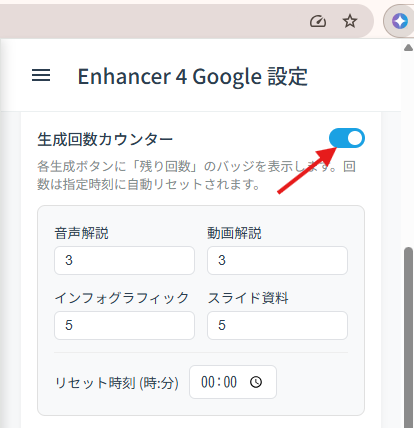
※この機能はあくまで「簡易カウンター」です。ご自身で設定した回数を表示する仕組みであり、システム的に生成をブロックするものではありません。
## Gemini機能
AIチャット「Gemini」は非常に優秀ですが、使い込むほどにチャット履歴が散らかったり、画面が狭く感じたりすることがあります。この機能群は、Geminiを「プロフェッショナルな業務ツール」へと進化させるためのカスタマイズ機能です。
### 1\. チャット履歴のカテゴリ機能(最新機能)
Geminiを日常的に使っていると、サイドバーに過去のチャット履歴が無限に積み上がり、「あの時のプロジェクトの会話はどこ?」と探すのが困難になります。
また、思考錯誤のために何度も新しいチャットを立ち上げると、サイドバーが収拾のつかない状態になりがちです。
この機能は、そんなサイドバーをフォルダ構造でスッキリと整理整頓する、開発者イチオシの機能です。
• **直感的なフォルダ作成と分類**:
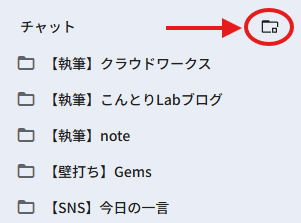
◦ **簡単作成**: 拡張機能を導入すると、サイドバーに「フォルダ作成」というボタンが追加されます。これをクリックするだけで、任意の名前(例:「テスト」「プロジェクトA」「会議議事録」など)のフォルダを作成できます。
◦ **ドラッグ&ドロップ**: 散らばっている過去のチャット履歴をマウスで掴み、作成したフォルダの上に放り込む(ドラッグ&ドロップする)だけで収納完了です。直感的な操作で、散らかったデスクを片付けるように履歴を整理できます。
◦ **視認性の向上**: フォルダに入れたチャットは一段下がって(インデントされて)表示されるため、どのチャットがどのフォルダに所属しているかがひと目で分かります。
• **開閉機能と安心の削除仕様**:
◦ **スッキリ表示**: フォルダごとに「折りたたむ(閉じる)」ことができるため、普段使わない過去のプロジェクトや、とりあえず保管しておきたいログなどは閉じておけば、サイドバーの見た目が劇的にスッキリします。
◦ **安全な削除**: もしフォルダ自体が不要になっても心配ありません。フォルダを削除しても、中に入っていたチャット履歴自体は消去されず、フォルダの外(通常のリスト)に戻るだけの仕様になっています。そのため、間違って大切な履歴を消してしまうリスクがなく、安心して整理を行えます。
### 2\. Gem検索機能
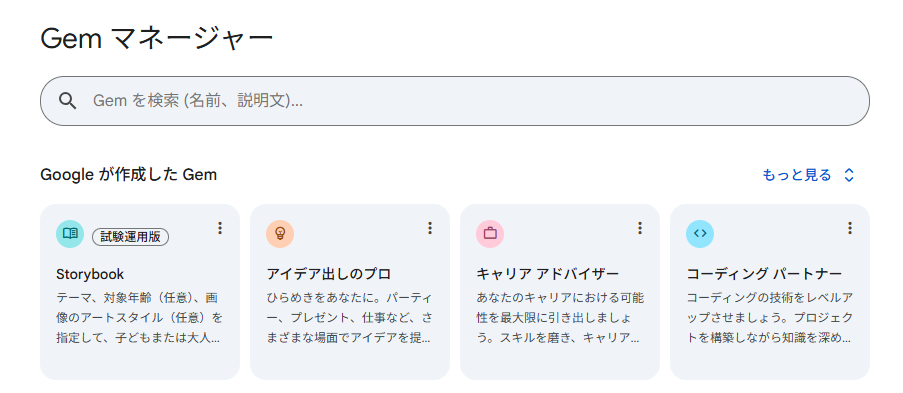
特定のタスクに特化させた「Gem(カスタムGemini)」は便利ですが、作成数が増えたり、Google公式のGemが増えたりすると、目的のものを探すのが大変になります。サイドバーに固定できる数にも限りがあるため、この検索機能が必須になります。
• **全方位からの瞬時検索**:
◦ **専用検索バー**: Gemマネージャー画面(Gem一覧画面)の上部に、これまで存在しなかった **検索ボックス** が追加されます。
◦ **全てのGemが対象**: ここに「翻訳」や「要約」などのキーワードを入力すると、自分が作成した「マイGem」だけでなく、「Googleが作成したGem」や「共有されたGem」も含めた **全てのGem** から検索をかけられます。
◦ **メリット**: これまでは「最近使った順」などで並んでしまい、たまにしか使わない重要なGemが埋もれがちでしたが、この機能により一瞬で呼び出すことが可能になります。
### 3\. 画面表示とショートカット
GeminiのUI(ユーザーインターフェース)における「あと一歩」の不満を解消し、作業効率と視認性を向上させます。
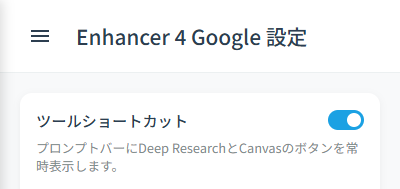
• **ツールショートカットでワンクリック切替**:
◦ **隠れた名機能を特等席へ**: 高度な調査を行う「Deep Research」や、ドキュメント作成に特化した「Canvas」機能は非常に強力ですが、通常はメニューの中に隠れており、切り替えに数クリック必要です。
◦ **即座に起動**: これらの機能をよく使うユーザーのために、専用の切り替えボタンを画面上に配置しました。メニューを開くことなく、ワンクリックで機能のオン/オフを切り替えられるため、思考を中断することなくスムーズに作業に入れます。

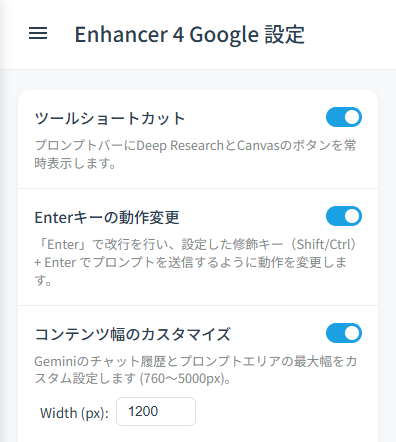
• **コンテンツ幅の拡張(ワイドスクリーン対応)**:
◦ **760pxの壁を突破**: Geminiのチャットエリア(中央の表示領域)は、標準では最大幅が760ピクセルに固定されています。現代のワイドモニターで見ると、左右に無駄な余白ができ、中央に細長く表示される状態です。
◦ **コーディングに最適**: この幅を自由に(例:1200pxや1300pxなど)広げることができます。特にプログラムコードを表示させた際、幅が狭いと折り返しが発生して読みづらくなりますが、幅を広げることで横スクロールや折り返しを減らし、コードや長文の視認性を劇的に向上させます。
---
## Googleスライド機能
NotebookLMで作成した資料などをスライド化する際に便利な機能です。
### PDFの画像化取り込み
- **機能**: アップロードしたPDFファイルを画像の矩形として切り出し、Googleスライドに自動で貼り付けます。NotebookLMで生成したスライド(画像ベースのPDF)を取り込むのに最適です。
- **【重要】初期設定が必要**: この機能を利用するには、ユーザー自身でGAS(Google Apps Script)を構築し、発行された「Web App URL」を拡張機能に入力する必要があります。
- 詳しい構築手順は、拡張機能内の「GASの構築方法はコチラ」というリンク(GitHubページ)から確認してください。
以下の流れで私の売れない自著のPVを作ってみました。
NotebookLMにネタにしたい情報を読み込ませる→スライド資料を生成→ PDF形式でダウンロード →Googleスライドに取り込む→台本を作る→VidsでPV作成
タイトルとURLをコピーしました