---
> [!NOTE] 目次
```table-of-contents
title:
minLevel: 0
maxLevel: 0
includeLinks: true
```
---
> [!NOTE] リスト掲載用文字列
- [Windows・macOS・Linux・Android・iOSと連係しさまざまな操作ができセルフホスト可能なパーソナルAIアシスタント「OpenClaw」](https://gigazine.net/news/20260207-openclaw/)【GIGAZINE】(2026年02月07日)
---
> [!NOTE] この記事の要約(箇条書き)
- **OpenClawの概要**: Windows、macOS、Linux、Android、iOSと連携し、様々な操作を自動化できるセルフホスト可能なパーソナルAIアシスタントです。
- **主要機能**:
- **Local-first Gateway**: 全ての機能と動作を一元管理するローカル制御システム。
- **Multi-channel inbox**: Telegram, WhatsApp, Discordなど多数のメッセージングプラットフォームに対応。
- **Multi-agent routing**: 利用目的に応じて複数のAIプロバイダやモデルを登録・自動振り分け。
- **Voice Wake + Talk Mode**: 音声による起動と会話での指示に対応(ElevenLabs API利用)。
- **Live Canvas**: スマホアプリのキャンバスにUIを直接表示。
- **First-class tools**: ブラウザ制御、Cron、セッション管理など高度な操作が標準で利用可能。
- **Companion apps**: 専用アプリを介してカメラ・マイクなど端末機能を利用。
- **Onboarding + Skills**: 導入ウィザードとスキル(追加機能)による連携・自動化。
- **インストール手順**: Windows 11でのインストールと初期設定(Google Gemini API, Discord Bot連携)が詳細に説明されています。
- **利用例**: Discord Botを介して天気予報の取得やブラウザでのGIGAZINE表示を成功させています。
- **サーバー運営支援**: GIGAZINEは価格高騰によるサーバー運営の厳しさから、読者への支援(寄付)を呼びかけています。
> [!NOTE] 要約おわり
---
[レビュー](https://gigazine.net/news/C12/)
[](https://i.gzn.jp/img/2026/02/07/openclaw/00.png)
PC上に自分専用のAIアシスタントを常駐させ、パソコン操作やスマートフォン連携による様々な作業を自動化できる「OpenClaw」が公開されています。
**openclaw/openclaw: Your own personal AI assistant. Any OS. Any Platform. The lobster way.**
**[https://github.com/openclaw/openclaw](https://github.com/openclaw/openclaw)**
**OpenClaw — Personal AI Assistant**
**[https://openclaw.ai/](https://openclaw.ai/)**
[](https://openclaw.ai/)
**◆OpenClawの特徴**
**・** **[Local-first Gateway](https://docs.openclaw.ai/gateway)**
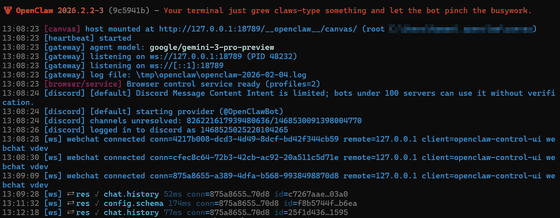
ローカルマシンに構築した「Gateway」と呼ばれる制御統括システムで接続の管理、チャットの管理、PCを自動で操作するためのツールの利用、時間やイベントを監視して機能を呼び出すなど、全ての機能や動作を一元管理。
[](https://i.gzn.jp/img/2026/02/07/openclaw/38.png)
**・** **[Multi-channel inbox](https://docs.openclaw.ai/channels)**
**[Telegram](https://web.telegram.org/k/)** **・** **[WhatsApp](https://www.whatsapp.com/?lang=ja)** **・** **[Discord](https://discord.com/)** **・** **[Google Chat](https://mail.google.com/chat/u/0/#chat/home)** **・** **[Slack](https://slack.com/intl/ja-jp)** **・** **[Signal](https://signal.org/ja/)** **・** **[iMessage](https://support.apple.com/ja-jp/messages)** **・** **[Nostr](https://nostr.com/)** **・** **[Microsoft Teams](https://www.microsoft.com/ja-jp/microsoft-teams/group-chat-software)** **・** **[Mattermost](https://mattermost.com/)** **・** **[Nextcloud Talk](https://nextcloud.com/talk/)** **・** **[Matrix](https://matrix.org/)** **・** **[BlueBubbles](https://bluebubbles.app/)** **・** **[LINE](https://www.line.me/ja/)** **・** **[Zalo](https://zalo.me/pc)** **・** **[Tlon](https://tlon.io/)** など、多数のチャネルが利用可能。
[](https://i.gzn.jp/img/2026/02/07/openclaw/39.png)
**・** **[Multi-agent routing](https://docs.openclaw.ai/gateway/configuration)**
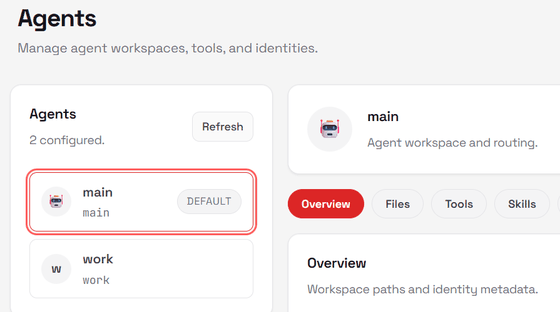
AIプロバイダやモデルを利用目的に応じて複数のエージェントの登録が可能。
[](https://i.gzn.jp/img/2026/02/07/openclaw/41.png)
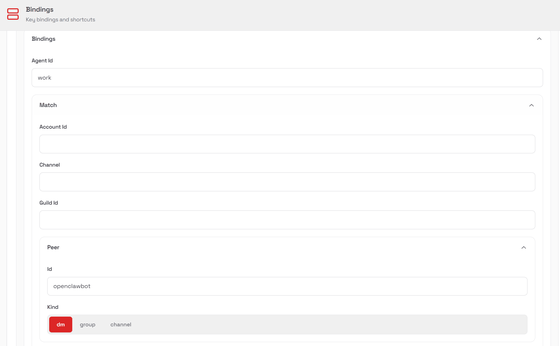
条件を設定することで、どのエージェントを利用するか自動的に振り分けも可能。
[](https://i.gzn.jp/img/2026/02/07/openclaw/40.png)
**・** **[Voice Wake](https://docs.openclaw.ai/nodes/voicewake)** + **[Talk Mode](https://docs.openclaw.ai/nodes/talk)**
macOS・iOS、およびAndroidで音声による起動とトークモードによる会話による指示が可能。音声出力には **[ElevenLabs](https://elevenlabs.io/)** のAPIを利用します。
**・** **[Live Canvas](https://docs.openclaw.ai/platforms/mac/canvas)**
スマホにインストールしたOpenClawアプリのキャンバスにエージェントが **[A2UI](https://a2ui.org/)** 規格の構文を直接送信しフォームなどのUIを表示することが可能。
**・** **[First-class tools](https://docs.openclaw.ai/tools)**
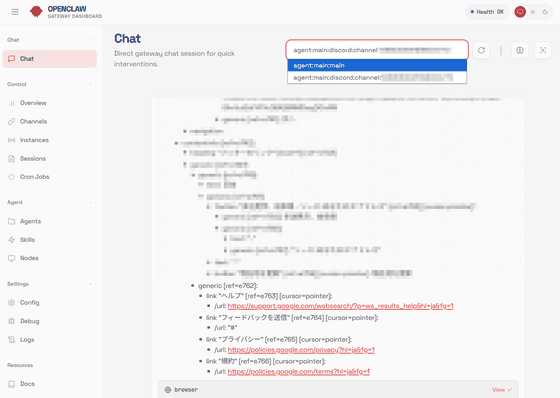
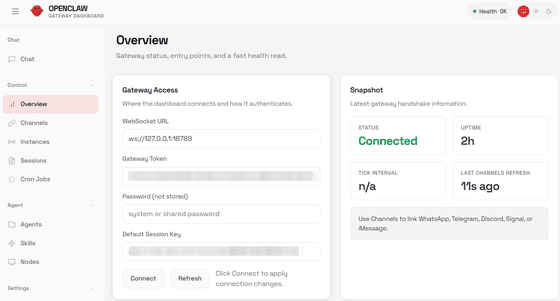
ブラウザの制御・Canvas・各端末や一部の機能をノードとして登録・Cron・セッション管理・DiscordおよびSlackの操作など高度な操作が標準で利用可能。GatewayはControl UIと呼ばれる管理画面が用意されており、スクリプトからHTTP APIを利用しての操作も可能です。
[](https://i.gzn.jp/img/2026/02/07/openclaw/47.png)
**・** **[Companion apps](https://docs.openclaw.ai/platforms/macos)**
macOS・iOS、およびAndroidの端末は専用アプリを介してGatewayに **[WebSocket](https://ja.wikipedia.org/wiki/WebSocket)** で接続し、カメラ・マイクなど各端末の機能をエージェントが利用することも可能。
**・** **[Onboarding](https://docs.openclaw.ai/start/wizard)** + **[Skills](https://docs.openclaw.ai/tools/skills)**
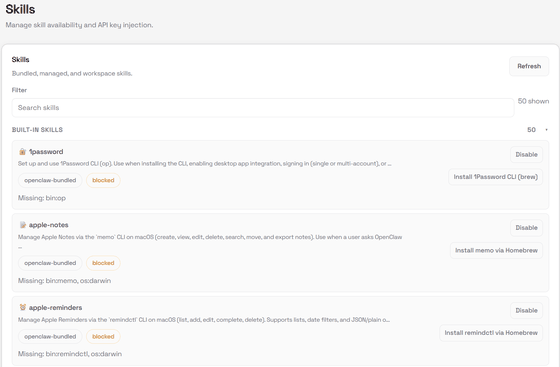
導入ウィザードにより初期設定を対話的に行うことが可能。スキルと呼ばれる追加機能を導入することで、他のアプリとの連携やPCの操作を自動化することが可能です。
[](https://i.gzn.jp/img/2026/02/07/openclaw/46.png)
**◆OpenClawのインストール**
今回はWindows 11にOpenClawをインストールするため、管理者権限でPowerShellを立ち上げ **[公式ホームページ](https://openclaw.ai/)** の「QuickStart」からインストールコマンドをコピー&ペーストし実行します。
> ```
> iwr -useb https://openclaw.ai/install.ps1 | iex
> ```
コマンドの実行が完了すると導入ウィザードによるセットアップが始まります。このまま進めて良いか確認されるので「Yes」を選択。
簡易セットアップを行うため「QuickStart」を選択。
以下のAIプロバイダーから利用するものを選択します。
**・** **[OpenAI](https://openai.com/ja-JP/)**
**・** **[Anthropic](https://www.anthropic.com/)**
**・** **[MiniMax](https://www.minimax.io/)**
**・** **[Moonshot AI](https://www.moonshot.ai/)**
**・** **[Google](https://gemini.google.com/app?hl=ja)**
**・** **[OpenRouter](https://openrouter.ai/)**
**・** **[Qwen](https://qwen.ai/home)**
**・** **[Z.ai](https://chat.z.ai/)**
**・** **[Copilot](https://github.com/features/copilot?locale=ja)**
**・** **[Vercel AI Gateway](https://vercel.com/ai)**
**・** **[OpenCode Zen](https://opencode.ai/zen)**
**・** **[Xiaomi](https://www.mi.com/jp/)**
**・** **[Synthetic](https://synthetic.new/landing/home)**
**・** **[Venice](https://venice.ai/)**
今回は「Google」を選択しました。一覧にないプロバイダーやローカルのLLMを設定する場合は「Skip for now」を選択します。
認証方式として「Google Gemini API key」を選択しました。
**[Google AI Studio](https://aistudio.google.com/welcome)** で取得したAPIキーを入力すると利用するモデルが選択できます。「gemini-3-pro-preview」を選択。
利用するメッセージプラットフォームを選択します。「Discord(Bot API)」を選択。
Discordのtokenを取得するための手順が表示され、トークンを入力する画面になります。
**◆Discord Botを利用する場合の手順**
OpenClaw用のBotをDiscordの自身のサーバーに登録するため **[Discord Developer Portal](https://discord.com/developers/applications)** にアクセスして「New Application」ボタンをクリック。
「Name」に任意の名前を入力し、規約のチェックボックスにチェックを入れ「Create」ボタンをクリック。
アプリの設定画面になるので「Bot」タブをクリック。
「Reset Token」をクリックしてtokenを生成します。
確認ダイアログが表示されるので「Yes, do it!」ボタンをクリック。
さらに2段階認証でパスワードが求められるので入力し「Submit」ボタンをクリック。
トークンが生成されるのでメモします。
トークンが表示されている場所の少し下にある「Privileged Gateway Intents」の項目のうち「Server Members Intent」と「Message Content Intent」のスイッチをオンにし「Save Changes」をクリックで保存。
次にbotをサーバーに招待するため、左メニューの「OAuth2」をクリックし「Scopes」の「bot」のチェックボックスにチェックを入れます。
下にスクロールして「Bot Permissions」の「View Channels」「Send Messages」「Read Message History」のチェックボックスにチェックを入れます。
ページ最下部にある「Generated URL」の右側にある「Copy」ボタンをクリックしてURLをコピーします。
ブラウザでコピーしたURLを開くと、Botを招待するサーバーを選択する画面が表示されるので、Botを招待したいサーバーを選択し「はい」をクリック。
権限の許可を確認するダイアログが表示されるので「認証」をクリック。
ロボットによる登録ではないか確認するダイアログが表示された場合は「私は人間です」にチェック。
登録が完了しました。「【登録した名前のサーバー】へ移動」をクリック。
サーバーリストで登録したサーバーを右クリックし、表示されるメニューから「サーバーIDをコピー」をクリック。メモ帳などにペーストしてメモしておきます。
さらにBotとのチャットを行うチャネルを右クリックし「チャネルIDをコピー」をクリック。同じくメモ帳などにメモしておきます。
Botのトークンを入力し、このままDiscordの設定を行うため「Yes」を選択しEnterキーを押します。
チャネルへのアクセス方法として「AllowList」を選択。
メモしたサーバーIDとチャネルIDを「/」で合わせたものを入力。
次に「skills」の設定を行うかどうか聞かれるで「Yes」を選択します。
skillをインストールする際に利用するパッケージマネージャーとして「npm」を選択。
今すぐインストールするskillはないので「Skip for now」を選択。
**[Places API](https://developers.google.com/maps/documentation/places/web-service/overview?hl=ja)** の利用を聞かれるので「No」を選択。
**[Nano Banana Pro](https://gemini.google/jp/overview/image-generation/?hl=ja-JP)** を利用する場合は「Yes」を選択。
「GEMINI\_API\_KEY」を入力、 **[Notion](https://www.notion.com/ja)** や **[ElevenLabs](https://elevenlabs.io/)** などのサービスのAPIキーを求められますが、現時点では利用しないので「No」を選択します。
質問がすべて終了するとGatewayが起動し、コントロールパネル「Web UI」に接続するためのURLが表示されるのでトークン付きのURLをコピーしてブラウザで開きます。
チャット画面が表示されればインストールは完了です。もし、ブラウザでエラーが表示される場合はGatewayの起動に失敗しているので「openclaw gateway」とコマンドを実行して起動します。
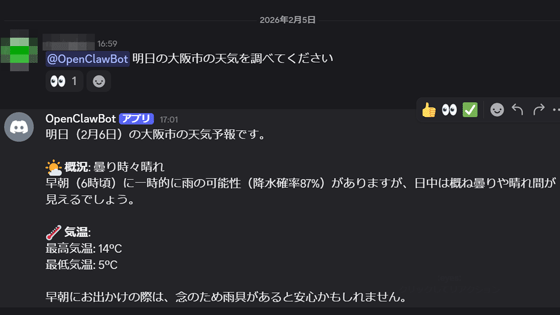
テストとしてスマートフォンのDiscordから登録したBotに「明日の大阪市の天気を調べてください」とメッセージを送ると、2分後に天気予報が返ってきました。少し時間がかかりますが、質問の内容は正しく理解しています。
ブラウザの操作は標準で対応しているので、ブラウザを起動してGIGAZINEを表示するようにメッセージを送ると…
PCのブラウザが起動しGIGAZINEが表示されました。
なお、チャットを介さず直接スマートフォンやMacOSなどから接続できるOpenClaw専用アプリはGitHubのプロジェクトからソースをクローンし自身の環境でビルドする必要があります。
この記事のタイトルとURLをコピーする
**・関連記事**
**[AIエージェント「OpenClaw」を予定チェック・グルチャの要約・価格アラート・冷蔵庫の管理などに使っている体験談 - GIGAZINE](https://gigazine.net/news/20260205-clawdbot-openclaw-ai-personal-assistant)**
**[ClaudeのAIアシスタント「Coworkモード」を支えるLinuxコンテナ環境とは? - GIGAZINE](https://gigazine.net/news/20260125-linux-container-environment-report)**
**[複数アプリにまたがる作業を自動化できるAIシステム「Octonous」をMozilla.aiが開発、日々の反復作業や雑務をAIで自動化 - GIGAZINE](https://gigazine.net/news/20260120-octonous-mozilla-ai)**
**[Seleniumの作者によるAIと人間のためのブラウザ自動化「Vibium」 - GIGAZINE](https://gigazine.net/news/20260111-vibium)**
**[ChromeをAIエージェント搭載ブラウザにできる拡張機能「BrowserBee」レビュー、ChatGPT・Gemini・ClaudeのAPIに対応しOllama経由でローカルAIモデルも使える - GIGAZINE](https://gigazine.net/news/20250828-browserbee-chrome-ai-agent)**
**・関連コンテンツ**
- [](https://gigazine.net/news/20121205-remote-web-desktop/)
[PCのブラウザからAndroid搭載スマートフォンが操作できるアプリ「Remote Web Desktop」](https://gigazine.net/news/20121205-remote-web-desktop/)
- [](https://gigazine.net/news/20201018-hashicorp-boundary/)
[システム認証を「ゲートウェイ」にまとめて細かい権限管理ができる「HashiCorp Boundary」](https://gigazine.net/news/20201018-hashicorp-boundary/)
- [](https://gigazine.net/news/20231230-sandstorm/)
[多種多様なウェブアプリをボタンひとつでセルフホスト可能なプラットフォームアプリ「Sandstorm」をインストールしてみた](https://gigazine.net/news/20231230-sandstorm/)
- [](https://gigazine.net/news/20190413-ripcord-discord-slack/)
[DiscordとSlackのチャンネルを一括で管理できるアプリ「Ripcord」を使ってみた](https://gigazine.net/news/20190413-ripcord-discord-slack/)
- [](https://gigazine.net/news/20250728-google-vibe-coding-app-opal/)
[GoogleがAIアプリ開発用のバイブコーディングツール「Opal」を発表、自然言語やビジュアルエディターでノーコード開発が可能に](https://gigazine.net/news/20250728-google-vibe-coding-app-opal/)
- [](https://gigazine.net/news/20171122-bitwarden/)
[無料で使えてデバイス間での自動同期にも対応しているパスワードマネージャー「bitwarden」を使ってみた](https://gigazine.net/news/20171122-bitwarden/)
- [](https://gigazine.net/news/20200309-joplin/)
[無料のメモ&ToDo管理アプリ「Joplin」はプレビュー・データ同期・ブラウザからスクショ保存も可能な使い勝手抜群のオープンソースアプリ](https://gigazine.net/news/20200309-joplin/)
- [](https://gigazine.net/news/20251213-coolify/)
[独自のデータベースやWordPressなどのアプリを簡単にセルフホストできて管理できるオープンソースPaaS「Coolify」](https://gigazine.net/news/20251213-coolify/)
in [ソフトウェア](https://gigazine.net/news/C4/), [レビュー](https://gigazine.net/news/C12/), Posted by darkhorse\_logmk
You can read the machine translated English article **['OpenClaw' is a self-hosted personal AI …](https://gigazine.net/gsc_news/en/20260207-openclaw)**.