```table-of-contents
title:
minLevel: 0
maxLevel: 0
includeLinks: true
```
86
41[idea](https://zenn.dev/tech-or-idea)
## Obsidianのプラグイン
Obsidianは、基本プラグインを使わない素のObsidian原理主義者(?)なのですが、そんな自分もこっそり隠れキリシタンのように(隠れオブシディアン原理主義者とでも呼ぼうか)使っているプラグインを紹介します。
今(2025年7月時点)で3つあるので、3つだけ紹介します。それぞれ、ちょっと使い方に注意点もあるので、それも添えて。
使用するプラグイン増えたら追記予定です。予定は未定。
### ターミナル
結構前から「ObsidianがMCPホストになってくれたらいいのになー」と思っていたのですが、Claude Code(Gemini CLIでも可)とこのターミナルで、ObsidianがMCPホスト同然になりました。
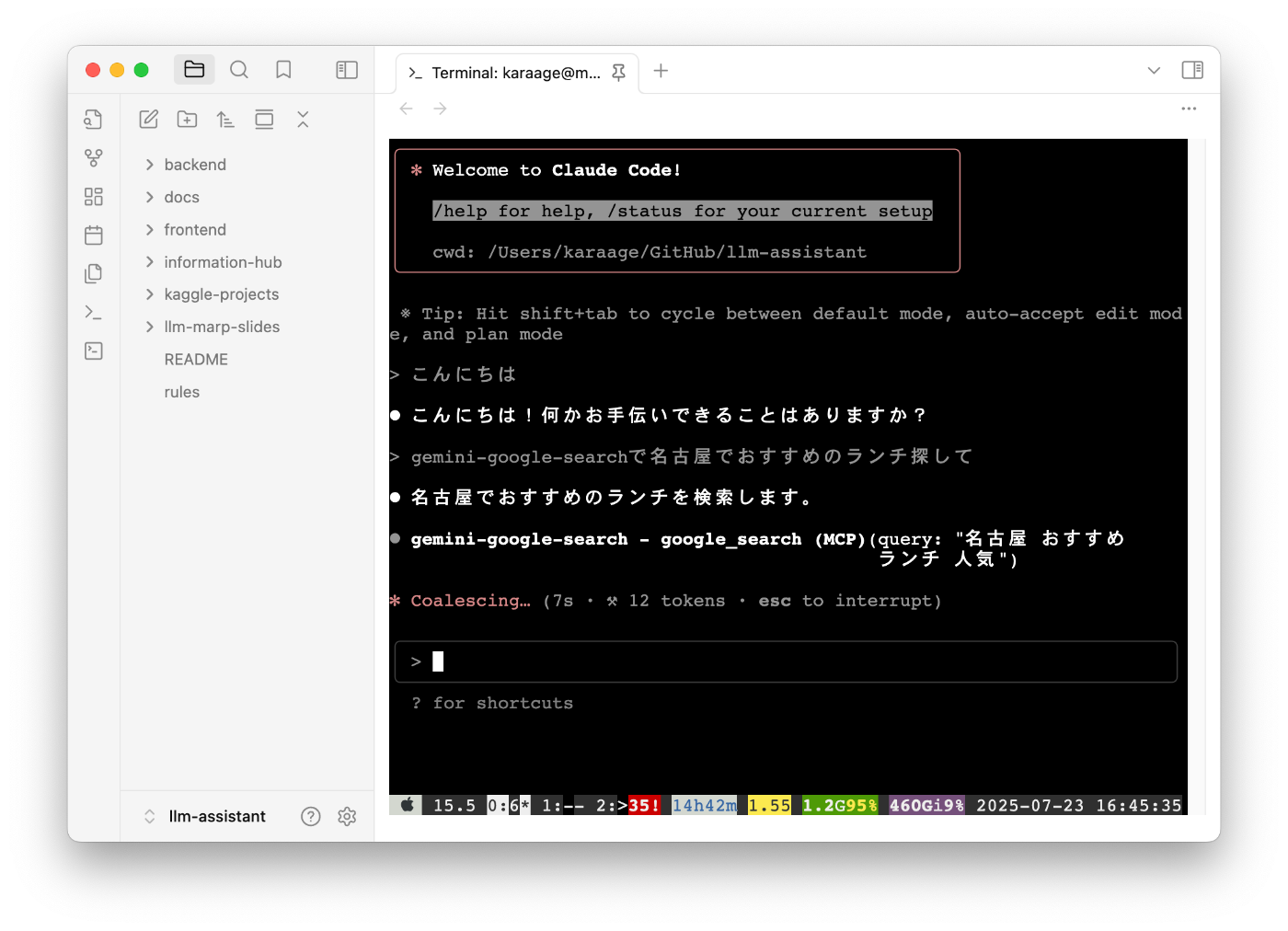
最近、コーディング以外の調べ物や文章を書いたりするとき、VS CodeエディタとClaude Codeを使うことが多くなってきたのですが、最近はObsidian + Claude Codeになりました。
メインエディタ、VS CodeからObsidianになっちゃうかもというくらいの影響です。
Claude CodeへのMCPサーバの設定は以下記事参照ください。
#### ターミナル設定注意点
Macで使っていたとき、最初デフォルトのターミナルと挙動が違って悩んでいた(具体的には、起動しないアプリとかがあった)のですが、原因はObsidianのターミナルが `~/.zprofile` を読み込んでくれないことでした。
デフォルトのシェルだと、ログインシェルとして `~/.zprofile` → `~/.zshrc` と読み込むのですが、Obsidianのターミナルだと非ログインシェルとして `~/.zshrc` だけ読み込むようです。
ログインシェルとして起動するには `zsh -l` と引数に `-l` をつければよいので、オプションの設定をすれば解決します。
設定方法としては、Obsidianの設定画面を開いて、「コミュニティプラグイン」→「Terminal」を開きます。
Profilesを選んで、darwinIntegratedDefaultのEditボタンを押します。
以下画面からArgumentsを選択します。

Prependに以下のように `-l` を入力します。

これでObsidianでターミナルを起動すればOKです。
ログインシェルかを確認するには、ターミナル内で以下のコマンドを実行します。
```bash
echo $0
```
出力が `-zsh` のように `-` 付きで表示されていれば、ログインシェルとして起動できています。
この対応は、 [はてなブックマークのコメントの指摘で気付きました](https://b.hatena.ne.jp/entry/4773818776607329793/comment/kompiro) 。ありがとうございます。
シェルの設定方法(非推奨)
シェルに `-l` オプションを付ける手軽な方法を後から知ったのでもう不要なのですが、一応他の方法ということで残しておきます。
私の環境だと、Homebrewを入れていた関係で、 `~/.zprofile` に以下だけ書かれていました。
```
eval "$(/opt/homebrew/bin/brew shellenv)"
```
なので、単純に `~/.zshrc` の一番最初に上記を追記すれば同じ挙動になります。
なお、PATHは指定する順番で挙動が変わるので、一番最初に書いたほうが良いです。最初、 `~/.zshrc` の最後に追記してしまっていて挙動が違って悩んでいました。
参考: [Obsidian x Gemini CLIで最強執筆環境を作ろう](https://note.com/electrical_cat/n/n5db5f038a391)
### Minimal Theme Settings
Minimalという人気テーマと、その設定を簡単にカスタムできるMinimal Theme Settingsというプラグインです。
Obsidianの横幅が足りないので、これを入れています。どういうことかというと。
以下とか横幅に空白のスペースあるでしょ??もったいないでしょ
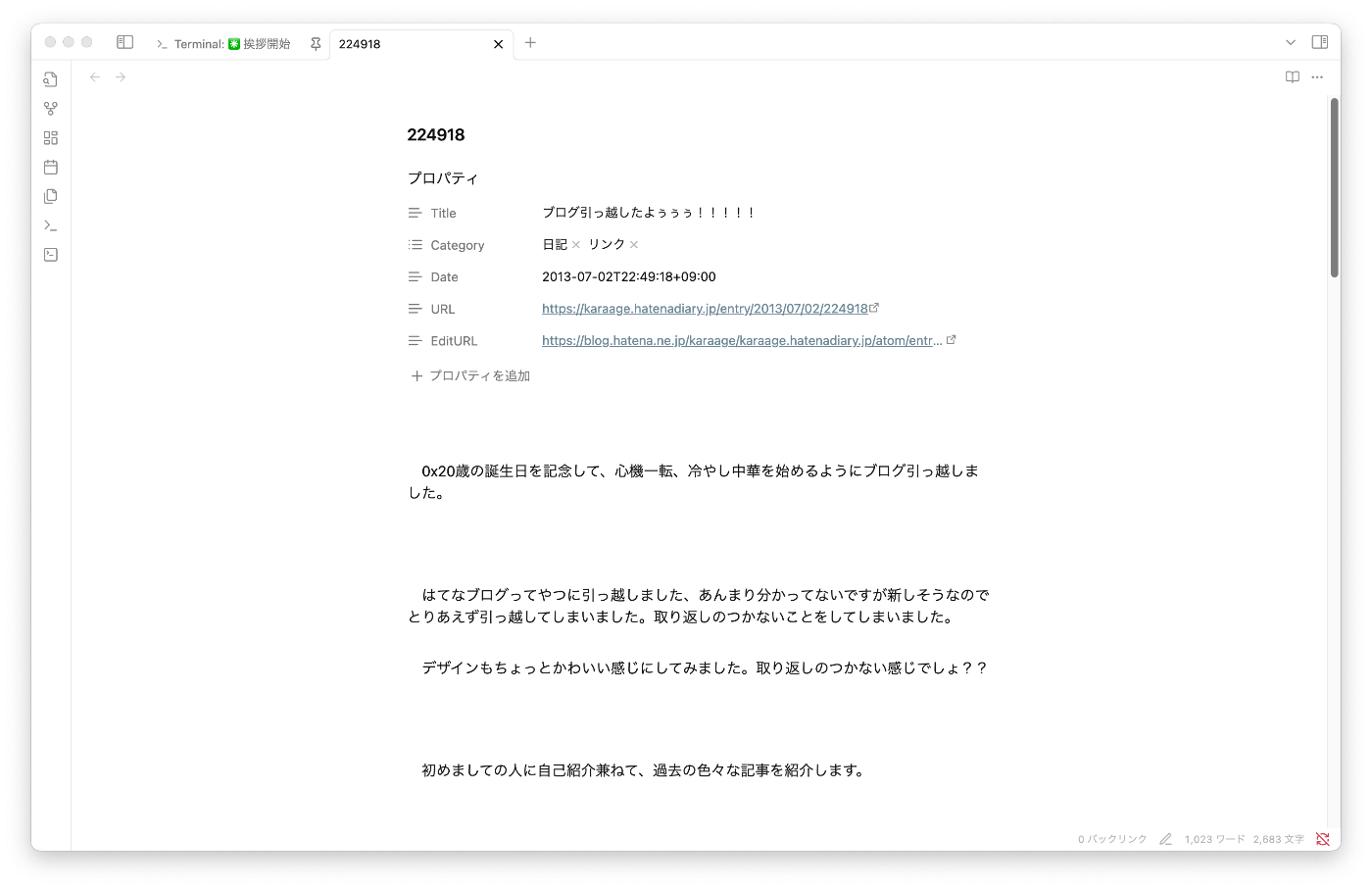
これがこうなります!!

ちなみにこの文章は、私のブログの10年以上前に書いた文章です。ヤバいでしょ。
#### Minimal Theme Settings設定注意点
注意点として、このプラグインはMinimal Themeというテーマを設定していることが前提になるので、最初に設定しましょう(すっかり忘れていてずっと悩んでいたことある人)。
ここでMinimalを設定すること
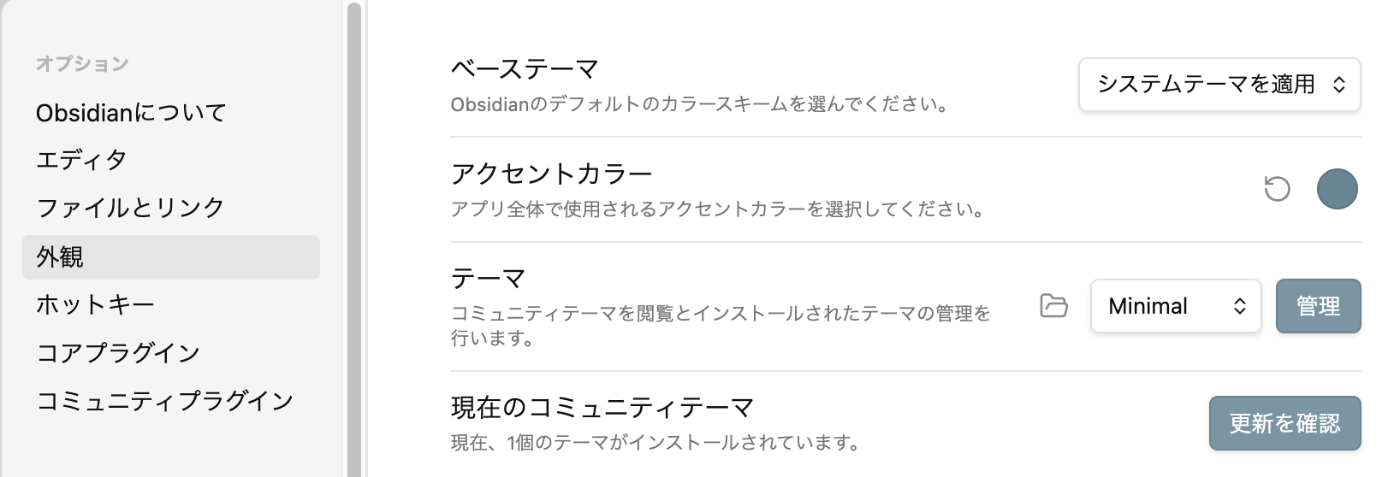
Minimalで検索すると最初に出てくる人気テーマ

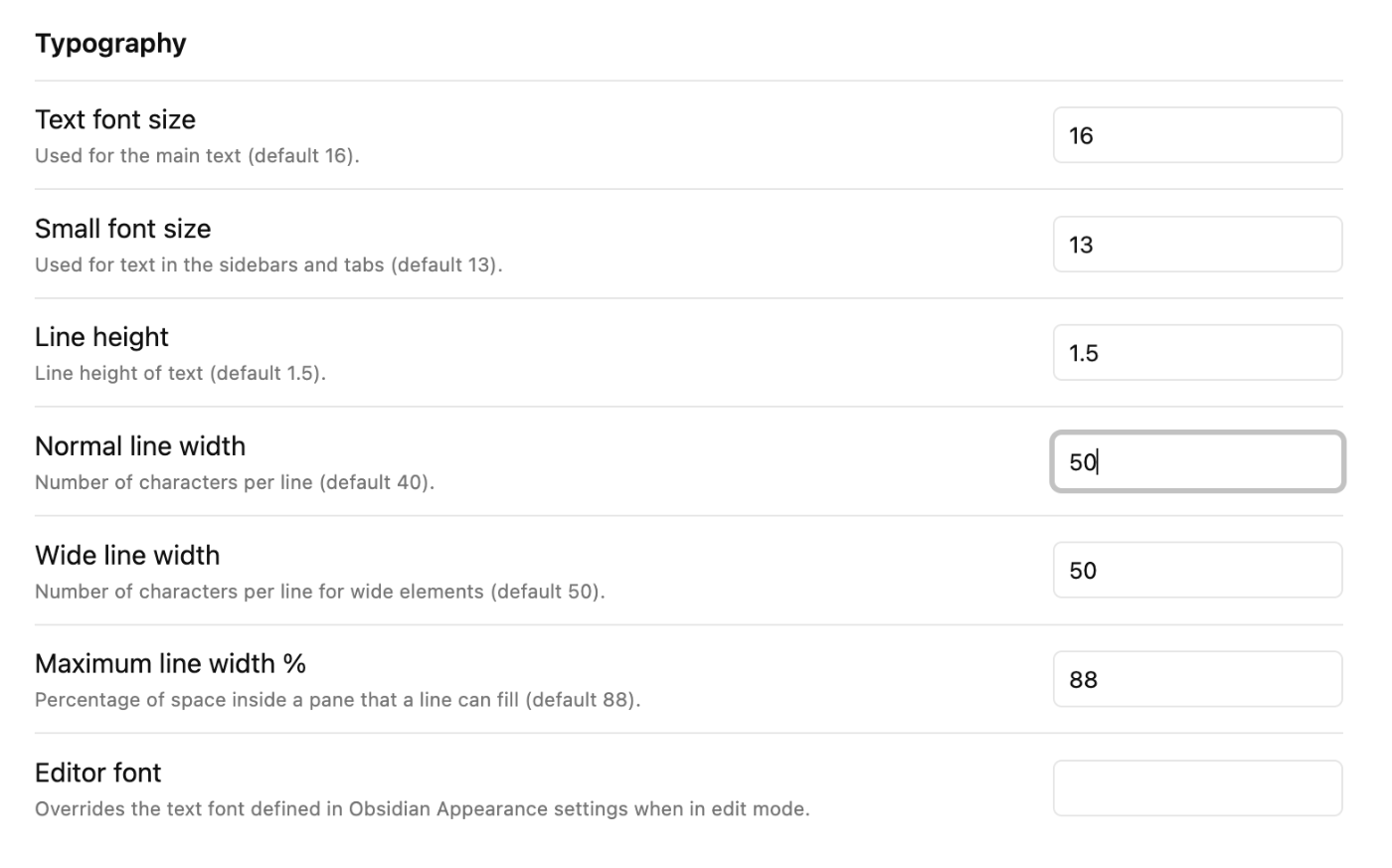
私はNormal line widthだけ40→50に変えてます(好みに応じて調整しましょう)。
### Kindleハイライトの読み込み
Kindleのハイライトした部分を自動で読み込んでマークダウンとして保存してくれるプラグインです。
そのまま読書メモになりますし、コピペしてLLMに入力して「これをベースにxxxという観点やxxxという要素を入れて読書レビューのたたき台を作成して」と書いたりすると、いい感じにたたき台ができたりします。
#### Obsidian Kindle Plugin設定注意点
全然同期してくれない問題があったのですが、Kindleで本を開き直したら同期されました。ある一定時期より最近にKindleで開いた本じゃないと駄目みたいです。
昔からのKindleユーザーで、一部しかハイライトが同期されないという方はお試しあれ(全部、Kindle本を開き直すのはなかなかキツイですが…)。
設定などは以下記事が参考になりました。
## まとめ
私が使っているObsidianのプラグインとその設定方法についてまとめました。
私としては、今のところはこれだけあれば十分という感じですね。でも他に便利なプラグインあったら是非こっそり紹介してください。
## 関連記事
## 変更履歴
- 2025/07/28 ターミナルのログインシェル設定方法について追記
86
41
### Discussion

ログインするとコメントできます