---
> [!NOTE] 目次
```table-of-contents
title:
minLevel: 0
maxLevel: 0
includeLinks: true
```
---
> [!NOTE] リスト掲載用文字列
- [Obsidian v1.9.10にてBases機能が登場したので、ノートをデータベースっぽく扱えるようになった|倉下忠憲](https://note.com/rashita/n/nc8790101a4ed)【note(ノート)】(2025年08月19日)
---
> [!NOTE] この記事の要約(箇条書き)
- Obsidian v1.9.10にてコアプラグインとしてBases機能が追加されました。
- この機能は、ノート(Markdownファイル)をデータベースのように管理することを可能にします。
- `.base`ファイルを作成し、ノートの一覧表示、ソート、フィルタリングが行えます。
- 表示形式はTableとCardsの2種類があり、将来的にはさらに追加される可能性があります。
- ソート機能では、ファイル名、更新日時、ファイルサイズなどで並べ替えが可能です。
- フィルター機能では、ユーザーが設定したプロパティ(例: `type: draft`)に基づいてノートを絞り込めます。
- プロパティの表示設定により、ノートの作成日やファイルサイズなどの情報も一覧に含めることができます。
- Cardsビューでは、設定した画像プロパティ(例: `cover`)の画像をサムネイルとして表示できます。
- `.base`ファイルもVault内に保存され、効果的な利用にはノートへのプロパティ設定が重要です。
> [!NOTE] 要約おわり
---

## Obsidian v1.9.10にてBases機能が登場したので、ノートをデータベースっぽく扱えるようになった
[倉下忠憲](https://note.com/rashita)
[8月18日のアップデート](https://obsidian.md/changelog/2025-08-18-desktop-v1.9.10/) で、ObsidianのコアプラグインにBases機能が追加されました。
[**Introduction to Bases - Obsidian Help** *Obsidian Bases let you turn any set of notes into a powerful* *help.obsidian.md*](https://help.obsidian.md/bases)
baseは「基部, 底, 土台」という意味ですが、Databaseから来ているだろうことは、その機能を見ればよくわかります。
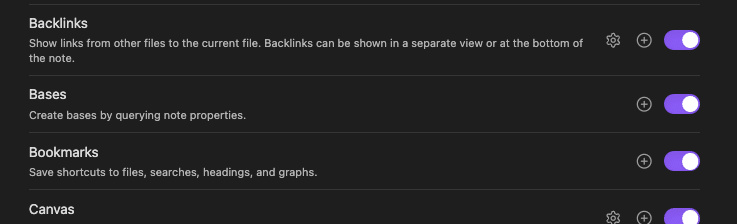
結構いろいろなことができますが、本命はやはり.baseファイルの作成でしょう。Obsidianは基本的に.mdというマークダウンファイルを扱いますが、それら個別のマークダウンファイルを一覧するための機能がこのBasesです。
設定のcore pluginにあります。
### 作り方
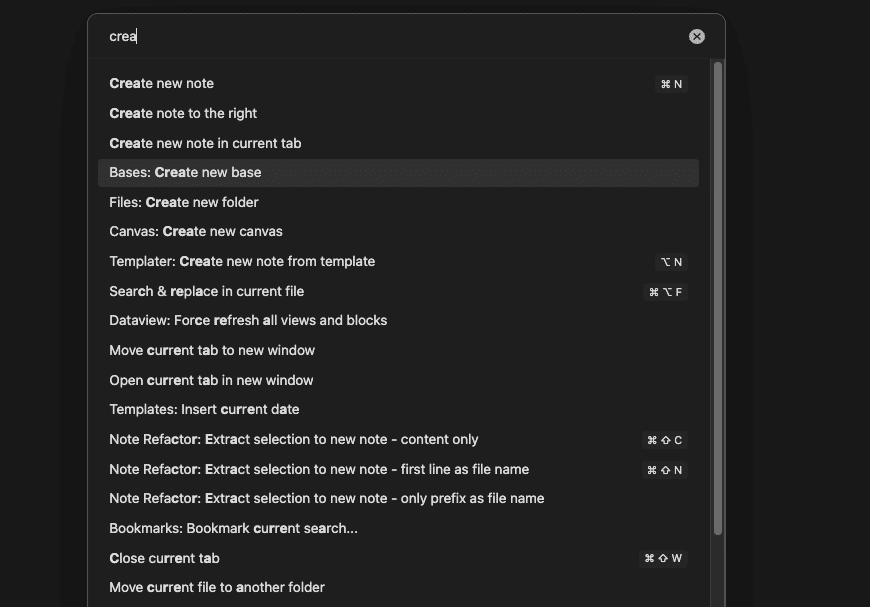
たぶん、左のサイドバーにボタンが表示されていると思いますが、コマンドパレットからも作れます。
作成するとドドーンと長い表が表示されます。
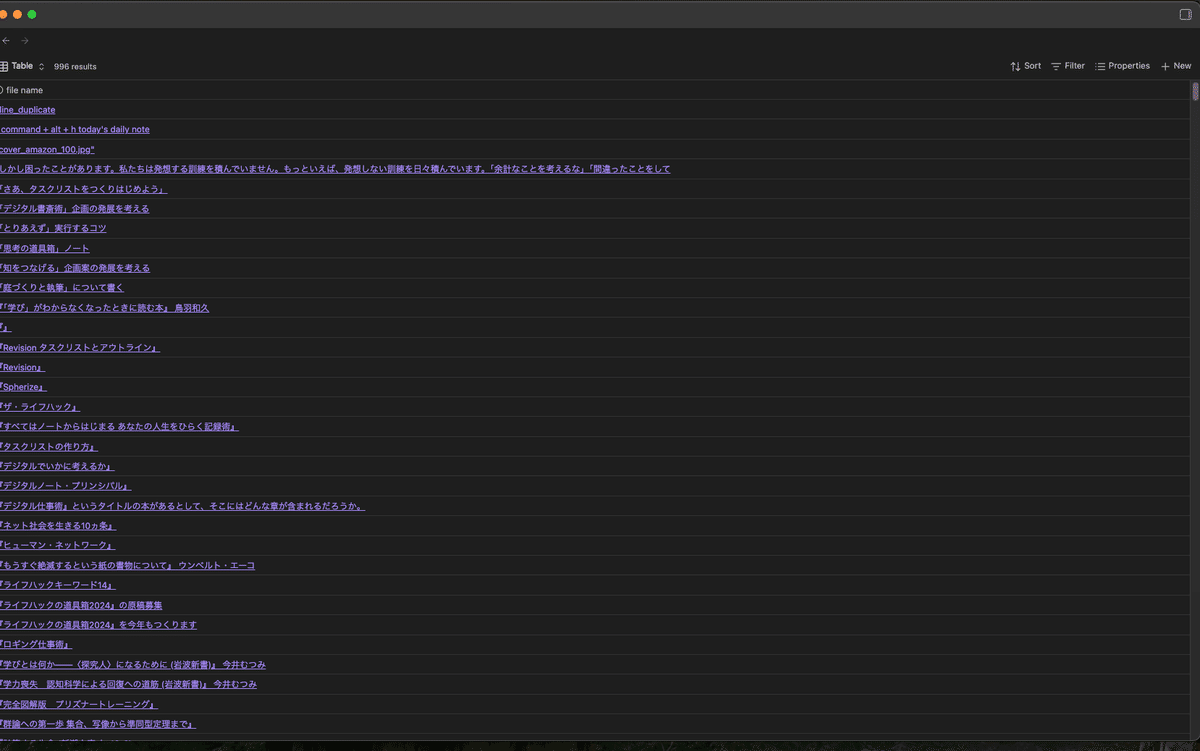
まだこの段階ではデータベース感はあまりないですね。それぞれを見ていきましょう。
まず左上にある「View」では表示のさせかたを選べます。
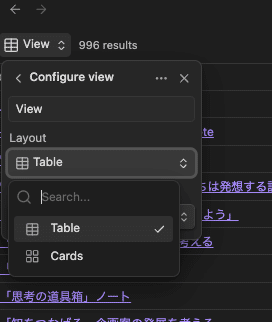
現状はTableとCardsの二種類。標準がTableで、Cardsにかえるとこんな感じに。
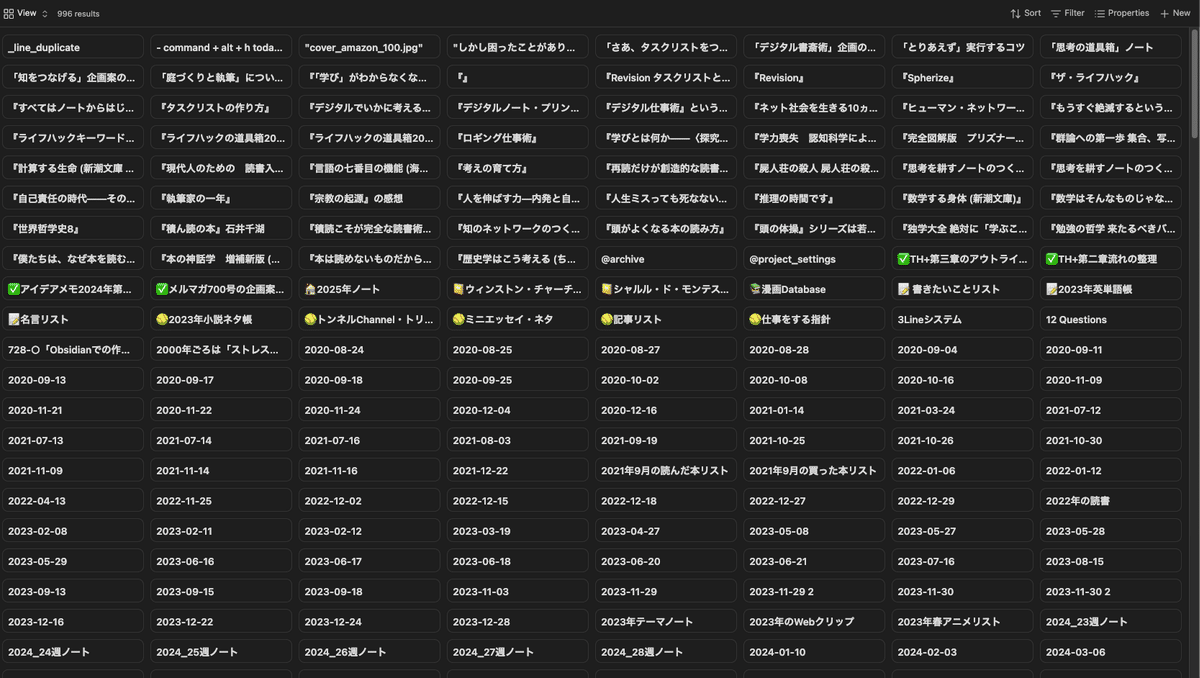
このままだとあまりCardっぽくないですが、その辺はのちほど。とりあえず、現状は二種類ですが、たぶん今後いろいろ増えていくかと思います。その辺は、Notionが先駆者なので似たビューが搭載されることでしょう。
で、続いて右の方にある Sort。名前の通りソート順を選びます。
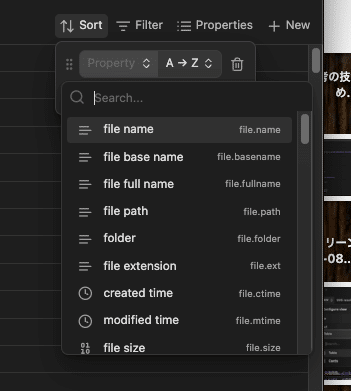
よく使いそうなのは、file name、modified time(更新日時)あたりでしょうか。あと、file sizeで小さい順に並べることで、加筆が不十分なものを見つけ出す、みたいなこともにも使えます。便利。
さらに右にあるのが Filtter。スタートの状態は全ファイルが並んでいるのでそれを絞り込む条件を指定します。
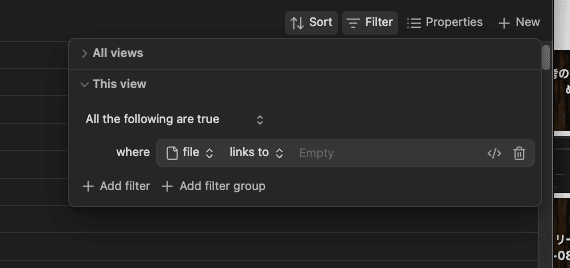
これだけではさっぱりですので、後ほど実際に絞り込むとして、次が Properties。表示する要素の種類です。
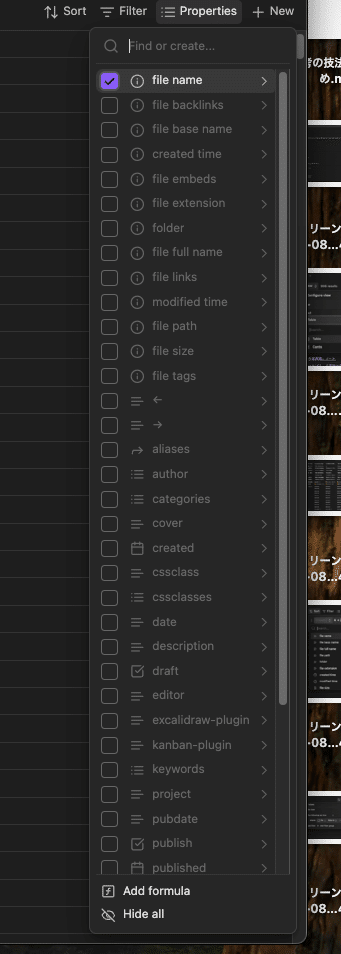
既存の要素を拾ってくるので人によってはものすごく長く表示されることもあるでしょうし、少ししか表じれないこともあるでしょう。ともあれ、この中から表示させたいものを選びます。
さらに Add formula(関数を加える)を選ぶと、ガンガンに高度な(あるいはマニアックな)こともできますが、その辺は自分で試してみてください。
### 原稿ファイルを絞り込む
では、実際にやってみましょう。
まず、Filtterで「type」を選びます。これは私が自分で設定しているpropertieの一つです。間に入るのは「is」で、その後に「draft」を選択します。直訳すると「propertieのtypeがdraftであるものを絞り込め」という指令です。
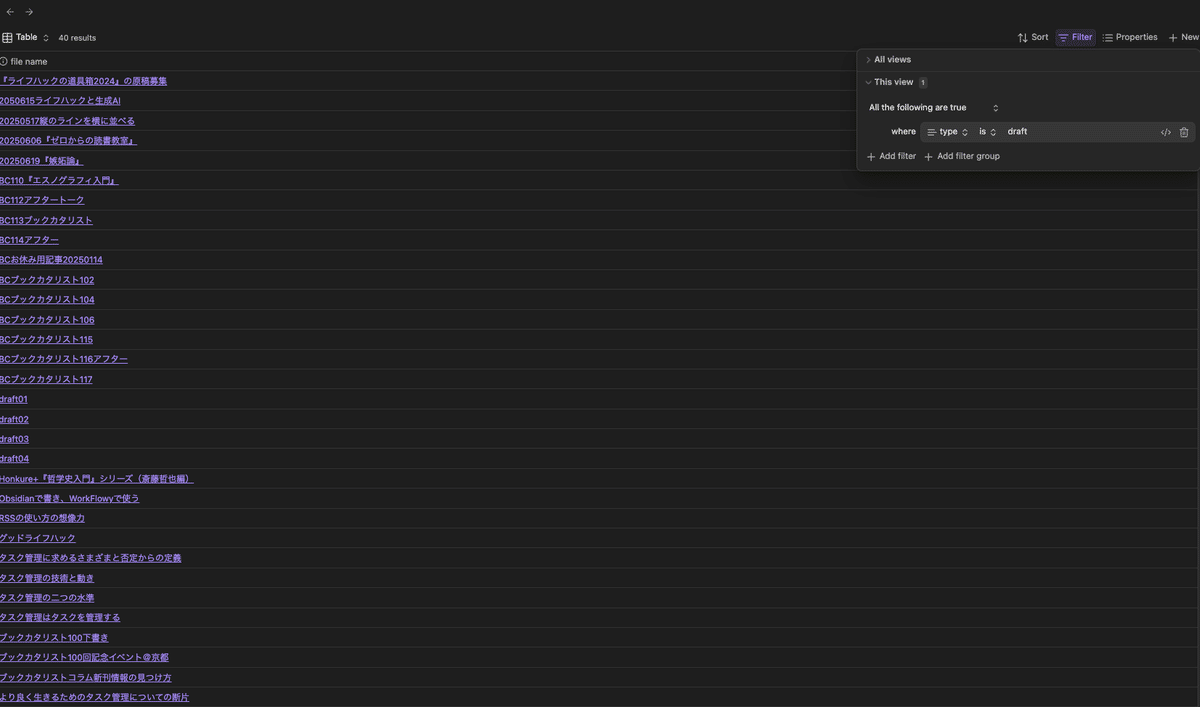
すると表示がすぐさま絞り込まれました。ここに表示されているのは指定した条件(今回は、propertieのtypeがdraftであるもの)に合致するマークダウンファイルだけです。
しかし、これだけだと単なるファイルリストです。そこで、表示するpropertieを増やします。
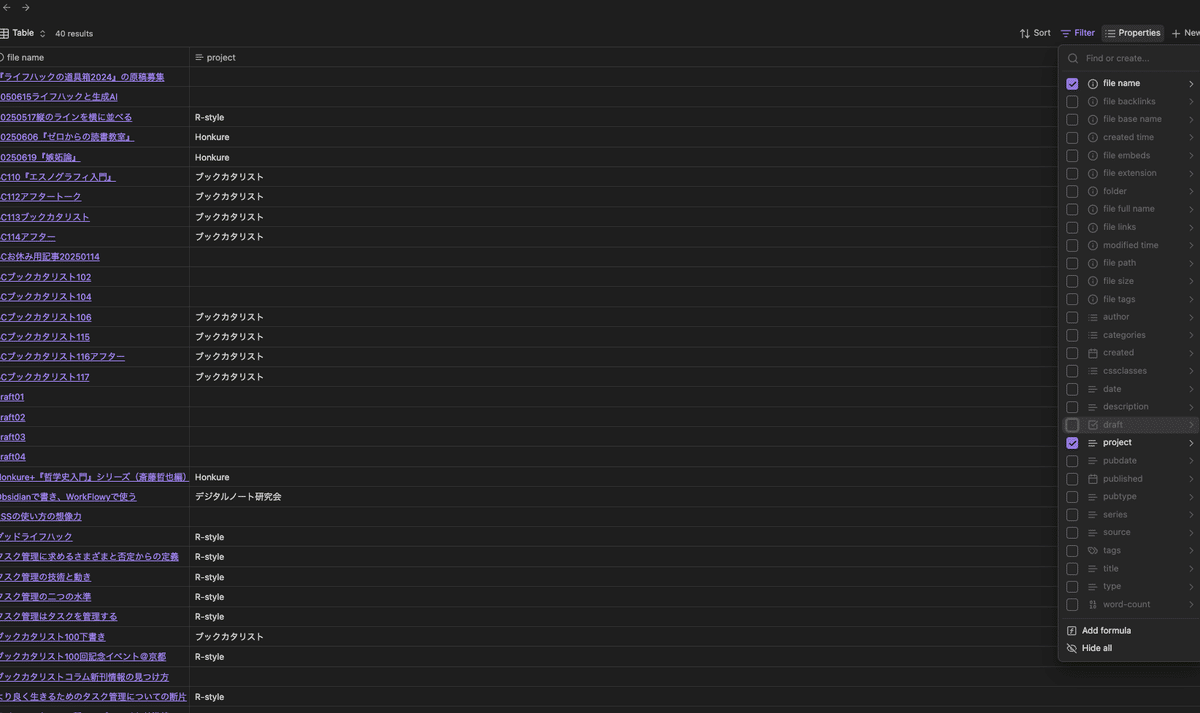
同じく自分で設定しているpropertieに「project」というのがあるので、それを表示させてみました。ファイル名の横に項目が追加されているのがわかると思います。
さらにpropertieを追加することもできます。
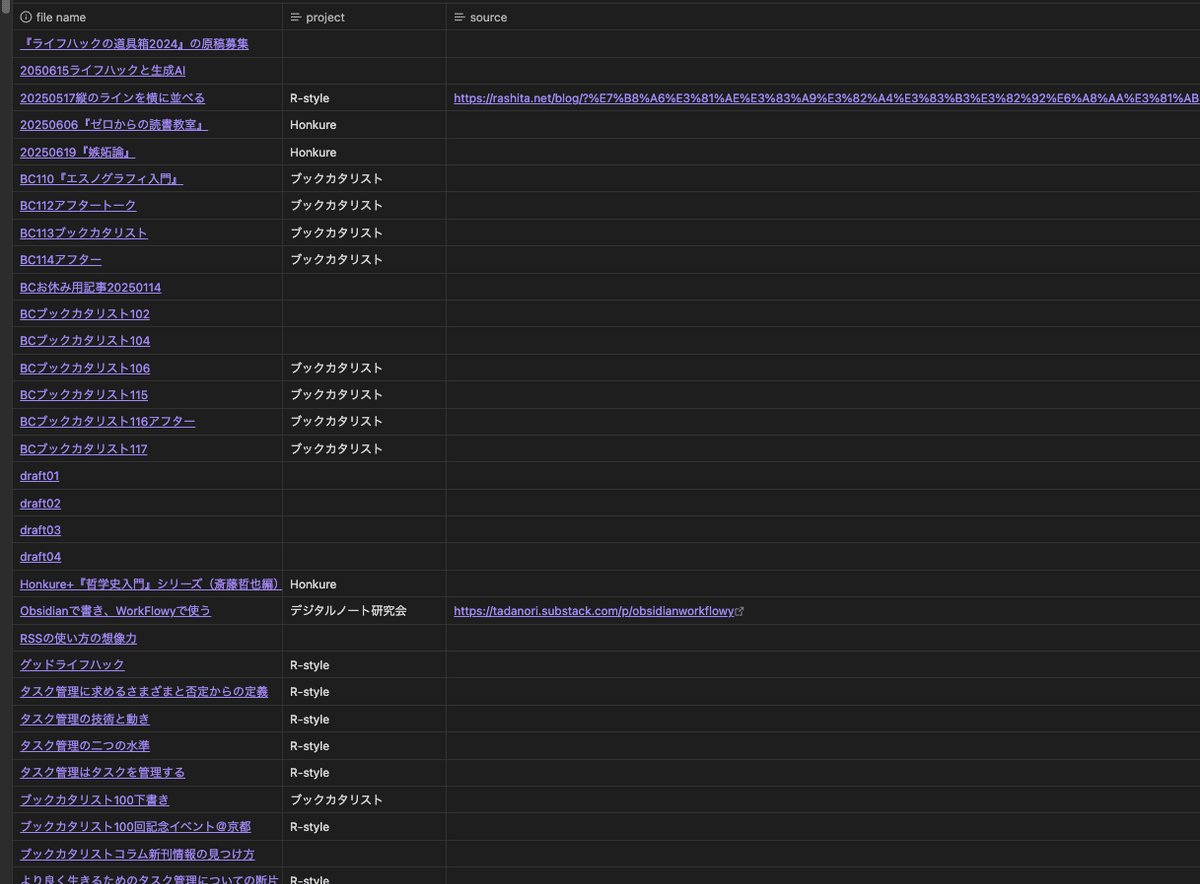
Sourceという項目を追加しましたが、残念ながら記述されているファイルが少なかったので、ちょっと残念な結果に。他にもポチポチボタンを押すだけで、表示する項目を増やしていけます。
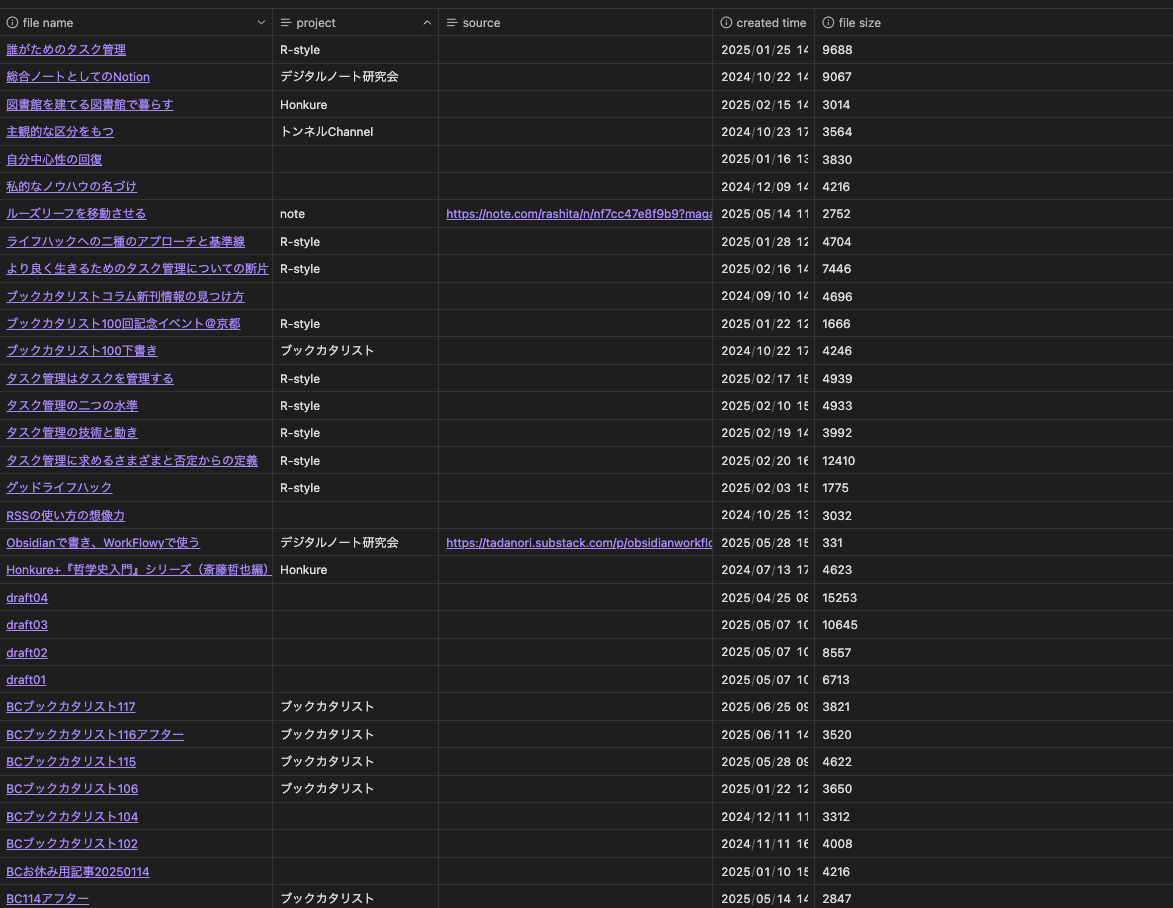
作成日やファイルサイズなどは、propertieを設定していなくてもごく普通に使えます。
こうなってくると途端にデータベース感が出てきますね。同じようなものをCardsで表示させるとこんな感じに。
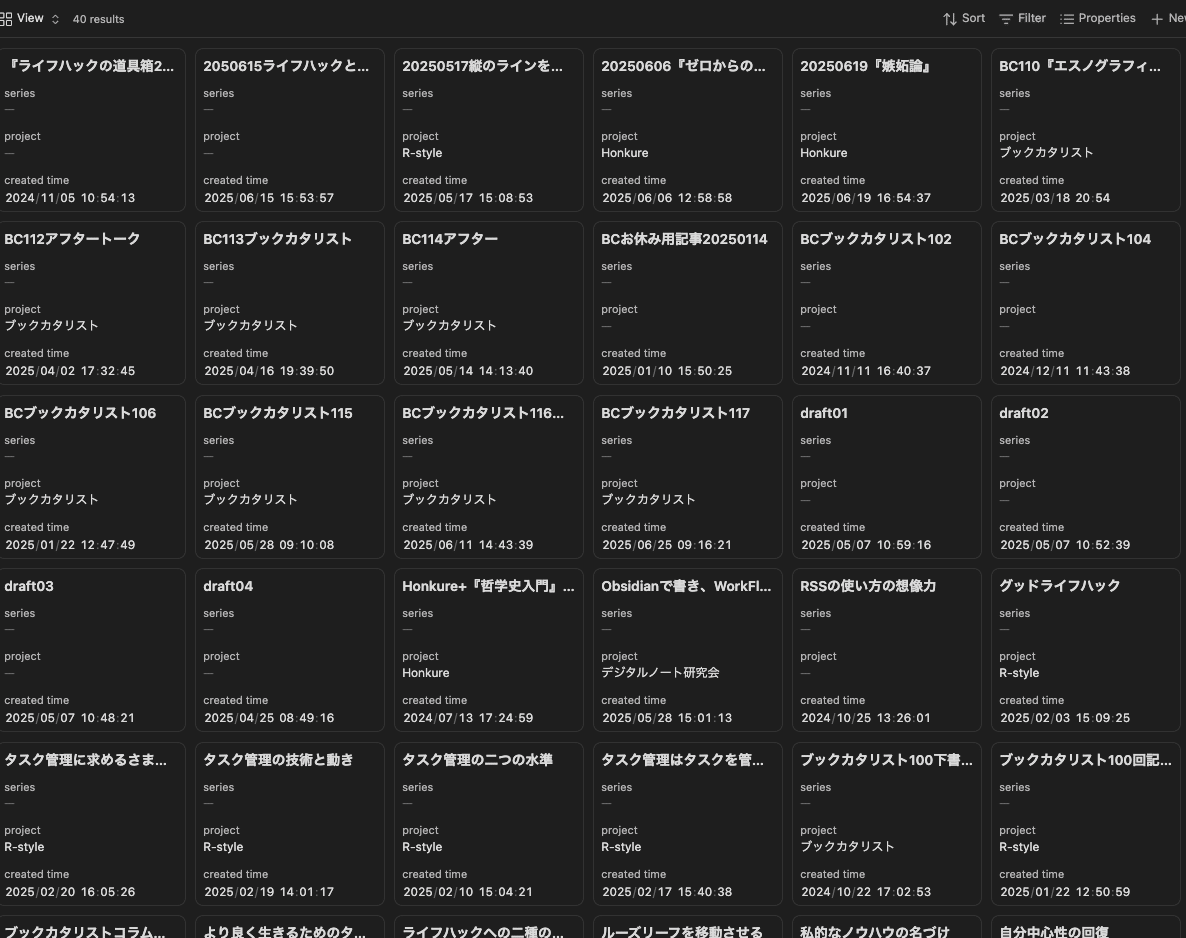
ぐっとカード感が出てきました。あとは、サムネイル画像などを表示させると非常に良さそうです。
### カードビューのカバー画像
では、どうやってサムネイル画像を設定するのかというと、再び左上のビューの設定項目のcardsの詳細を見てみると、
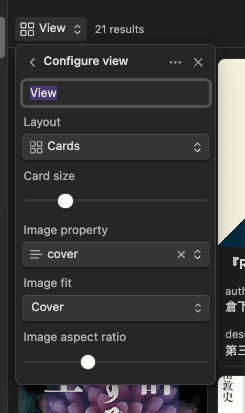
Image propertyというのがあります。imageを設定しているpropertyはどれ?という感じ。私はそのままcoverという propertyを設定していたので、それをそのまま使います。
もちろん、他の名前のpropertyで画像を指定しているならば、それを選べばよいでしょう。
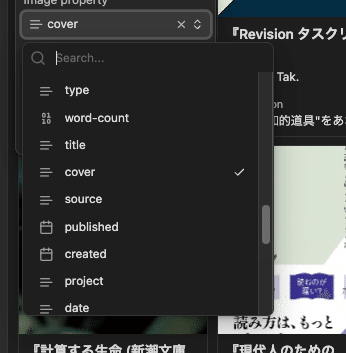
そうすると、こんな感じになります。
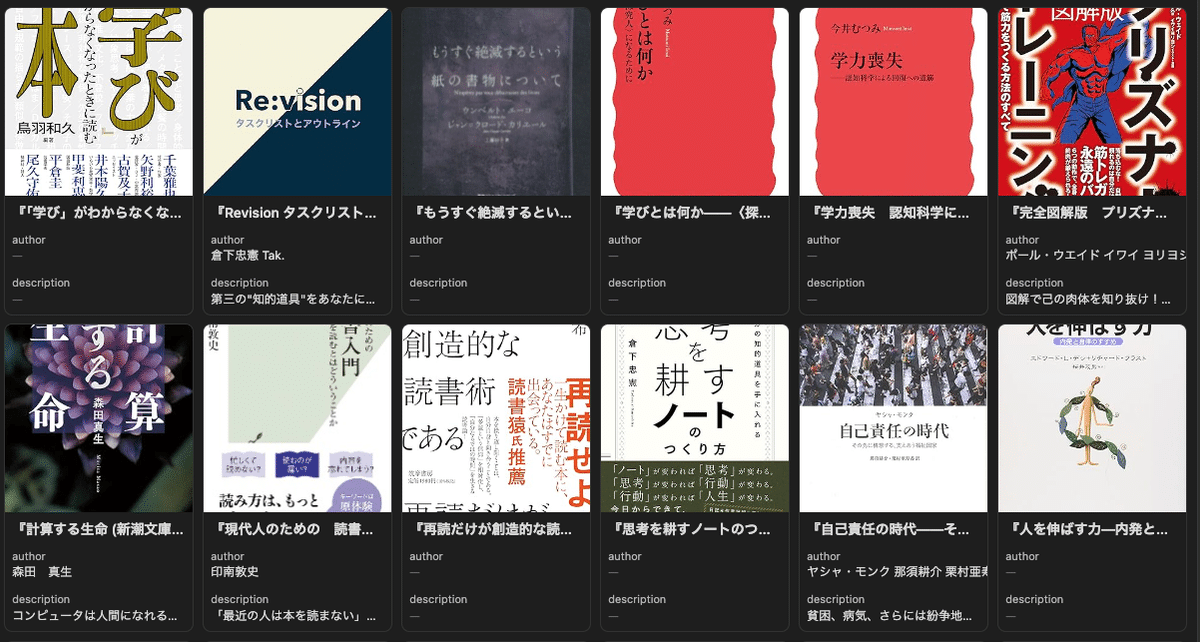
おおっ、それっぽいですね。いい感じです。
ちなみに、この画像はAmazonさんのを拝借してしまっていますが、ローカルに保存してあるファイルを指定してもOKです。ローカルのファイルなら\[\[link/to/attachment.jpg\]\]のようにファイルへのパスを二重のブラケットで囲めば [OKとのこと](https://help.obsidian.md/bases/views#Cards) 。
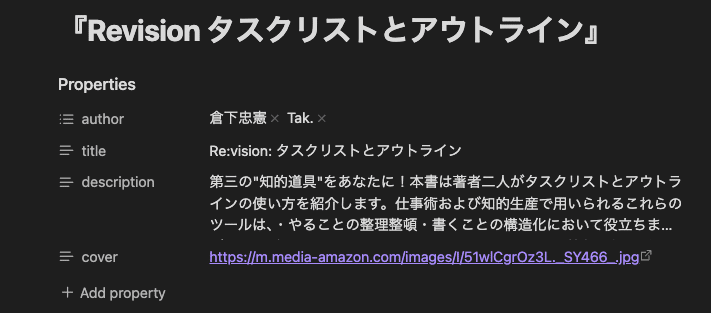
簡単ですね。
### まとめ
というわけで、今回は新しく追加されたBases機能を紹介しました。ちなみに、上のように新しく作成したbaseも使っているvaultにmdファイルと同様に保存されます。
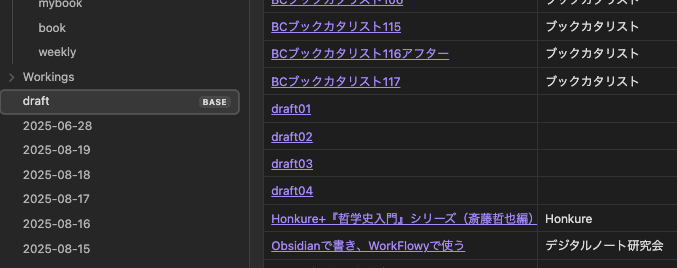
右側に「BASE」と表示されているので区別しやすいですね。それぞれのフォルダごとに.baseファイルを作る方法もありそうですが、baseというフォルダを作ってそこにまとめておくのがいいんじゃないかなと思います。
このように.baseを作るだけでなく、dataveiwプラグインのようにどこかのmdファイルの中に記述する機能もあるのですが、記述の仕方を覚えないといけないので、上記よりはちょっと面倒に感じられるかもしれません。でも、だいたいの仕組みを覚えておけば、 [シンタックスの解説のページ](https://help.obsidian.md/bases/syntax) を生成AIに読ませて、やりたいことを書いてもらう、という作戦もあるかもしれません。ライフハックの裾野は広がりつつありますね。
なんにせよ、フィルターなり表示なりで活躍するのが property です。propertyがなくてもbases機能は使えますが、いい感じに抽出&表示させようと思うとpropertyを設定してあった方がGoodです。
しかし私はあまりpropertyを設定してまわるのが好きではありません(ときどきで設定するものを変えてしまう)。その点で、私とbases機能はちょっと相性が悪い予感がします。
皆さんはどうでしょうか。もし、ばんばん property を設定してきたならこのbases機能はむっちゃ便利だと思います。
## いいなと思ったら応援しよう!
- [
#Obsidian
](https://note.com/hashtag/Obsidian)
- [
#ブローガスト
](https://note.com/hashtag/%E3%83%96%E3%83%AD%E3%83%BC%E3%82%AC%E3%82%B9%E3%83%88)

### Knowledge Walkers
- 26本
## コメント
3
[くびなし](https://note.com/kubinashi_ai)
ファイル管理としても便利そうですね。Obsidianで画像も管理してるので、これでサムネイル表示→削除などが簡単になりそうでした。
マークダウンを汚さずにデータベース的にノート管理できるのもいいですね!
[倉下忠憲](https://note.com/rashita)
ありがとうございます。記事を拝読しましたが、画像管理にも便利そうですね!
[くびなし](https://note.com/kubinashi_ai)
ご覧いただきありがとうございます!
私はリンクを極力使わずタグ管理してるので使い道がまだありそうです。
お互い便利にObsidian使いましょう!
Obsidian v1.9.10にてBases機能が登場したので、ノートをデータベースっぽく扱えるようになった|倉下忠憲