---
> [!NOTE] 目次
```table-of-contents
title:
minLevel: 0
maxLevel: 0
includeLinks: true
```
---
> [!NOTE] リスト掲載用文字列
- [【Obsidian活用術】文書作成「超役立つ」3ステップを解説、NotebookLMとの棲み分けも](https://www.sbbit.jp/article/cont1/173482)【ビジネス+IT】(2025年10月29日)
---
> [!NOTE] この記事の要約(箇条書き)
- 本記事は、Obsidianの活用術、文書作成の3ステップ、およびNotebookLMとの棲み分けについて解説しています。
- Obsidianは、多様な情報を蓄積・管理し、新しい文書を生成する知的生産ツールです。
- その強みは、PCやMacのフォルダ構造を直接利用し、文書ファイルを純粋なMarkdown形式のテキストデータとして保存することにあります。
- この構造により、生成AIを含む外部アプリからの読み書きが容易で、インポート・エクスポートの手間が省けます。
- Markdown形式は、キーボード操作のみで見出しやリストを効率的に作成でき、生産性が高いです。
- また、Markdownは構造化された文書データであるため、生成AIとの相性が良く、プロンプトの指示を理解しやすく、人間の思考整理にも役立ちます。
> [!NOTE] 要約おわり
---
執筆:
Obsidianは人気のNotebookLMなどと比べてどんな強みがあるのだろうか
(Photo:Koshiro K / Shutterstock.com)
### Obsidianの強み「ある構造」とは
Obsidianは多様な情報を蓄積して管理し、そこから新しい文書を生成することを可能にする知的生産ツールだ。こうした知的生産ツールには、昔からEvernoteなど何度もブームがあって、現在はOneNoteやNotionを使っている人も多いだろう。
Obsidianの特徴は、PCやMacのフォルダ構造をそのまま使って文書ファイルを保存することだ。厳密には独自のデータ管理構造を持っているが、Obsidian内フォルダ/ファイルとPC/Macのフォルダ/ファイルがほぼ1対1で対応する。
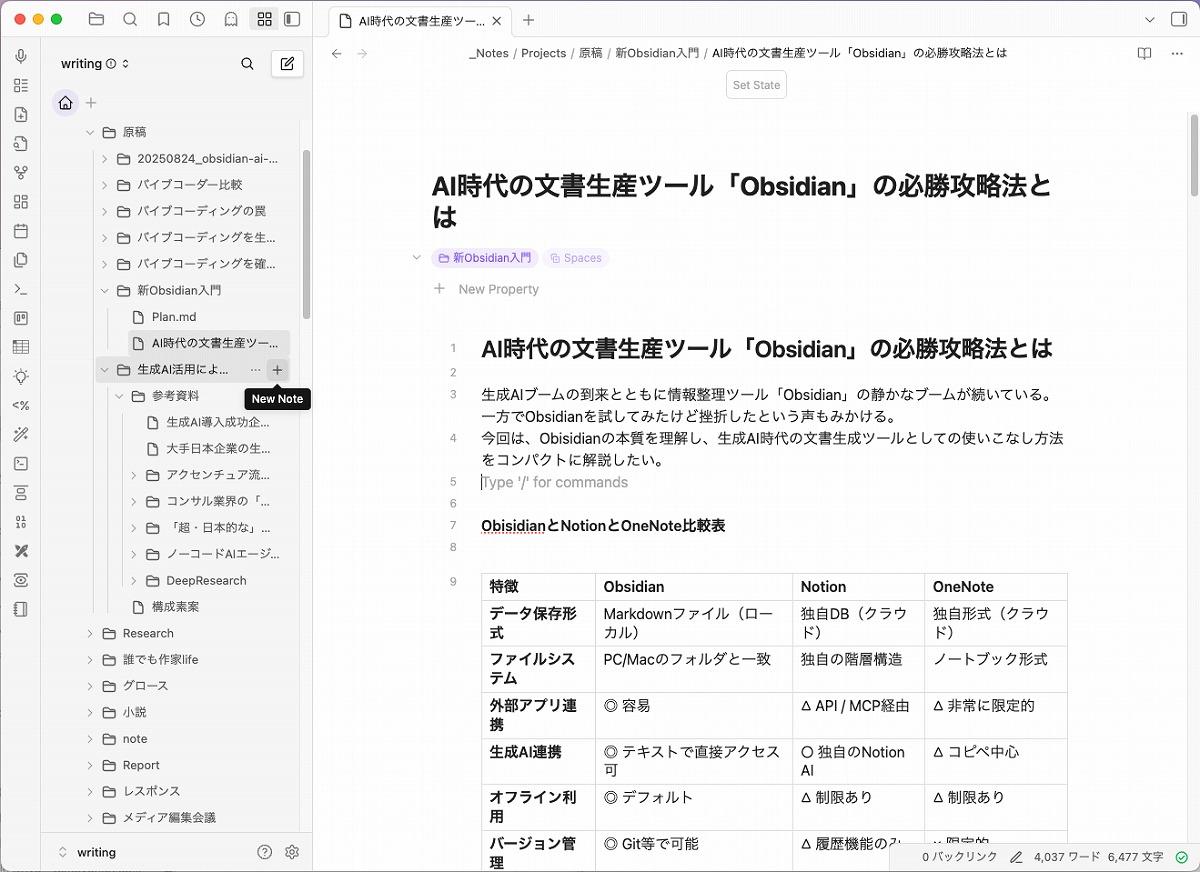
Obsidianは左側のフォルダとファイルのツリーが表示され、これがPCやMacのファイルシステムと一致している。機能的には開発に使うCursorやVS Codeに近いソフトウェアだ
(出典:筆者スクリーンショット)
さらにObsidianの文書ファイルは純粋な文字データだけのテキストファイルになっている。そのため、生成AIを含む外部のアプリから簡単に読み書きしやすいし、インポートやエクスポートという変換作業の手間を省くこともできる。
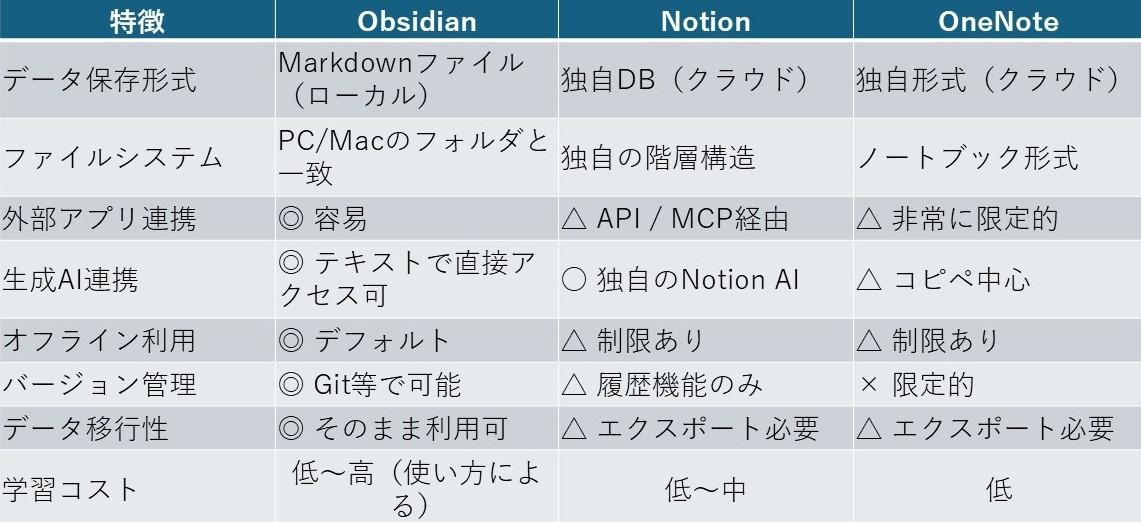
代表的なクラウド型知的生産ツールであるNotionやOneNoteとObsidianを機能で比較するとかなり個性的なのがわかる
(出典:筆者が作成)
### 生成AIと「相性バツグン」と言えるワケ
Obsidianが保存する文書=テキストファイルは「Markdown形式」になっている。英数字や漢字、ひらがなやカタカナなどの文字情報だけのファイルだが、#や-などの記号を使うことで、見出し、リスト、表、リンクなどをシンプルに表現する。
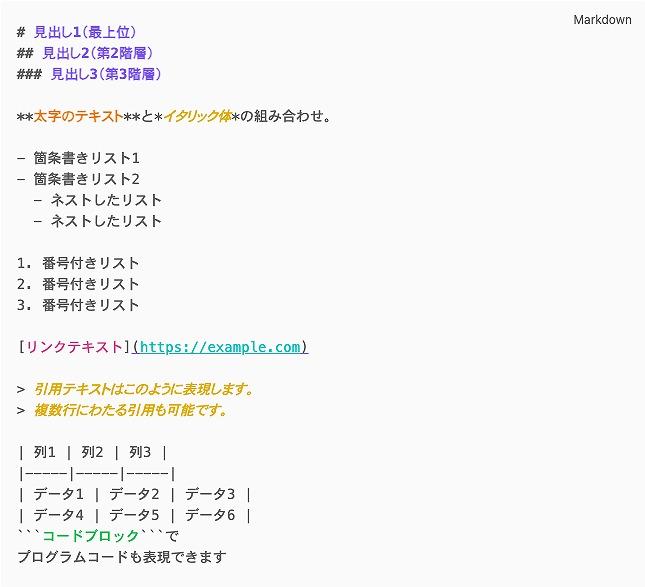
MarkdownはもともとHTMLの簡易記法として生まれたので、HTMLで可能な表現はたいていMarkdownでもできる。HTMLは論文をネットワーク上で共有するため生まれたから、Markdownも構造化された文書データの取り扱いに向いている
(出典:筆者スクリーンショット)
Webブラウザがテキストだけで書かれたHTMLファイルを美しくレンダリングして表示するように、Obsidianは、MarkdownファイルをWord文書のように美しく表示できる。Wordのように見出しやリストを指定するのにボタンやメニューを使う必要がなく、キーボードだけで文書作成が完結するので、慣れると生産性が高い。
さらにMarkdownは生成AIとも相性が良い。生成AIにプロンプトで仕事の指示を出すときには、Markdown形式で要点を整理して書くと上手く行きやすい。構造化されたMarkdownを生成AIが理解しやすいというのもあるが、Markdownで見出しを付けたりリストで箇条書きしたりして構造的に文章を書くことで人間側の頭の中が整理される効果もある。
ーーー
# 【Obsidian活用術】文書作成「超役立つ」3ステップを解説、NotebookLMとの棲み分けも(2/2)
### 【実践】情報整理と文書生産「オススメ3ステップ」
そんなObsidianは、情報管理ツールではなく、複数の情報をまとめて最終的に文書をアウトプットするための「文書生産ツール」として使うことをオススメする。企画書、報告書、調査レポート、ブログやNoteの記事原稿など、複数の情報を1つのストーリーにまとめる際に、Obsidianと生成AIの組みあわせは強力なツールとなる。
ここで言う「ストーリー」とは、企画書や提案書なら、現在の課題 → 選択肢の列挙 → 長所短所の検討 → 結論のようなものだ。納得感のあるストーリーを組み立てるには根拠となるデータを集めて分析する。その分析プラットフォームとしてObsidianは役に立つ。
ではここからは,実際の活用法について具体的に見ていこう。
**■Step1.データを蓄積する**
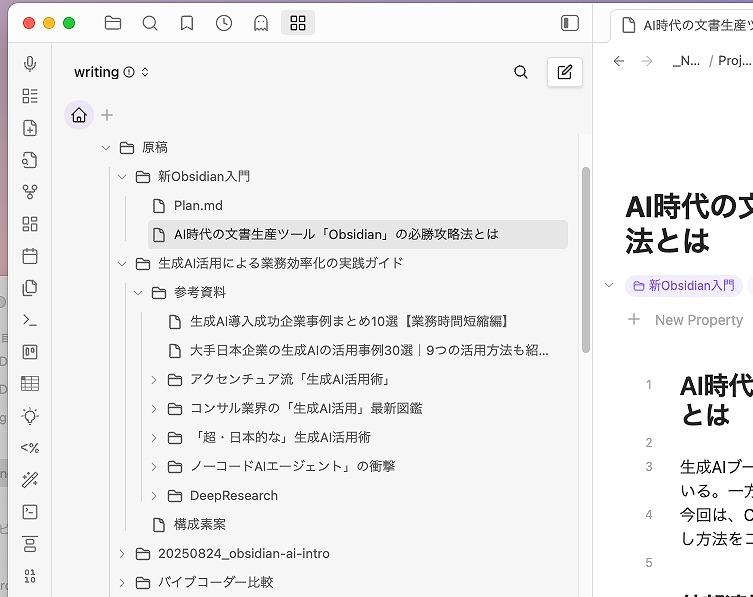
筆者は原稿作成を1つの「プロジェクト」として捉え、プロジェクト毎にフォルダを作り、その中に「参考資料」フォルダを作って収集したデータファイルの置き場にしている。
[](https://www.sbbit.jp/article/image/173482/l_bit202510161610482444.jpg)
作成する原稿=プロジェクトとしてフォルダを作って、その下に参考資料フォルダを作って必要なデータは一カ所に集めるようにする
(出典:筆者スクリーンショット)
ChromeやEdgeに機能拡張「Obsidian Web Clipper」をインストールすれば開いているWebページをObsidianのMarkdownファイルに変換できる。
ChatGPTやClaudeなど生成AIのリサーチ機能を使って調べたデータの多くはコピーするとMarkdown形式でクリップボードに格納されるから、Obsidianの新規ファイルにペーストするだけだ。
このほか、Wordの.docxファイルを読み込めるプラグインやExcelの表からObsidianにコピペできるプラグインもある。
**■Step 2. データを生成AIで加工してクリーンアップ**
Obsidianに必要なデータが溜まったら、加工して最終原稿に仕上げていこう。不完全なデータは生成AIを使ってクリーンアップする。
たとえばスマホで録音した議事録、口述メモ、取材インタビューなどからAIで文字起こしした原稿には、そのままだと余計なフィラー(「あの」「えーと」「まあ」)や相づちなどが入っていたり誤った変換がある。これを生成AIでキレイにする。録音文字起こしファイルだけだと予測精度が下がるので、AIが参考にできる情報を一緒に渡すのがコツだ。
紙原稿もスマホで撮影してAIで画像から文字起こしして、必要があれば参考資料を与えて精度アップを図る。
**■Step3.構成を決めて、原稿を生成する**
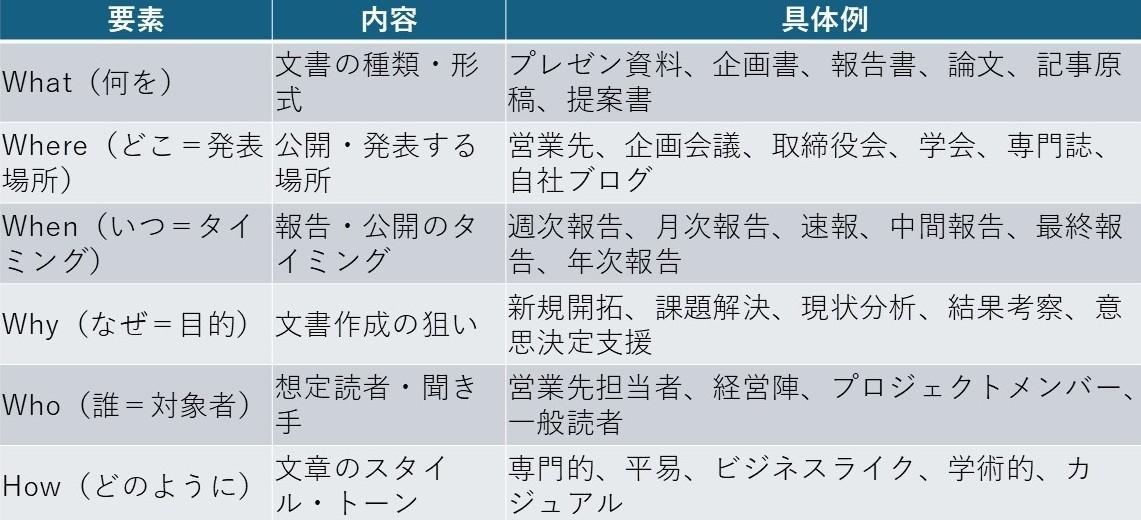
次に原稿をどんな構成にするか決める。集めたデータを一通り自分で読んで全体をざっくり把握する。その上で素案をMarkdownで書く。必要な要素は以下の5W1Hで考える。
[](https://www.sbbit.jp/article/image/173482/l_bit202510161827598600.jpg)
どんなときでも仕事に役立つシンプルなフレームワークが5W1Hだ。筆者はMICEな(抜け漏れのない)ドキュメントを作ろうと思ったら、まず「5W1H」でチェックするようにしている
(出典:筆者が作成)
[](https://www.sbbit.jp/article/image/173482/l_bit202510161612441962.jpg)
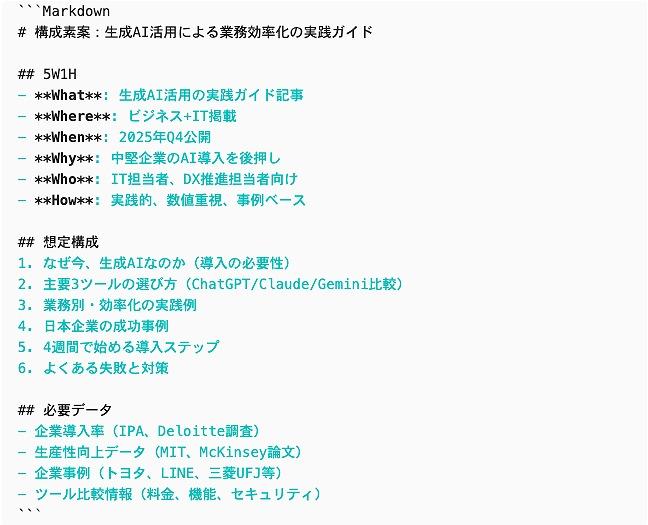
収集したデータを元に作成したい原稿の素案を作ろう。ここは生成AIの助けを借りつつも自分で仕上げるべきだ
(出典:筆者スクリーンショット)
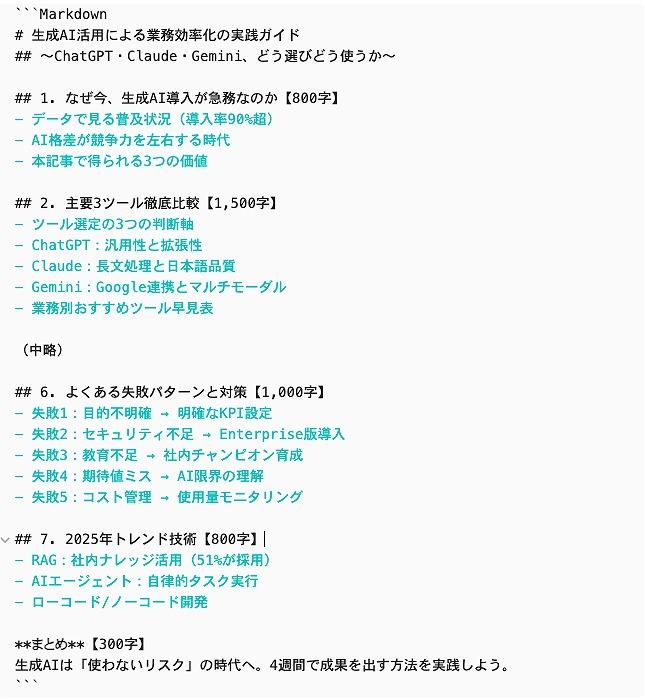
この構成素案と収集&クリーンアップしたデータを元に生成AIに構成案を作成させる。構成案は必要に応じてリテークを出して、自分が納得できるものにする。
[](https://www.sbbit.jp/article/image/173482/l_bit202510161613107664.jpg)
構成案と収集したデータを元に、生成AIに原稿の構成案を作らせる。満足がいかなかったらリテークを出してもいいし、自分の手で修正してもいい。この柔軟さがMarkdownの強みだ
(出典:筆者スクリーンショット)
完成した構成案とデータを元に最終原稿を生成させる。
### Wordでもパワポでも出力OK
Obsidian上で作成した原稿は、Word形式やPowerPoint形式で出力できる。しかし、実際に出力すると精度面で不満が出ることがある。
Wordにしたいときは、Obsidianの原稿ファイルを全選択してコピーし、Google ドキュメントの編集メニューで「Markdownから貼り付け」で新規ファイルに貼り付け、さらにWord形式でダウンロードすると精度が上がる。
PowerPointにしたい場合は、MarkdownをClaudeに貼り付けて「PowerPointにして」と依頼するとやってくれる。スライド生成が得意なGensparkなどにやらせると余計な文言を勝手に挿入されたりするので、Claudeに作ってもらったほうが多少地味でも間違いがない。
### 生成AIツールの選択
Obsidianと組み合わせて使う生成AIツールは以下のようなパターンがある。
**- CursorやGitHub CopilotなどのAI開発エディタ
- Claude Code、Codex CLIなどのCLI型コーディングツール
- Obsidian プラグインの「Smart Composer」**
以前は1.のObsidian+Cursorが定番だった。2.はClaude CodeやCodex CLIでソフトウェア開発をしている中上級者に向いているが、初心者には設定項目が多くてハードルが高い。
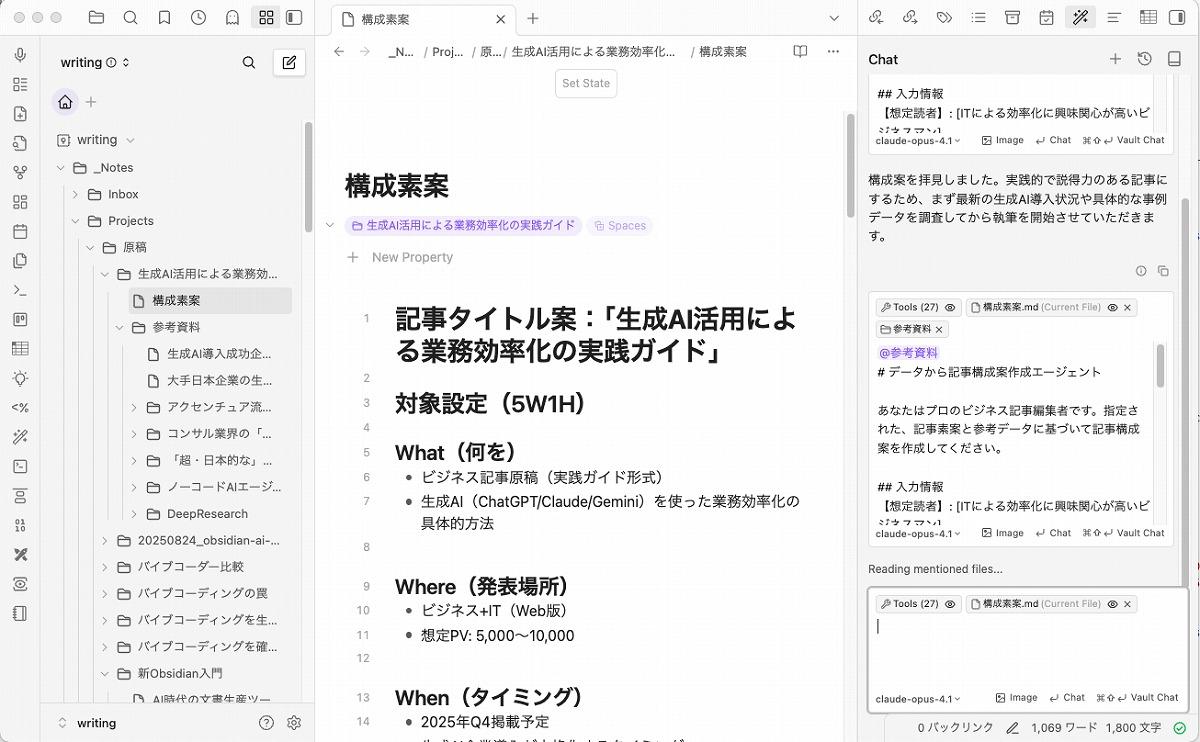
今は3.のSmart Composerがオススメだ。Cursorのように@キーで対象ファイルを指定でき、画像ファイルやWebのURL読み込みにも対応している。MCPサーバによるツールの拡張にも対応しており、Obsidianプラグインの利点で現在開いているファイルを処理対象にもできる。
[](https://www.sbbit.jp/article/image/173482/l_bit202510161614179856.jpg)
ObsidianにSmart Composerプラグインをインストールすると、生成AIエディタのCursorのように画面の右側にチャットウィンドウが表示される。使い勝手もCursorやClaude Codeに近い。システムプロンプトやカスタムプロンプト、さらにMCPも登録できるし、Obsidianの書庫をRAGでベクトルDB化して検索できる
(出典:筆者スクリーンショット)
使用するためには最低1つは生成AIのAPIキーを登録する必要がある。メジャーな生成AIのAPIの多くに対応していて、複数のプロバイダのLLMに対応したOpenRouterのAPIも使えるし、LM StudioやOlamaでローカルLLMを使うこともできる。
Smart ComposerをObsidianに組み込むことで、Obsidianが文書処理専用のCursorになるとも言える。今後は、PDFやWordファイルの読み込みに対応する予定だという。
### 「Obsidian」VS「NotebookLM」結局どっち?
ここまで、文書生成ツールとしてObsidianと生成AIを組み合わせた使い方を紹介してきた。クルマに例えると、従来の完全手動の原稿作成はマニュアルで、Obsidian+生成AIの組みあわせは原稿作成のオートマ化だと言える。実はこの先に完全自動運転に近い方法もある。
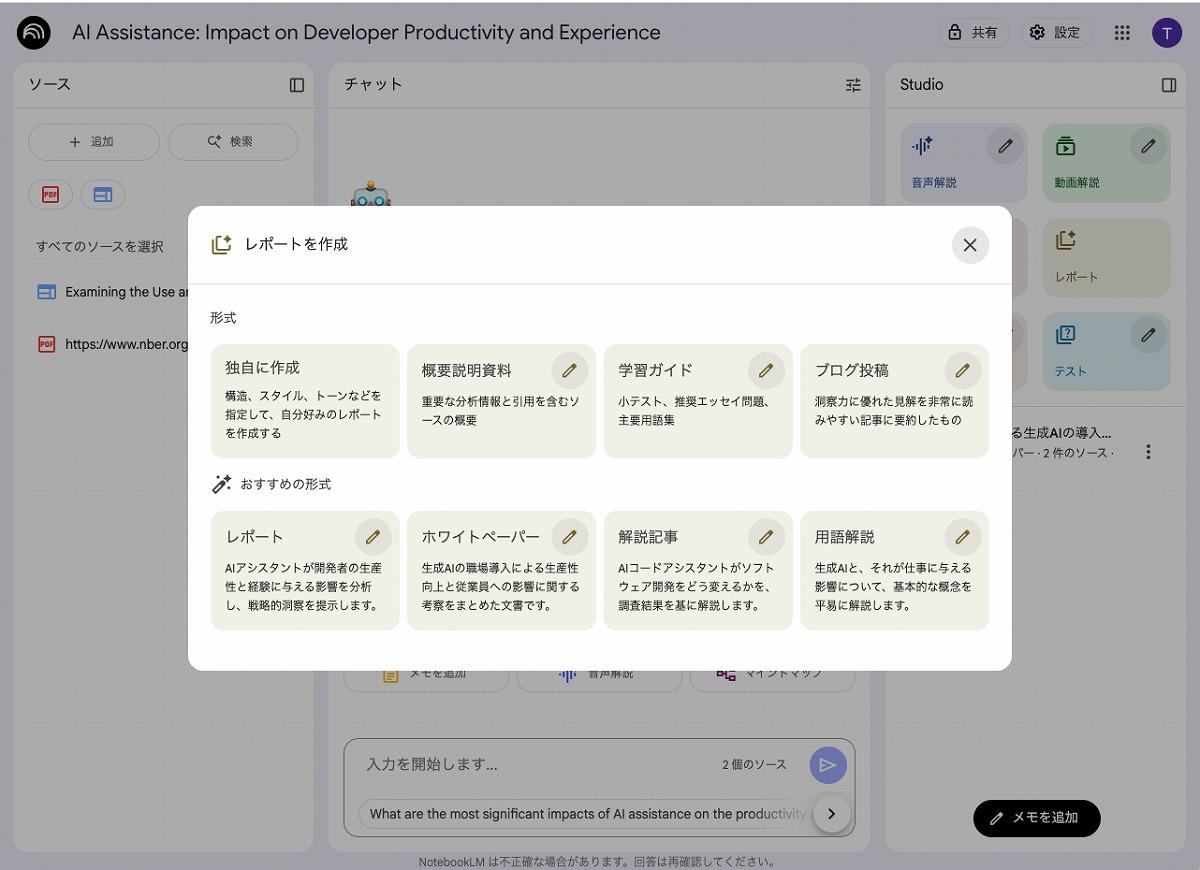
大人気のAIツール「Notebook LM」に収集した資料をすべてアップロードして「レポート」機能を使えば、レポートやブログ記事などを自動生成してくれる。これも1つのやり方だ。
[](https://www.sbbit.jp/article/image/173482/l_bit202510161615393100.jpg)
Notebook LMはGoogleが提供するAI文書処理ツールで、文書や参考文献URLやYouTube動画URLを登録すると、まとめた文書や、解説ポッドキャストや解説動画を作成できる
(出典:筆者スクリーンショット)
筆者の場合は、提案書も報告書もメディアに寄稿する原稿も、自分でクオリティをコントロールしたいから、マニュアルかオートマのどちらか選ぶことが多い。完全自動運転だと、細部のコントロールが難しいからだ。しかし、どうしても時短せざるを得ないときはNotebook LMやGensparkやFeloなどの自動生成エージェントを使うときもある。どんなときでもTPOに合わせたツールの選択が大事だ。