---
> [!NOTE] 目次
```table-of-contents
title:
minLevel: 0
maxLevel: 0
includeLinks: true
```
---
> [!NOTE] リスト掲載用文字列
- [【保存版】Goodnotes6の使い方まとめ!PDFの読み込み・PDF化・メモの書き方を徹底解説](https://life-table.com/goodnotes6-how-to-use-pdf/)【キャリアの実験室】(2025年04月08日)
---
> [!NOTE] この記事の要約(箇条書き)
- Goodnotes 6でPDFを新規ノートとして、または既存のノートに簡単に読み込む方法を解説。
- メールやクラウドサービスから直接PDFをGoodnotesに取り込む便利な方法を紹介。
- 作成したノートや写真、複数ページをPDFとして書き出す手順と注意点を説明。
- 読み込んだPDFに直接書き込まずにコメントを追加する機能や、アウトラインでページを整理する方法を紹介。
- Goodnotesの基本ツール(ペン、なげなわ、文字入力)の使いこなし方や、スクロール方向の変更、PDF内のリンク活用など、より実践的な使い方を解説。
- デジタルステッカーの作成・活用、無料テンプレート、Goodnotes関連書籍の活用を推奨。
- Goodnotes 6を使いこなすことで、ライフログや仕事の管理が快適になることを強調。
> [!NOTE] 要約おわり
---

ワタシ
今回は、デジタルプランナーのテンプレートを公開します
**「Goodnotesをもっと使いこなしたい…」**
ライフログやメモ術など、紙の手帳で書くようなことはGoodnotesでなんでもできちゃいます!
特にGoodnotesでPDFを扱うことになれれば紙手帳以上に応用の幅が広がります!
**「とはいえ使い方がピンとこない…」**
と思う人もいるかと思います。
そこで!本記事では、 **Goodnotes6でPDFを読み込む・PDF化する方法や注釈の書き方** など、 **基本から実践的な使い方・コツまでを幅広く徹底解説** !
忙しいビジネスマンやワーママ・ワーパパの人はきっと自分に合うやり方があると思うので、ぜひ参考にしてください!(‘◇’)ゞ
ビビっときたTipsや手帳術を発信します ٩( ᐛ )و
●資格:国家資格キャリアコンサルタント
●実績:手帳歴18年 | 自作歴10年| デジプラ歴2年
●属性:30代2児の父 | 7つの習慣の資格も保有
目次 \[[show](https://life-table.com/goodnotes6-how-to-use-pdf/#)\]
## GoodnotesでPDFを読み込む方法
まず **「PDFの読み込み方」** です。
Goodnotesでは、PDFファイルを簡単に読み込んで手書きメモや注釈を加えることができます。
ここでは、新しいノートとして取り込む方法や、既存ノートへの追加手順など、PDFを活用する基本的な操作を解説します。
### 新しいノートとしてPDFを入れ込む方法
まず **「新しいノート」** として取り込むやり方です。
PDFを新規ノートとして読み込むことで、紙の資料をデジタル手帳に変えることができます。
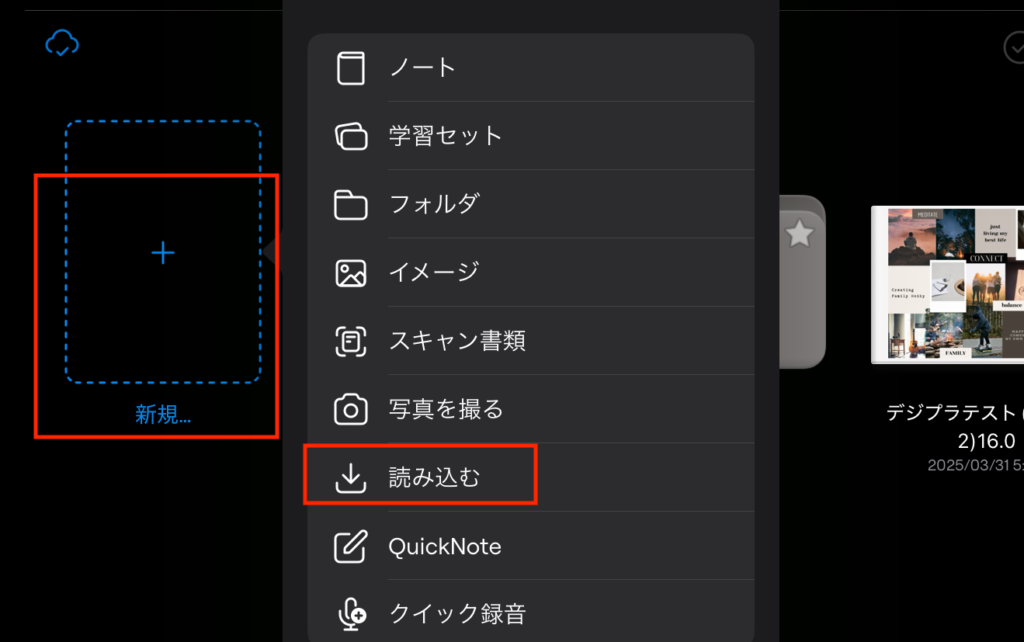
まず、Goodnotesのホーム画面で「+」ボタンをタップし、「読み込み」を選択します。
ご精読頂きありがとうございました! m(\_ \_)m
次に、iPad内の **「ファイル」** アプリなどからPDFファイルを選ぶと、新規ノートとして追加されます。
これが基本的な読み込み方ですが、前提としてiPad内の **「ファイル」** アプリなどPDFファイルをあらかじめ入れて置く必要があります。
ちなみに、この作業をしないで良い **おすすめのやり方としては次のやり方** があります。
### PDFを追加する簡単な方法(おすすめ)
次に **「PDFの追加する方法」** です。
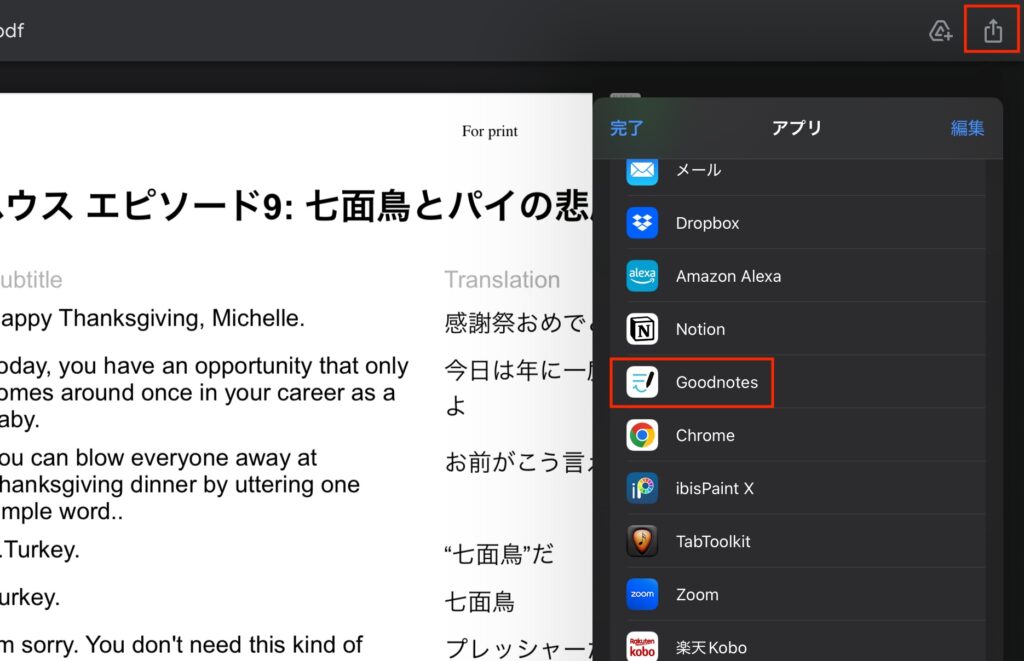
PDFファイルの読み込みは、 **GmailなどのメールやGoogledriveなどのクラウドから直接読み込む方が使いやすい** です。
その場合は、下記のように各種アプリでファイルを開いた上で、右上の **「共有」** を押し **「アプリで開く」** から **「Goodnotes」** を選びます。
ご精読頂きありがとうございました! m(\_ \_)m
これができれば、簡単にPDFファイルをGoodnotesアプリ内に追加することができます。
### 既存のノートにPDFを追加する方法
次に **「既存のノートに追加」** するやり方です。
Goodnotesでは、すでに作成したノートの中にPDFファイルを追加することも可能です。
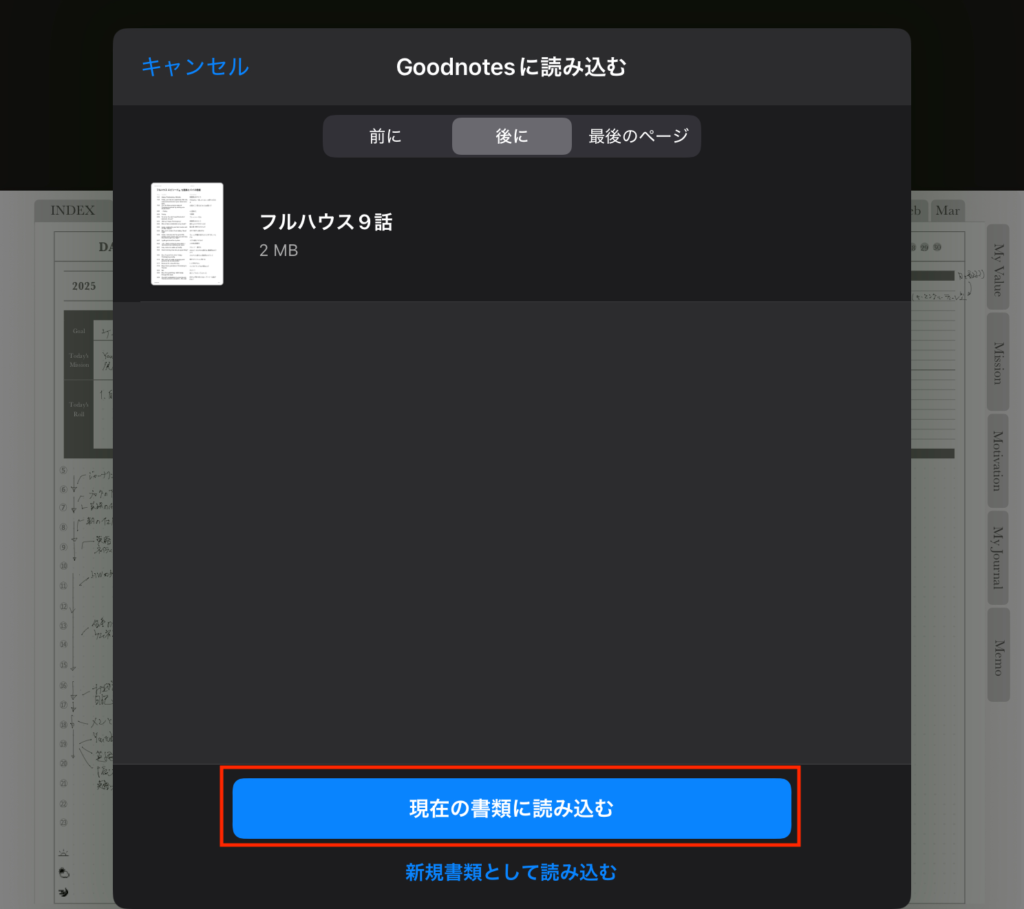
これにはあらかじめ追加したいページをGoodnotes側で開いた状態で、PDFファイルを別アプリから読み込むと下記の画面になります。
ご精読頂きありがとうございました! m(\_ \_)m
ここで、現在の書類に読み込むを押せばOKです!
これができると、 **1つのノートに複数のPDFファイルを組み込む** ことができます!
### 追加したPDFを続けて使う方法
また **「追加したPDFを続けて使う」** やり方です。
ノートや手帳のようなフレームをPDFファイルで読み込み繰り返し使いたい場合は、毎回入れ込む必要はありません。
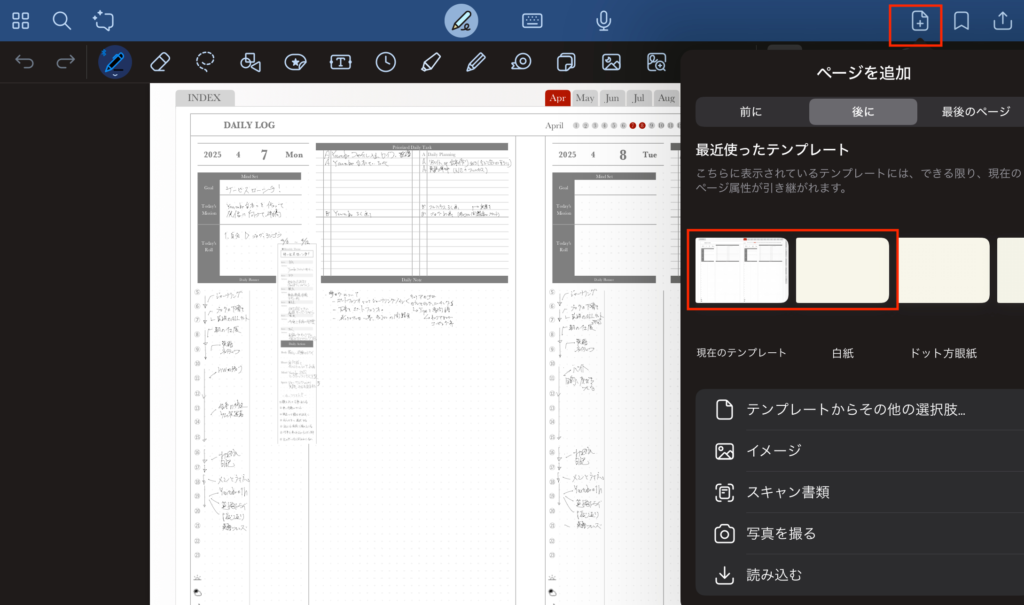
一度読み込んでしまえば、 **横にスワイプしてページを進めば、読み込んだファイルが自動的に複製** されます。
また、右上のページを追加をすれば、 **最近使ったテンプレート** が選べるので、複数読み込んだ場合は、ここをタップすればOK!
ご精読頂きありがとうございました! m(\_ \_)m
また、複数のPDFを入れ込み、ページが多くなってきたら、右上の **「アウトライン」** をつけて目的のページにすぐアクセスできるようにしたりと、整理しやすいです!
### PDF取り込みの注意点
最後に **「PDFを取り込む時の注意点」** です。
PDFをGoodnotesに読み込む際には、いくつか注意しておきたいポイントがあります。
まず、 **ファイルサイズが大きすぎる** と読み込みに時間がかかったり、無料版の場合読み込めません(最大5Mbiteまで)。
特に **画像が多いPDFは注意が必要** です。
スムーズな作業のためには、PDFを圧縮するサイト([SmallPDF](https://smallpdf.com/jp/compress-pdf) や [Adobe](https://acrobat.adobe.com/link/acrobat/compress-pdf?x_api_client_id=adobe_com&x_api_client_location=compress_pdf) や [iLovePDF](https://www.ilovepdf.com/ja/compress_pdf) などがおすすめ)などで軽量化しておくと良いです。
## GoodnotesでPDF化する方法
次に **「PDF化する方法」** です。
Goodnotesでは、手書きノートや資料をPDFファイルとして書き出すことで、他のデバイスとの共有やバックアップが簡単に行えます。
ここでは、基本的なノートのPDF化から写真のPDF化まで、実用的な手順を紹介します。
### ノートをPDF化する方法
まずは **「指定のノート」** をPDF化します。
Goodnotesで作成したノートをPDFに変換するのはとてもシンプルです。
まず、PDF化したいノートを開き、右上の **「共有」** アイコンをタップします。
その後、 **「このページを書き出す」** または **「全ページを書き出す」** を選び、フォーマットで「PDF」を選択すれば完了です。
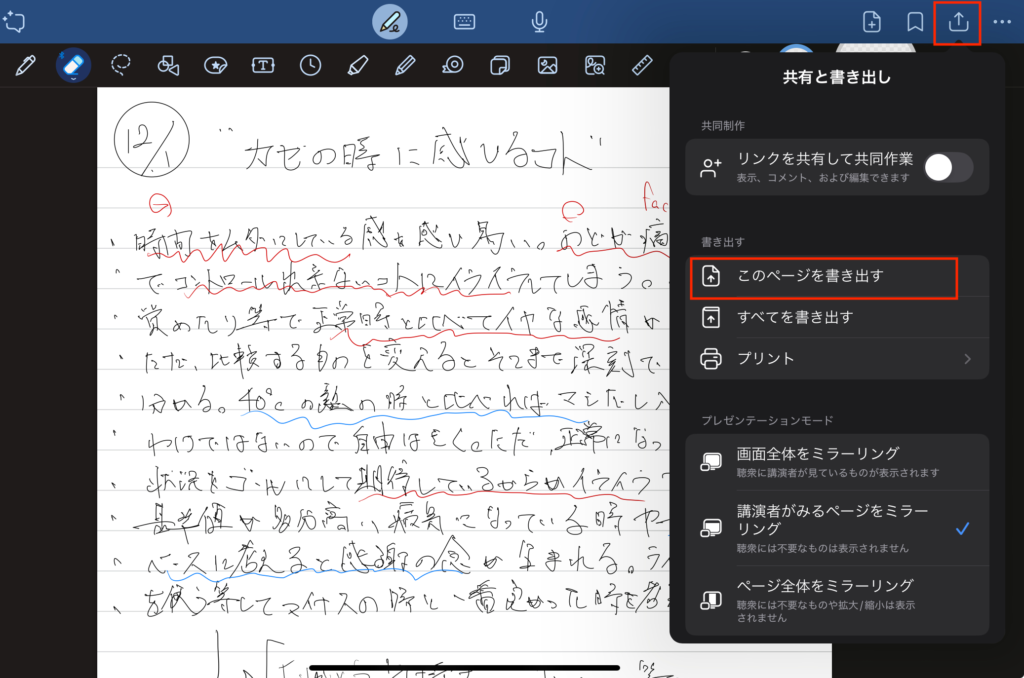
ご精読頂きありがとうございました! m(\_ \_)m
ファイルの保存先は、iCloudや「ファイル」アプリの中から選べます。
メール添付やクラウドストレージへの保存、LINE共有もできるため、他のものにも共有します。
### 複数ページをPDF化する方法
次に **「複数ページ」** をPDF化します。
ノート全体をPDF化する際や、特定のページのみまとめてPDF化したい場合も、Goodnotes内で操作が可能です。
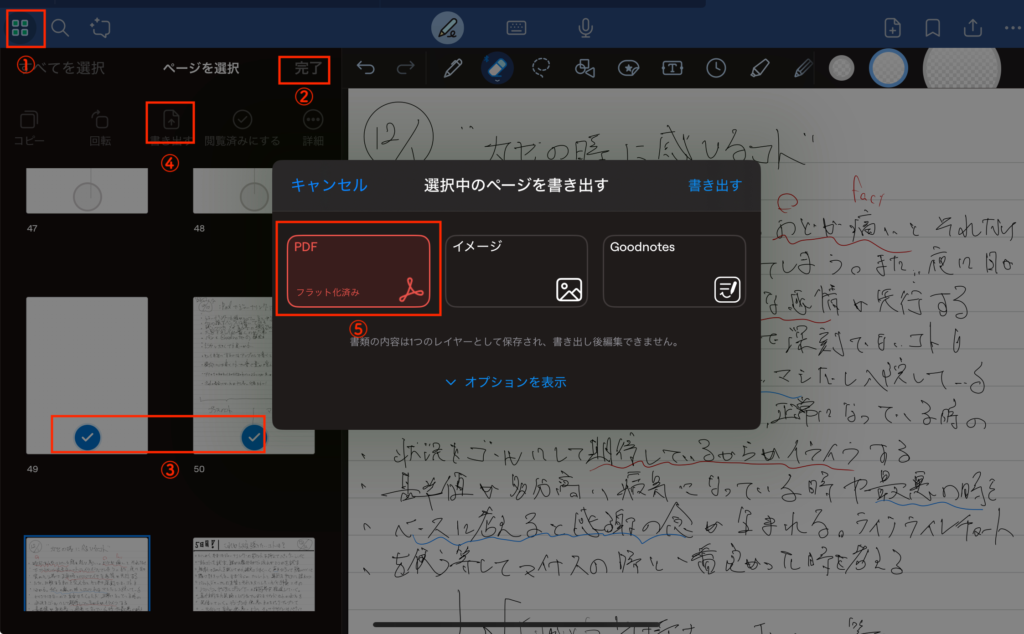
下記の手順でやれば、必要な箇所だけをまとめて1つのファイルとして保存できます。
複数ページをPDF化する
1. **左上のページ選択ボタンを押す**
2. **「編集」ボタンを押す**
(押すと”完了”に変わります)
3. **必要なページの◯を押す**
4. **「書き出す」を押す**
5. **「PDF」をタップ**
最後に **「書き出す」** をすれば完了です!
ご精読頂きありがとうございました! m(\_ \_)m
テンプレートや会議記録など、複数ページにわたる情報を効率的にまとめて共有したい時などに便利です。
### 写真をPDF化する手順
また **「指定の写真データ」** もPDF化できます。
Goodnotesでは、 **写真を取り込んでPDFとして保存することも可能** です。
まず、新規ノートを作成し、画像アイコンから保存したい写真を挿入します。
上記の手順で、共有メニューから **「PDFとして書き出す」** を選べば、写真入りのPDFが完成します。
写真単体をPDFにすることは少ないと思いますが、 **写真が入ったPDFができると資料がとてもみやすく** なります。
### PDF化する際の注意点
最後に **「PDF化する時の注意点」** です。
GoodnotesでPDFを書き出す際には、いくつか確認しておきたい点があります。
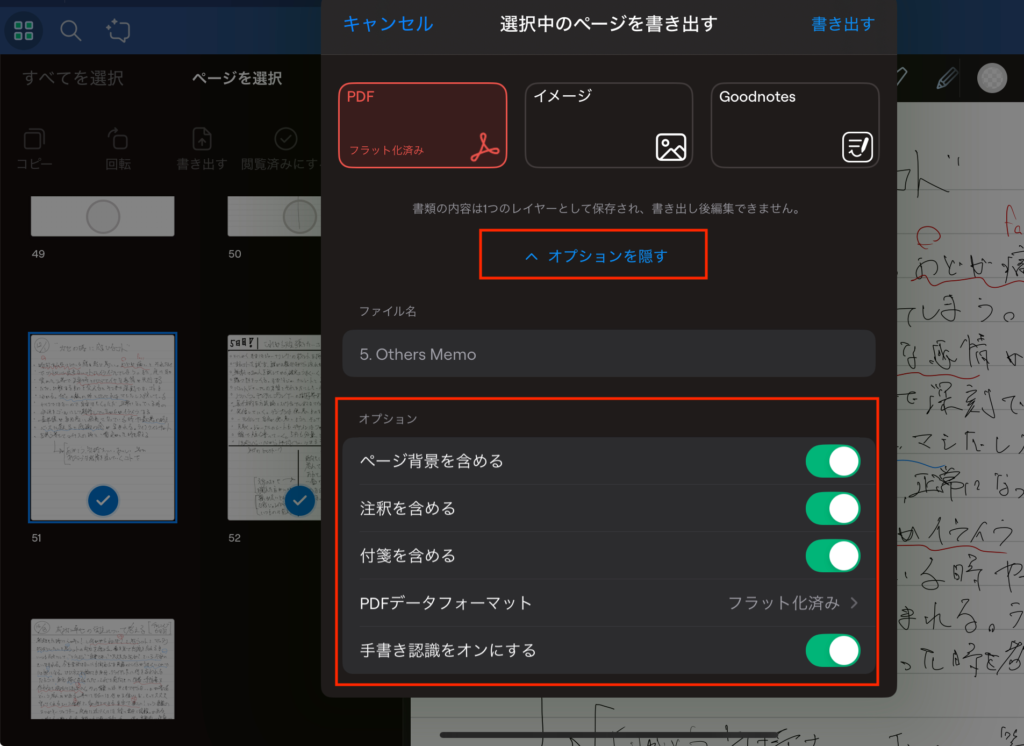
また、PDF化する際の **「オプション設定」** でデータフォーマットや背景の有無などを選べます。
ご精読頂きありがとうございました! m(\_ \_)m
解像度が高すぎるとファイルサイズが大きくなり、共有に時間がかかることもあるので、 **目的に応じて設定を調整する** ことがポイントです。
## 読み込んだPDFファイルにメモや注釈を書く
次に **「PDFの編集」** です。
Goodnotesでは、PDFファイルに手書きのメモやハイライト、コメントを自由に追加できます。
ここでは、PDFファイルに直接書き込む以外の方法や、作業効率を高めるアウトライン機能の使い方を紹介します。
### ファイルに直接書かずにコメントを追加する「コメント機能」
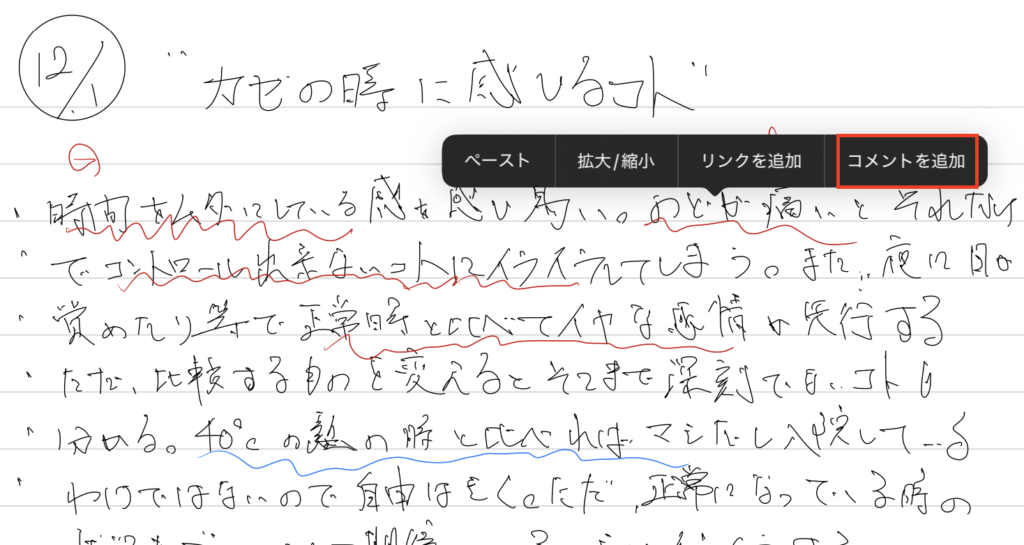
Goodnotesでは、PDFに直接文字を書かずに、あとから見直しやすい形でコメントを追加できます。
やり方は簡単で、対象の箇所を長押しし **「コメントを追加」** を選ぶと吹き出しアイコンが表示され、そこにメモを書き込めます。
ご精読頂きありがとうございました! m(\_ \_)m
この機能は、 **資料の原本を汚さずに意見を残したいときや、複数人でファイルを共有する場面でとても便利** です。
コメントは非表示にすることもできるため、見やすさを損なわずに補足情報を付け加えることが可能です。
### 読み込んだPDFにアウトラインを追加する
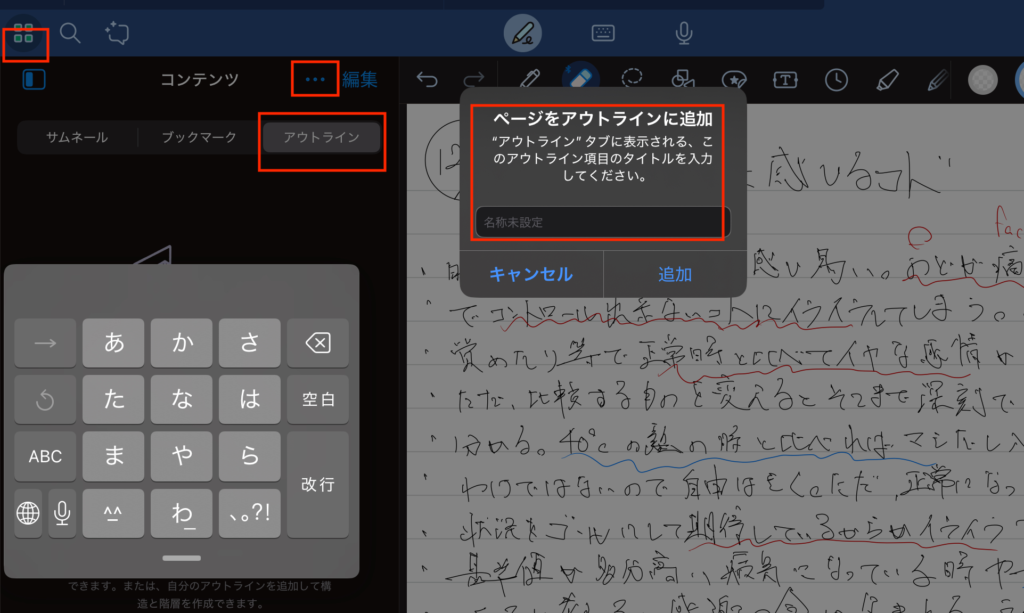
大量のページがあるPDFでも、Goodnotesの「カスタムアウトライン機能」を使えば、見たいページにすぐアクセスできます。
PDFを開いた状態で **「目次」** をタップし、 **「アウトライン」** を選択。
任意のページにタイトルをつけて追加するだけで、自分専用の目次を作ることができます。
ご精読頂きありがとうございました! m(\_ \_)m
複数のPDFを入れている場合など、目次をつけておけば、次回以降の確認作業が一気に楽になります。
書籍のように使いたいPDFや、毎日参照するドキュメントにとても効果的です。
## PDFファイルをもっと活用するやり方・コツ
最後に **「もっと活用するコツ」** です。
Goodnotes6はPDFの読み込みや書き出しだけでなく、 **手書きや装飾、ページ操作に関する多機能さが魅力** です。
ここでは、便利な基本操作から応用的な使い方までをわかりやすく紹介します。
### コツ①:ペン・なげなわ・文字入力を使いこなす
コツの1つ目は **「基本機能の使いこなし」** です。
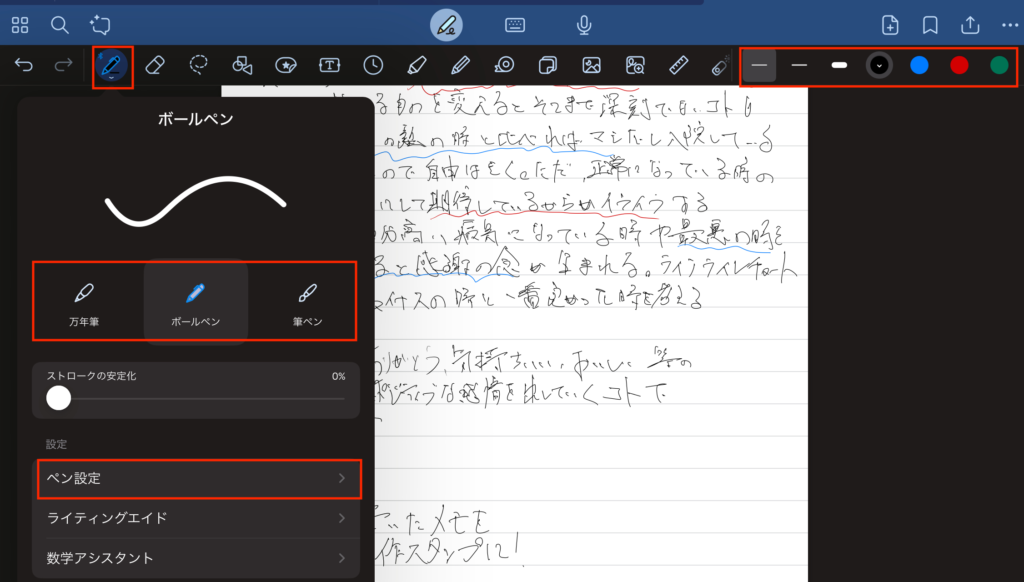
Goodnotesでは、手書きメモの自由度を高めるために **「ペン設定」「なげなわツール」「文字入力」** が用意されています。
これらの **3つの基本ツールを使いこなすことで、PDFファイルを驚くほど使いやすいものに** できます。
#### 基本ツール①:ペン設定
ご精読頂きありがとうございました! m(\_ \_)m
ペンツールでは、 **太さや色のカスタマイズが可能で、自分好みの筆記スタイル** が作れます。
ワタシの場合は普段使いはボールペンで、字を綺麗に書きたいときは万年筆などを使っています。
ちなみに、ペンツールは、 **ぐちゃぐちゃっとすると消しゴム機能** を使えたり、 **丸で囲ってタップするとなげなわ機能** になったりなどの機能もあります。
#### 基本ツール②:なげなわツール
ご精読頂きありがとうございました! m(\_ \_)m
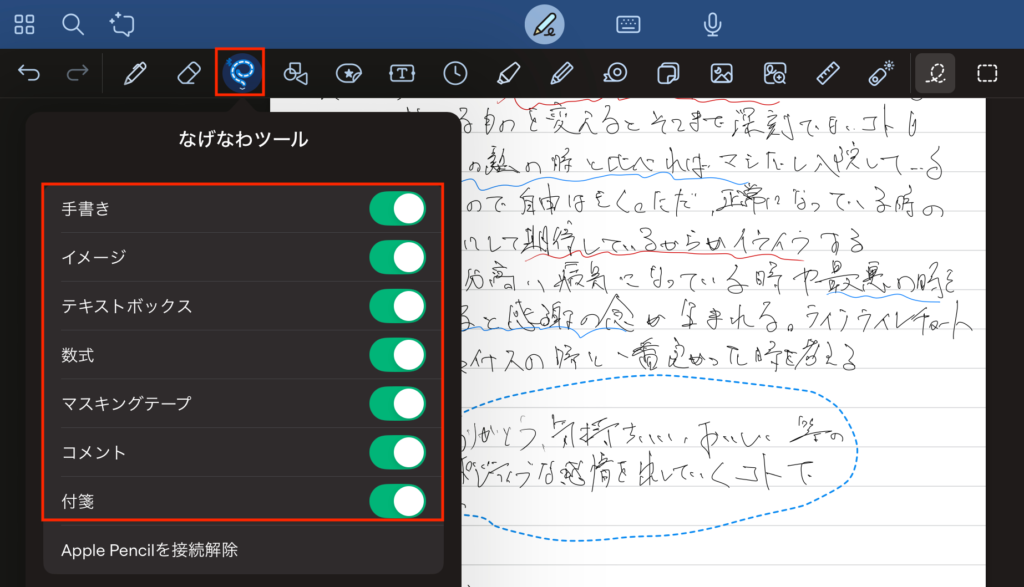
なげなわツールは、手書きの文字や図を囲って移動・拡大縮小・コピーなどができ、レイアウトの調整に便利です。
特に、パワーポイントなどとは違って、動かす対象を囲み切る必要はなく、少しでも触れれば対象となります。
手帳など **で毎日ルーティーンで同じタスクを繰り返すなど同じ内容をコピペしたい人などにはとても使いやすい** 機能です。
#### 基本ツール③:文字入力ツール
ご精読頂きありがとうございました! m(\_ \_)m
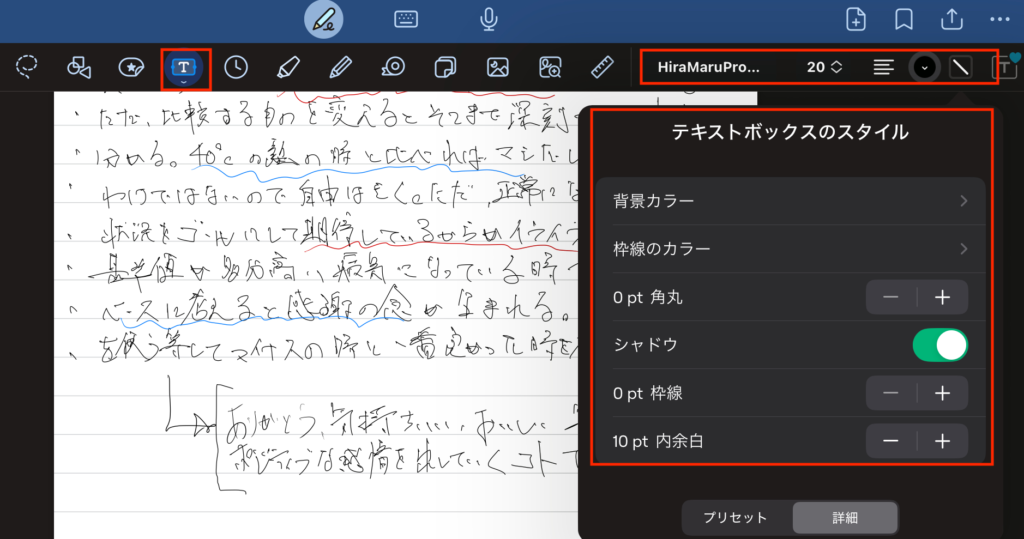
文字入力ツールを使えば、タイピングでの記録も可能なので、手書きと組み合わせてノートをより整理しやすくなります。
特にMacやiPhoneを使う人はペンでの入力ができないため、この機能は重宝します。
**iPadでペンで書き込みつつ、iPhoneやMacでページを確認しつつ、テキストでメモをするなどハイブリッド** で使えます。
### コツ②:ページのスクロール方法を変更する
コツの2つ目は **「スクロールの変更」** です。
ノートを閲覧する際のスクロール方向は、自分の使いやすいスタイルに合わせて変更可能です。
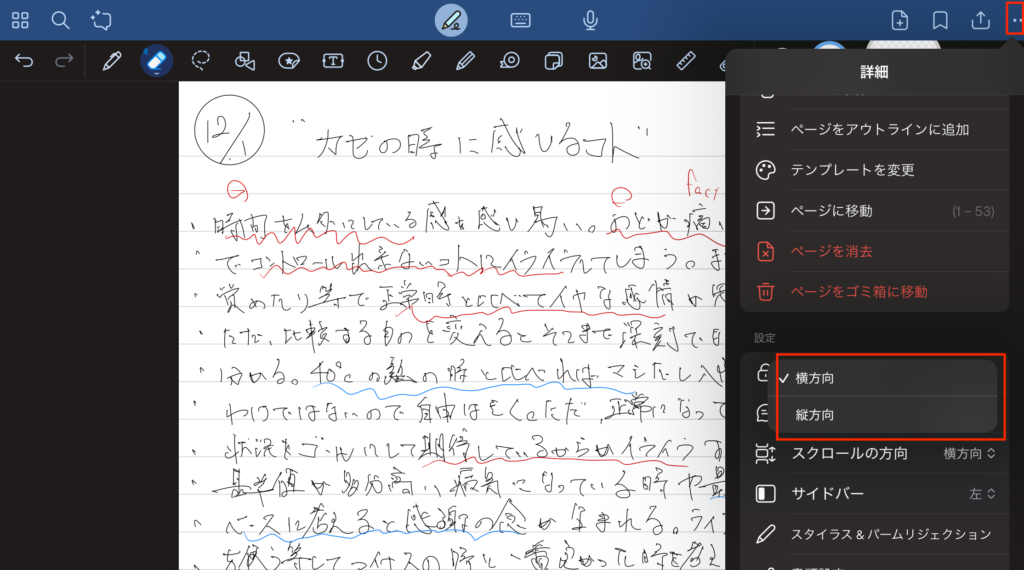
設定はノートを開いた状態で右上の **「…」** をタップし、 **「スクロールの方向」** から「横方向」または「縦方向」を選ぶだけ。
ご精読頂きありがとうございました! m(\_ \_)m
たとえば、 **雑誌のようにページをめくる感覚で使いたい場合は横方向、長い資料を読み込む場合は縦方向が快適** です。
操作ひとつで見やすさが大きく変わるので、 **ノートの内容に応じて使い分ける** のがおすすめです。
### コツ③:PDFファイル内のリンクの開き方
コツの3つ目は **「内部リンク活用」** です。
リンク付きのPDFを読み込んだ場合、 **内部リンク(URL)がある場合、Goodnotesではタップするだけそのリンク先へ直接ジャンプする** ことができます。
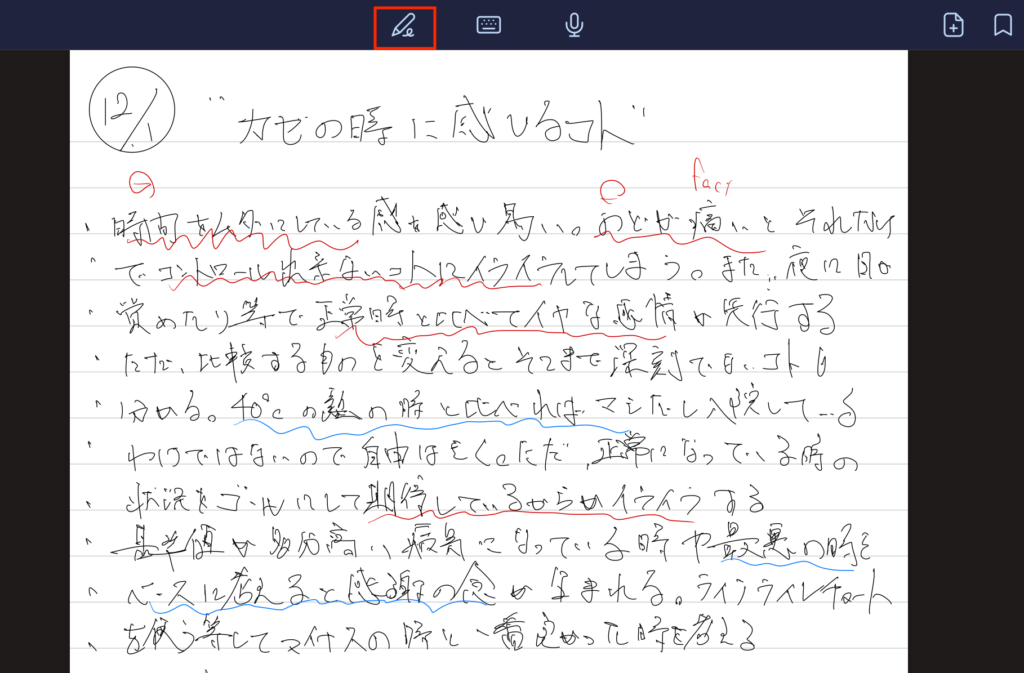
リンクをタップすると反応しない場合は、表示モードが **「読み取りモード」** になっているか確認しましょう。
ご精読頂きありがとうございました! m(\_ \_)m
ツールバーの右側にある表示切替アイコンをタップし、読み取りモードに切り替えることで、PDF内の目次リンクやURLが有効になります。
MacやiPhoneなど閲覧中心の場合は、 **閲覧モードにしておくと快適** です。
### コツ④:デジタルステッカーを作る・使う
コツの4つ目は **「ステッカー活用」** です。
デジタルプランナーを彩る **「デジタルステッカー」** は、Goodnotesでも簡単に使えます。
ステッカーはPNG形式の画像ファイルを **「ファイル」** アプリなどから **ドラッグ&ドロップするか、画像として挿入** すればすぐに利用可能です。
また、Macを使っている場合は、 **Goodnotesアプリでパソコンでそのまま貼り付けるだけ** でも利用可能!
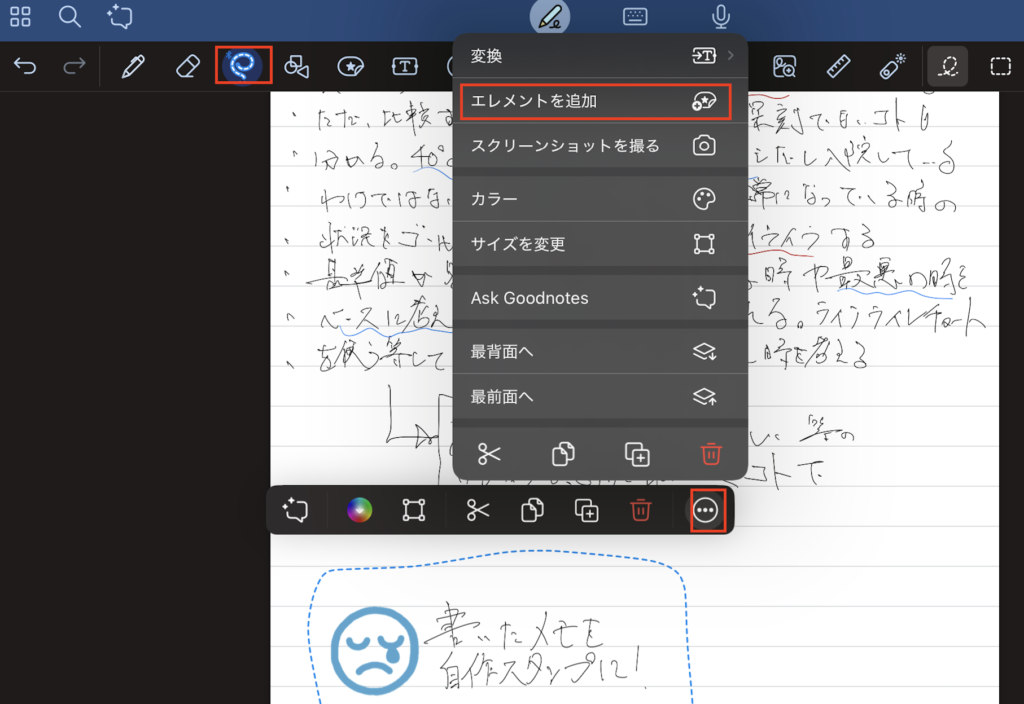
さらに、 [なげなわツール](https://life-table.com/goodnotes6-how-to-use-pdf/#d12) を使って **選択したものを長押しすることで、自作ステッカーとして登録することも可能** !
ご精読頂きありがとうございました! m(\_ \_)m
オリジナルでステッカーが作れてすぐに使えるととっても楽しいですよ!
### コツ⑤:テンプレートの活用
コツの5つ目は **「テンプレート活用」** です。
GoodnotesはPDFを扱えるようになると応用の幅がかなり上がりますが、同時にPDFのテンプレートも自分にあうものが複数用意できると良いです。
特に、紙手帳やノートなど今まで使い慣れているものがある人はそれと似たテンプレートを作って運用することで、紙手帳やノートを使う感覚で使えます。
ただ、テンプレートをゼロから作るのも骨が折れると思うので、下記のページでワタシが作って運用しているテンプレートは無料で公開しています。
### コツ⑥:Goodnotes本をiPadで流し読みする
コツの6つ目は **「本の活用」** です。
Goodnotesは当然iPadをメインに使うわけですが、iPadは書籍のリーダーとしても優秀なデバイスです。
そのため、慣れるまではGoodnotesの **使い方をまとめた本を1冊iPadに入れ込んで使うと、使いこなすまでのスピードが格段に上がり** ます。
また、Goodnotesを使いこなす上で **応用例** なども記載されていることが多いためイメージも湧きやすいので、気になる本を1冊入れ込んでおくことがおすすめです。
[Kindle Unlimited](https://life-table.com/kindle-unlimited-diary/) の対応なので [無料期間](https://www.amazon.co.jp/kindle-dbs/hz/subscribe/ku?shoppingPortalEnabled=true&linkCode=ll2&tag=josyo779307-22&linkId=9d30ac9bf26fc26d6b36f60fa9719a0f&language=ja_JP&ref_=as_li_ss_tl) で一気よみしてポイントをGoodnotesにメモしちゃいましょう!

ツマ
具体的な例が図解されているとイメージが湧くよね
## さいごに

ご精読頂きありがとうございました! m(\_ \_)m
今回は **「Goodnotesで使えるテンプレート」** をご紹介しました。
Goodnotes6を使いこなすことで、紙の手帳では難しかった整理や検索、共有が驚くほどスムーズになります。
PDFの読み込みや書き出し、注釈の追加やカスタマイズなど、デジタルならではの便利機能が充実しているのが魅力です。
今回ご紹介した使い方を実践すれば、 **ライフログや仕事の管理がもっと快適に** なるはずです。
まずは身近なPDFから読み込み、少しずつ操作に慣れていくところから始めてみてください。٩( ᐛ )و
**ご精読頂きありがとうございました!
m(\_ \_)m**

ツマ
他にもGoodnotesやデジタルプランナーで使えるネタとかないの?

ワタシ
詳しい使い方のほか、すぐに使えるデータなども用意したよ
### 参考1:Goodnotesで紙手帳をデジタルプランナーにする方法
まずGoodnotesをデジタルプランナー化する方法に関してです。
紙手帳をすでに使っている人は、その習慣をもとにデジタル移行することは難しくないです。
具体的なやり方は下記でまとめています。
### 参考2: Goodnotesで使える無料テンプレート10選!
続いて、Goodnotesで使えるテンプレートです。
無料ですぐに使ってもらえる [無料テンプレート](https://life-table.com/goodnotes6-template/) も用意しました。
下記のページで紹介しているので、ぜひ使ってみてください!
### 参考3: Goodnotesを使ったデジタルスタンプの使い方!
そしてGoodnotesを使った [デジタルステッカー](https://life-table.com/how-to-use-degital-sticker/) についてです。
紙手帳のスタンプのようにGoodnotesを使えばiPad上で簡単に好きなステッカーを作ったり使ったりできます!
デジタルステッカーの使い方に関しては [こちら](https://life-table.com/how-to-use-degital-sticker/) にまとめています!
### 参考4:デジタルプランナー2025のダウンロード(有料)
また、おまけとして2025年版のオリジナルデジタルプランナーをご用意しました。
1年を通じて使える月間・日間ページのほか、目標管理、振り返りシート、ジャーナリングシートなども含まれており、ビジネスでもプライベートでも活用しやすくしています。
1年間使えるものと、簡易手帳として使える無料版の両方をご用意しておりますのでよければ参考にしてみてください!٩( ᐛ )و
### 参考5: キャリアワークシート・相談の場の提供 (無料10大プレゼント)
ご精読頂きありがとうございました! m(\_ \_)m
最後に **「無料プレゼントのお知らせ」** です。
今回、期間限定で [無料プレゼント](https://lin.ee/0xkXKJh) もご用意しました。
下記のらーにゃの公式LINEに登録することで、 **やりたいことを見つけ** 、 **ジャーナリングをすぐに実践** するための各種ツールやワークシートなど [10個の豪華プレゼント](https://lin.ee/0xkXKJh) をまとめてご用意しました٩( ‘ω’ )و
※もちろんワークシートはGoodnotesで使えます!
また、目標がぼやけている人に向けて **人数限定で国家資格キャリアコンサルタントのワタシが相談にのる機会** などもご用意しました!
**全て無料なので、この機会に友達追加して受け取ってくださいね。**
FOLLOW
[【Goodnotes6】デジタルステッカーの登録の仕方とは?使いこなすコツ徹底解説!](https://life-table.com/how-to-use-degital-sticker/)
[【無料】Goodnotes6で使えるデジタルプランナー・テンプレート10選(PDFダウンロード可)](https://life-table.com/goodnotes6-template/)
ABOUT US
NEW POST