---
> [!NOTE] 目次
```table-of-contents
title:
minLevel: 0
maxLevel: 0
includeLinks: true
```
---
> [!NOTE] リスト掲載用文字列
- [Obsidianのウィジェットの設定方法|小田やかた 📍好きなことを書き続けるKindle作家](https://note.com/ottaka18/n/na3eb675653e6)【note(ノート)】(2026年01月14日)
---
> [!NOTE] この記事の要約(箇条書き)
- Obsidianウィジェットは、新規ノート作成、デイリーノート作成、ブックマークしたノート内容の表示が可能。
- 特にブックマークしたノートの本文表示が便利で、ホーム画面から内容を直接確認できる。
- 設定手順は以下の通り(iPhoneの場合):
1. ホーム画面の余白を長押し。
2. 左上の「編集」をタップ。
3. 検索窓に「Obsidian」と入力。
4. Obsidianを選択。
5. 好みのウィジェット(新規ノート、デイリーノート、ブックマーク表示など)を選んで追加。
6. 「新規ノート」「デイリーノート」ウィジェットは長押しして「ウィジェットを編集」から保存先のVaultを設定。
7. 「ブックマーク」ウィジェットも同様に長押しで表示するノートを選択。タイトル表示やフォントも設定可能。
- 新規ノート作成ウィジェットは、開くとすぐにタイトル入力・書き始められるため非常に便利。
- 著者はメモの入り口をDraftsに統一しているため、「New Note」や「Daily Note」は利用せず、ブックマークウィジェットを重宝している。
> [!NOTE] 要約おわり
---

## Obsidianのウィジェットの設定方法
[小田やかた 📍好きなことを書き続けるKindle作家](https://note.com/ottaka18)
Obsidianのウィジェットでできることは、次の3つです。
> ・新規ノートの作成
> ・デイリーノートの作成
> ・ブックマークしたノート内容の表示
私が特に便利だと思ったのが、
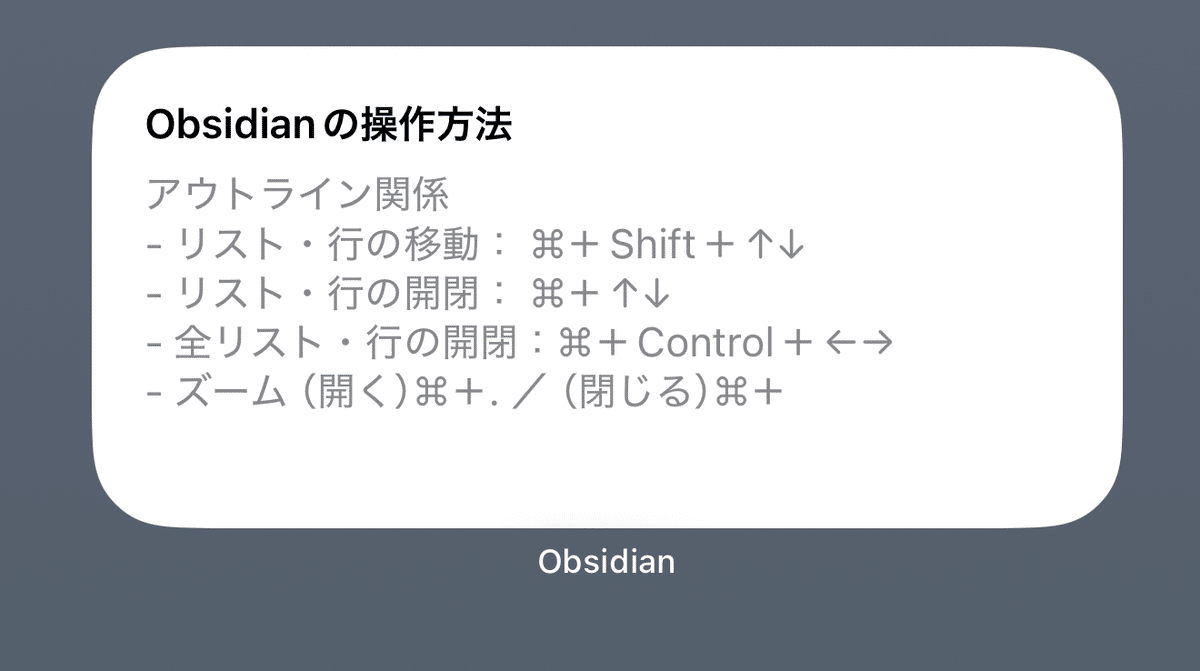
**ブックマークしたノートの本文を表示できること** 。
ホーム画面に、
「よく見るノート」「常に目に入れておきたいメモ」を置けます。
開かなくても、もう内容が見えている。
この感覚が想像以上に快適です。
私はこんな感じで表示させています。
では、設定方法の手順を見ていきましょう。ウィジェットはiPhone・iPad・Macに対応しています。
## ウィジェットの設定方法
iPhoneの画面で説明します。
### ① ホーム画面を長押しする
アプリがない **余白部分** を長押しすると、うまくいきます。
### ② 左上の「編集」をタップ
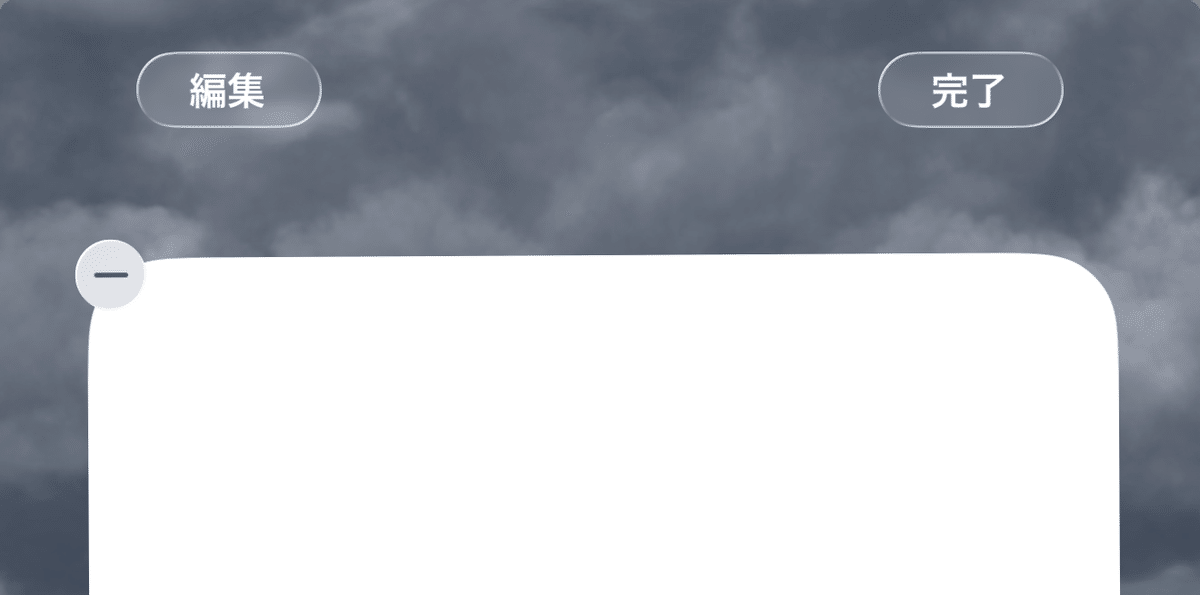
### ③検索窓に「Obsidian」と入力
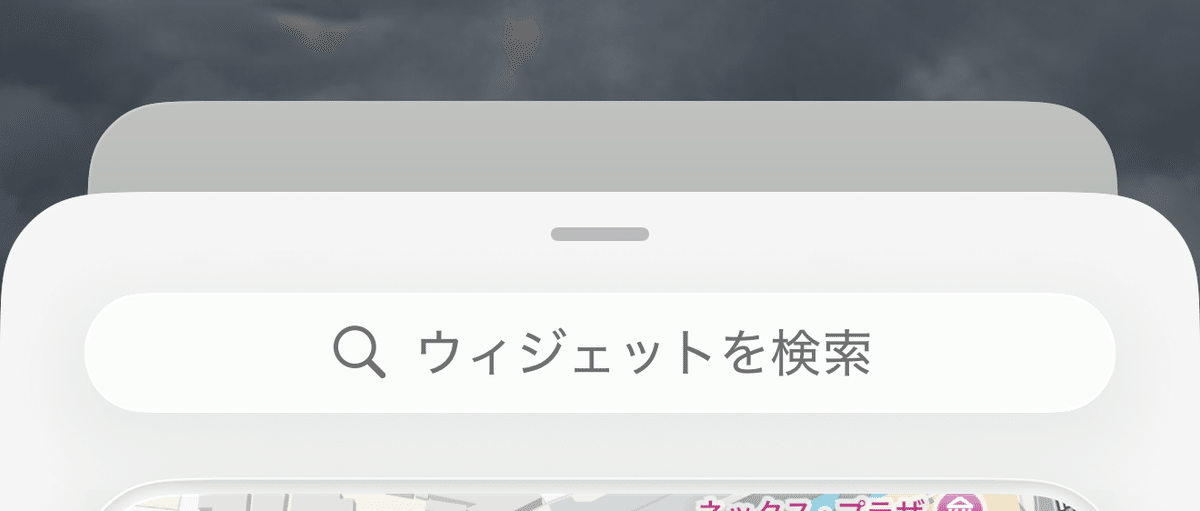
### ④Obsidianを選択する
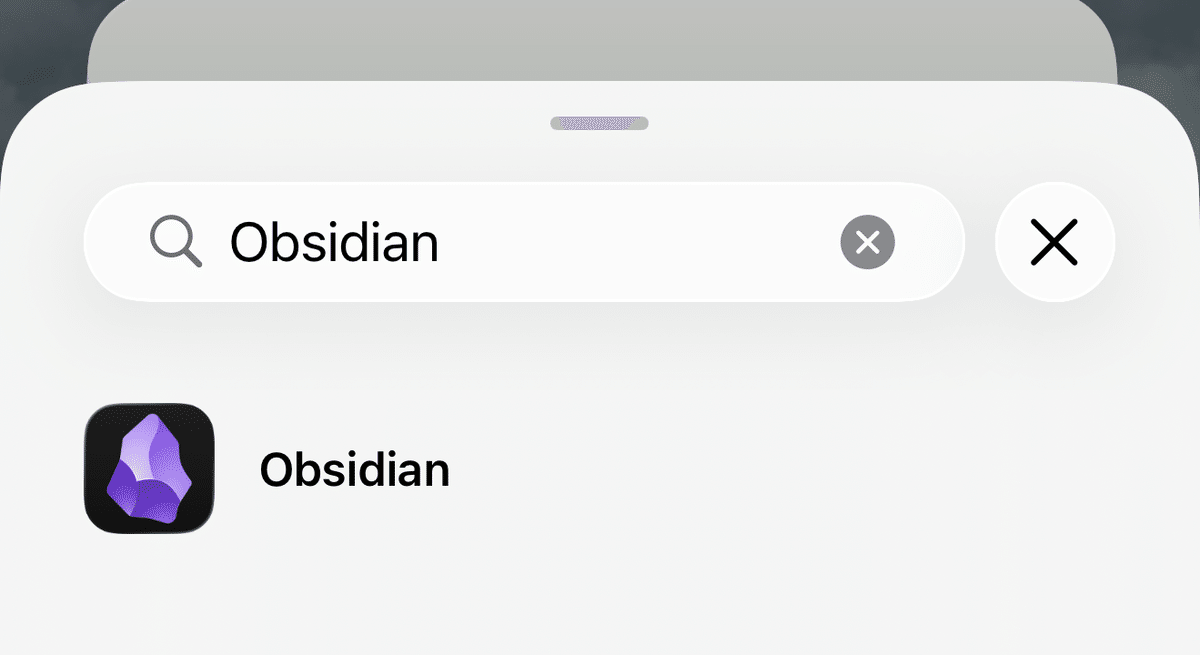
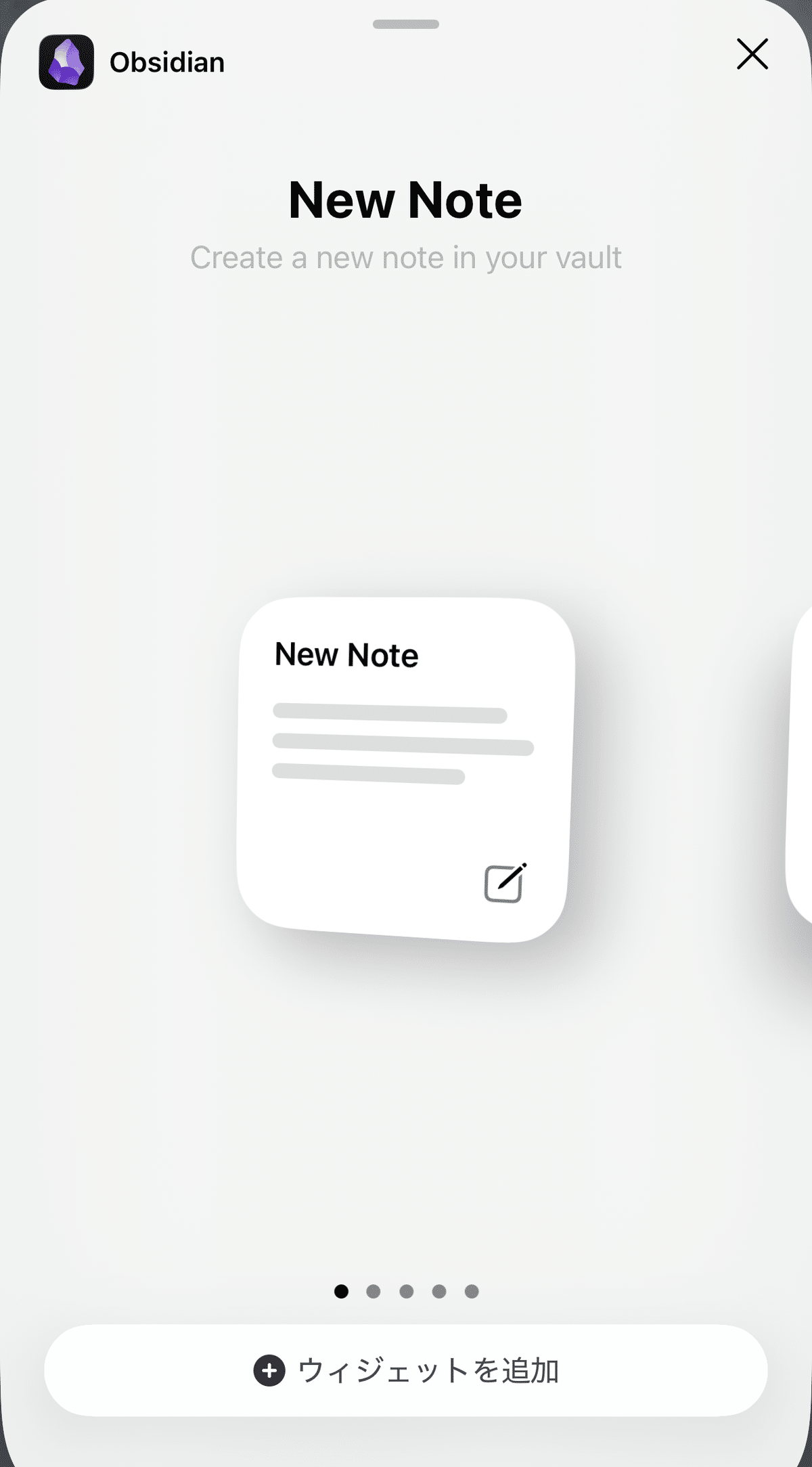
### ⑤ 好みのウィジェットを選んで追加
右にスワイプすると、
新規ノート/デイリーノート/ブックマーク表示など、種類が切り替わります。
「ウィジェットを追加」をタップ。
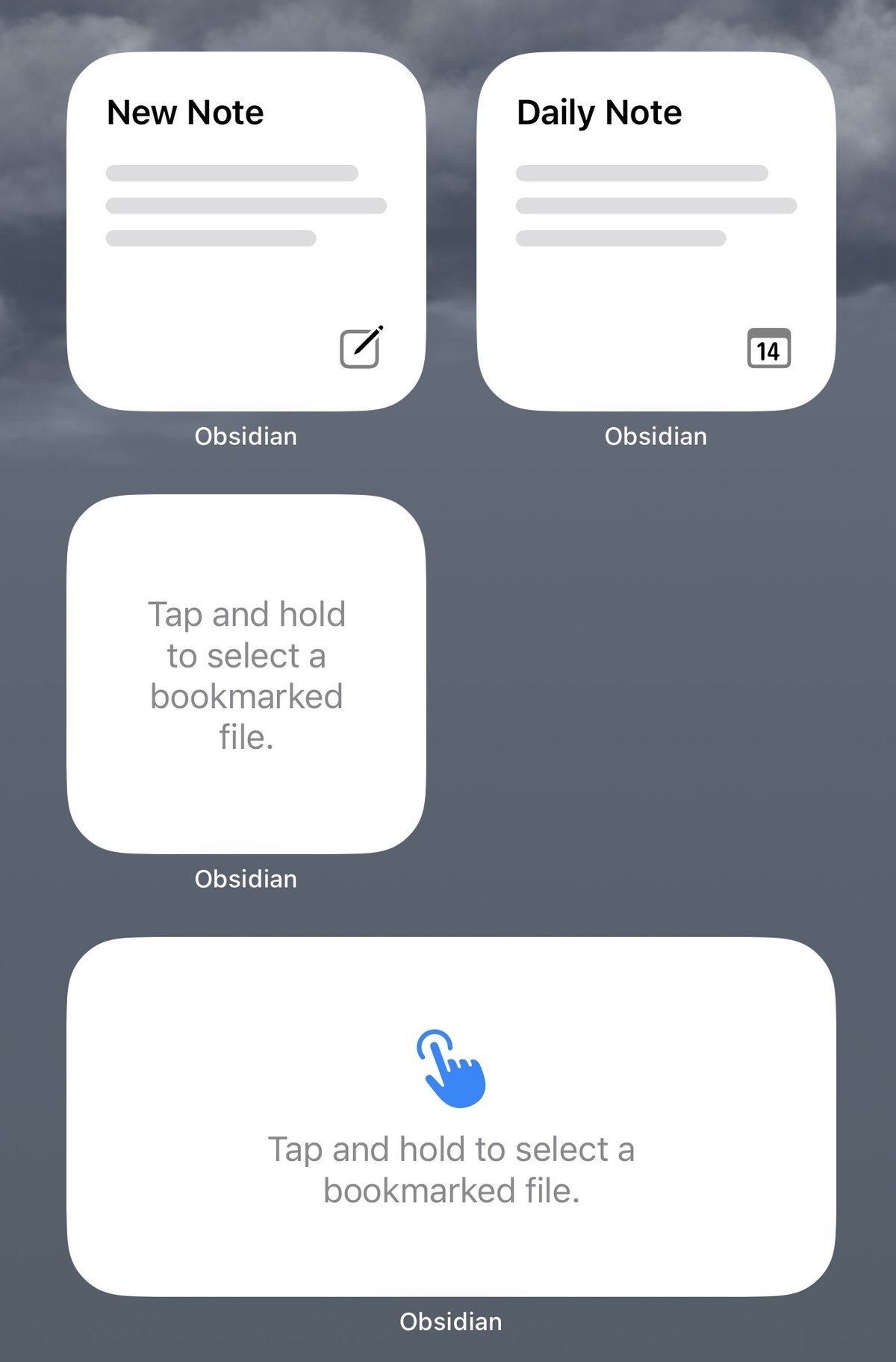
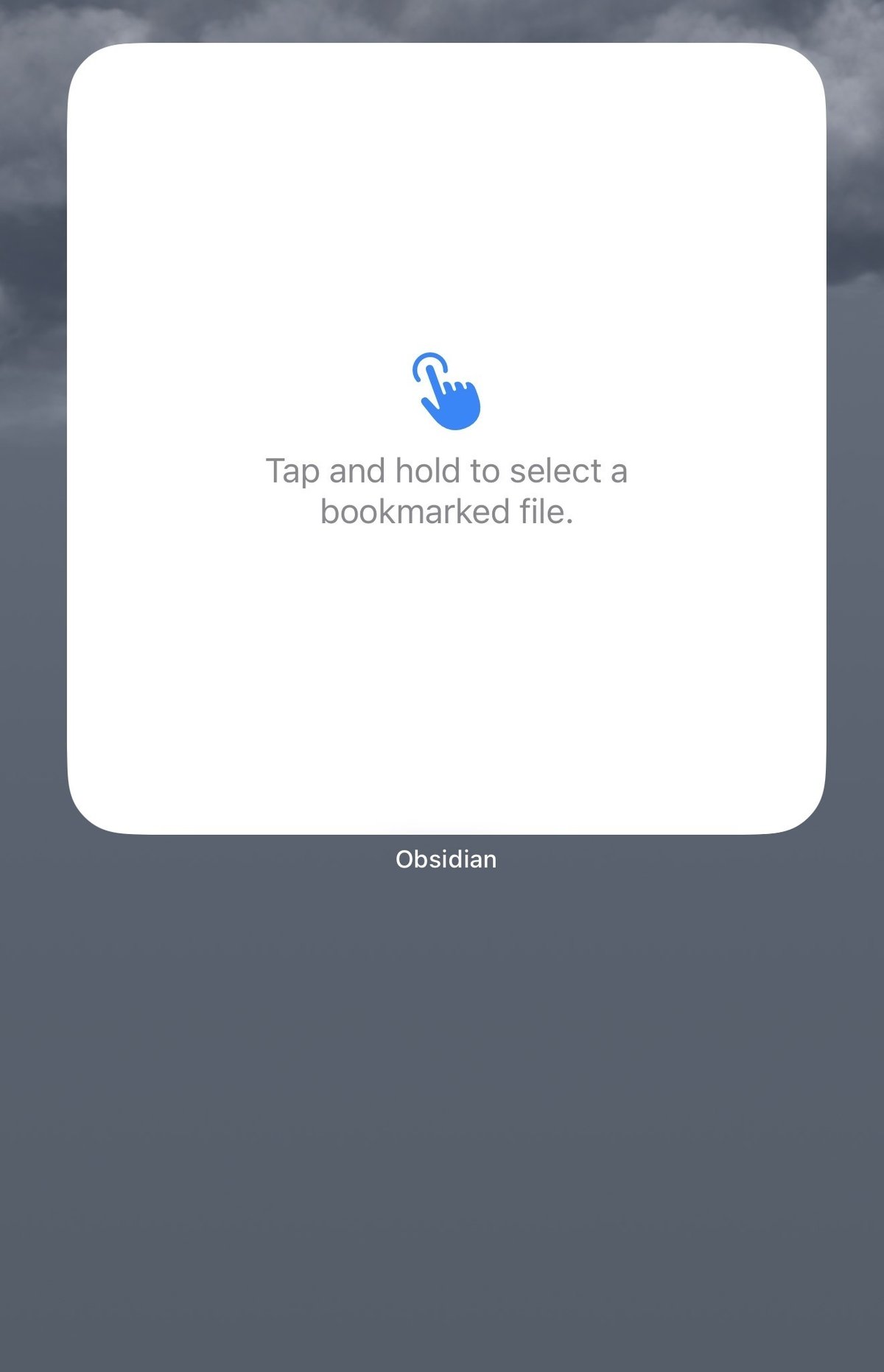
参考までに、すべて貼り付けた状態はこんな感じです。
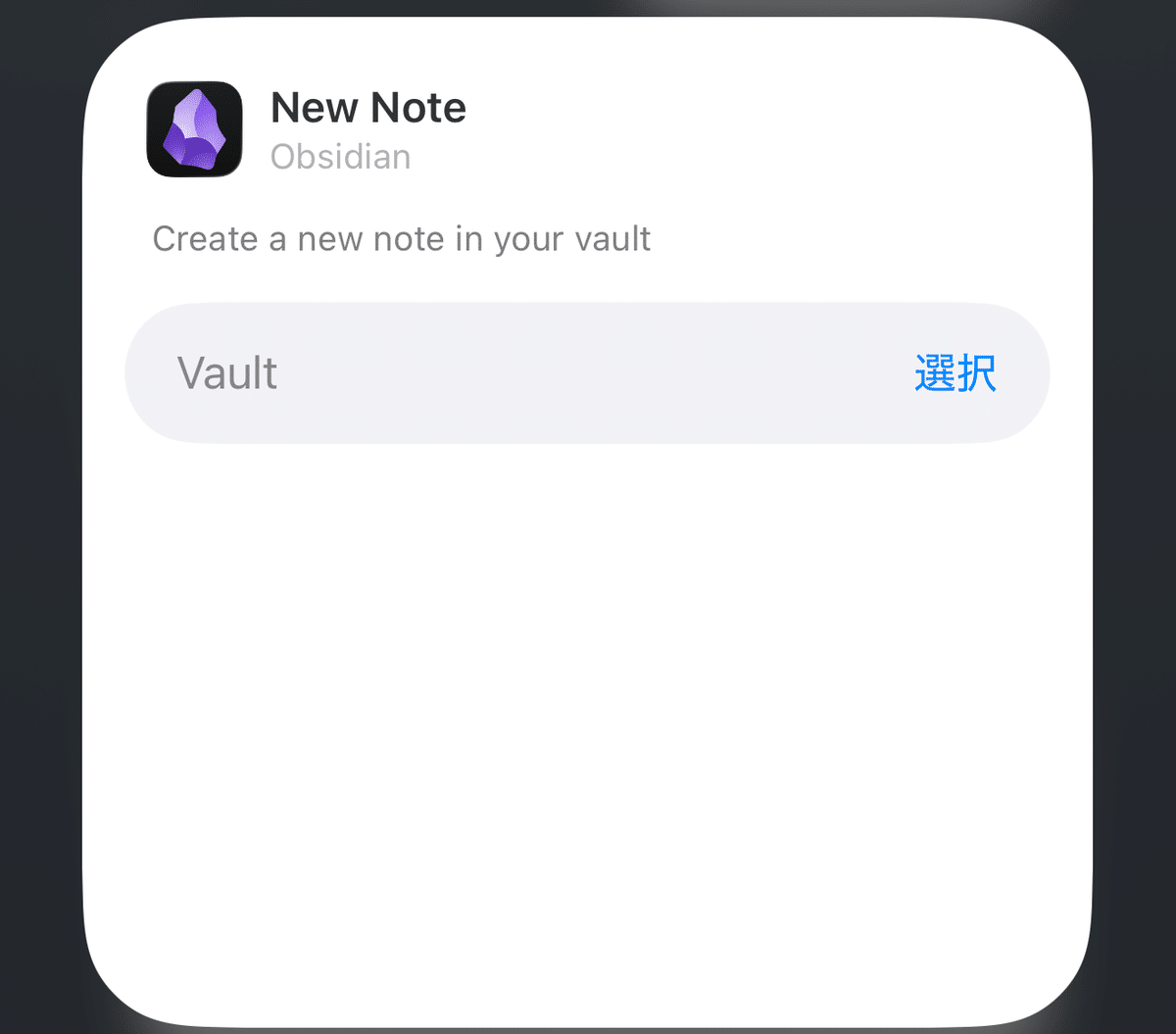
### ⑥ 保存先のVaultを設定する(新規ノート/デイリーノート)
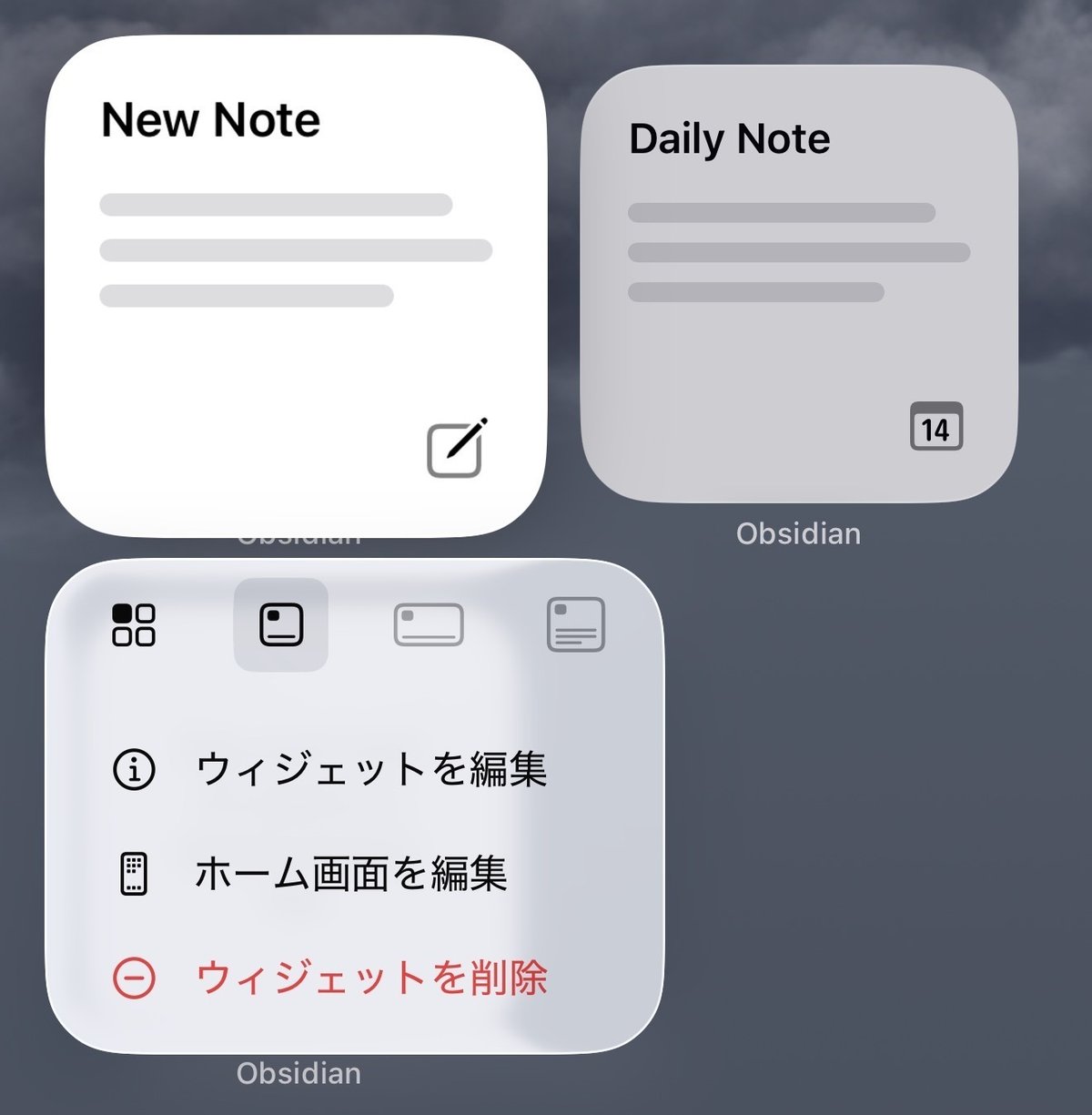
「New Note」と「Daily Note」は、
そのままだと保存先Vaultが未設定です。
ウィジェットを **長押し** →「ウィジェットを編集」をタップし、
保存したいVaultを指定します。
### ⑦ 表示するノートを設定する(ブックマーク)
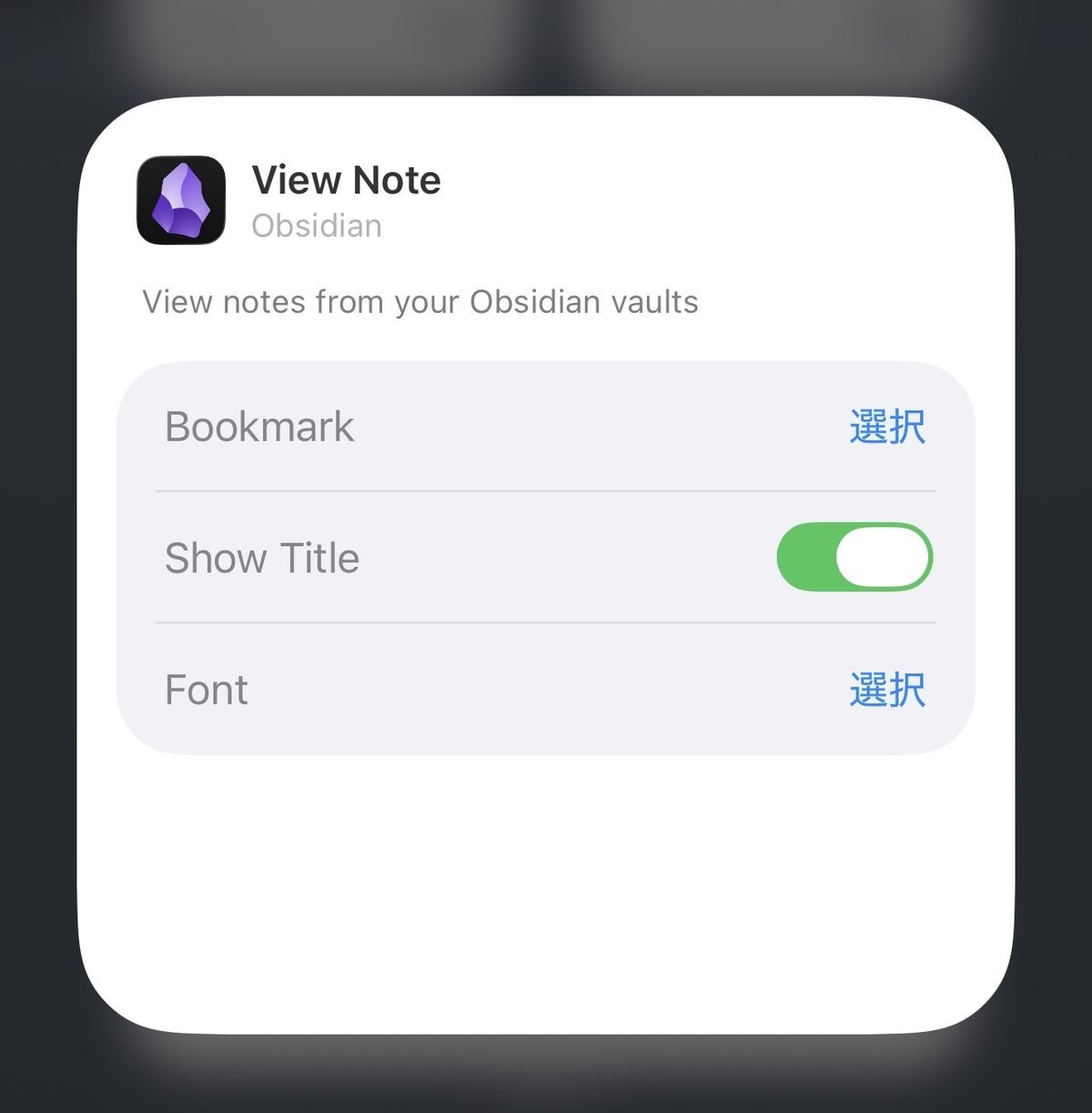
ブックマークウィジェットも同様です。
長押し →「ウィジェットを編集」から
表示したいノートを選択します。
タイトル表示の有無やフォントも選べます。
## 実際に使ってみて
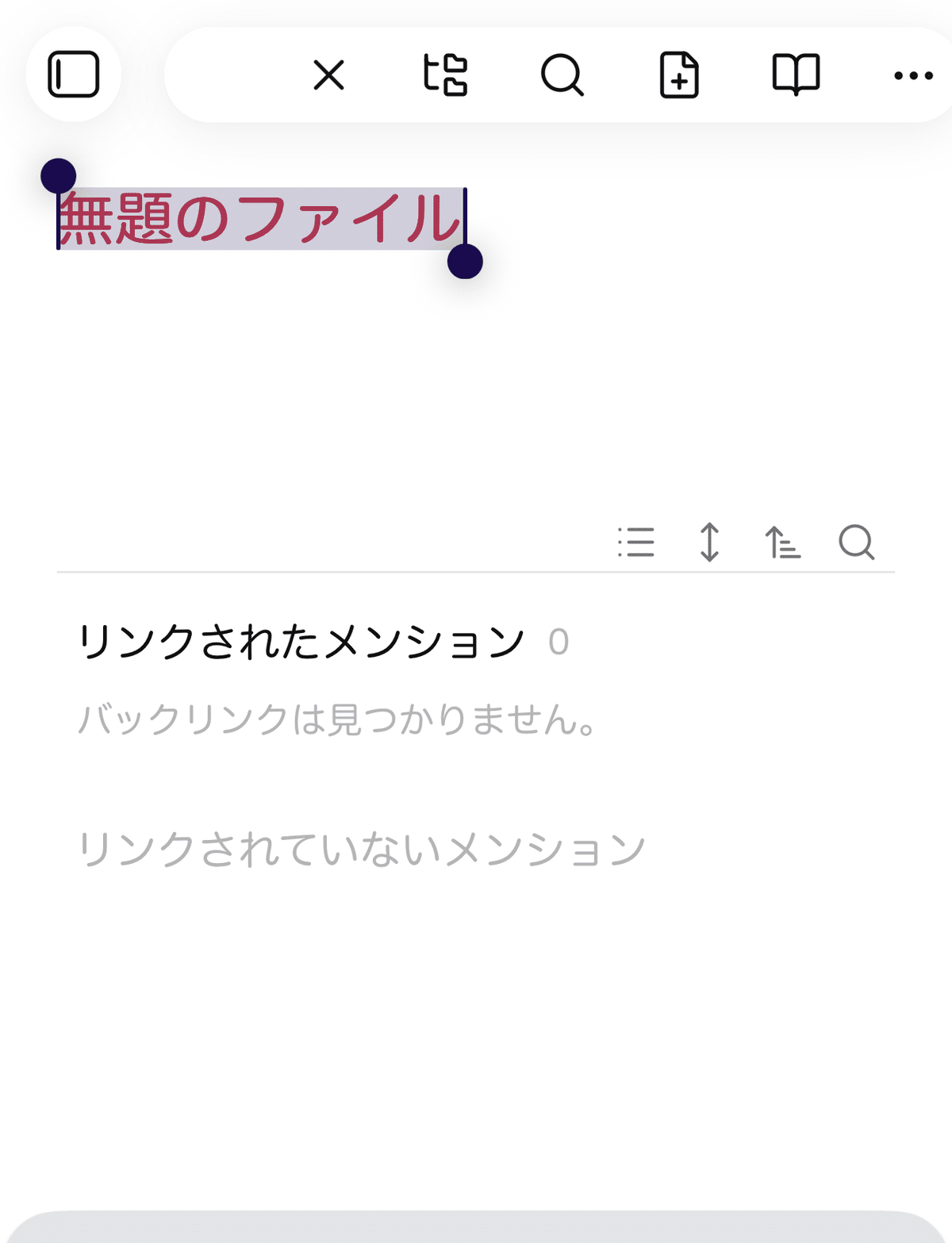
「New Note」を押すと、
Obsidianが起動し、 **タイトルが選択された状態** になります。
つまり、
開いた瞬間から、すぐ書き始められる。
かなり便利です。
ただ、私は
> ・メモの入り口は **Drafts
> **・Drafts → Obsidianへ保存
という使い方をしているので、
「New Note」や「Daily Note」は使っていません。
メモの入り口をDraftsに統一すると便利ですよ。
詳細は、以前、本にまとめました。
[**Draftsアプリ - App Store** *App Store でAgile Tortoiseの「Drafts」をダウンロード。スクリーンショット、評価とレビュー、ユ* *apps.apple.com*](https://apps.apple.com/jp/app/drafts/id1236254471)
[**ひらめきを逃さないデジタルメモ術 〜メモの入り口1つの原則〜** *amzn.to*](https://amzn.to/49g8ABA)
[*690 円* (2025年12月23日 15:06時点 詳しくはこちら)](https://amzn.to/49g8ABA)
[
Amazon.co.jpで購入する
](https://amzn.to/49g8ABA)
重宝しているのは、
**ブックマークのウィジェット** です。
ホーム画面に「よく見るノート」を置く。
Obsidianがより使いやすくなりますね。
## いいなと思ったら応援しよう!
応援いただけると励みになります!
- [
#Obsidian
](https://note.com/hashtag/Obsidian)
- [
#ウィジェット
](https://note.com/hashtag/%E3%82%A6%E3%82%A3%E3%82%B8%E3%82%A7%E3%83%83%E3%83%88)
Obsidianのウィジェットの設定方法|小田やかた 📍好きなことを書き続けるKindle作家