---
> [!NOTE] 目次
```table-of-contents
title:
minLevel: 0
maxLevel: 0
includeLinks: true
```
---
> [!NOTE] リスト掲載用文字列
- [家のWi-Fiが遅い? 再起動で直らないときにチェックしたい「6つの盲点」](https://www.lifehacker.jp/article/2602-check-these-things-when-wifi-slow/)【ライフハッカー・ジャパン】(2026年02月06日)
---
> [!NOTE] この記事の要約(箇条書き)
- Wi-Fiが遅い時、再起動以外の「6つの盲点」を確認して根本原因を特定する。
- **1. 低速な2.4GHz帯への接続:** バンドごとにSSIDを分けるか、デバイス側で5GHz帯を優先・固定する。
- **2. 古いルーター:** 数年以上前のルーターならWi-Fi 6E対応の最新機種や中継機への買い替えを検討する。
- **3. デバイスの節電モード/VPN:** これらが通信速度を制限していないか確認し、一時的にオフにする。
- **4. ルーターの置き場所:** 家の中心で開けた場所を選び、電子レンジなど電波干渉源から離して設置する。
- **5. 他のデバイスによる回線独占:** ルーター設定画面で接続デバイスを確認し、不要な通信を切断する。
- **6. 古い回線プラン:** 家族構成や利用状況の変化に合わせて、現在のインターネット回線プランを見直す。
> [!NOTE] 要約おわり
---
- [グローバルナビゲーションへジャンプ](https://www.lifehacker.jp/article/2602-check-these-things-when-wifi-slow/#globalNav)
- [フッターへジャンプ](https://www.lifehacker.jp/article/2602-check-these-things-when-wifi-slow/#footer)
1. [TOP](https://www.lifehacker.jp/)
2. 家のWi-Fiが遅い? 再起動で直らないときにチェックしたい「6つの盲点」
[#今日から使えるワークハック](https://www.lifehacker.jp/keyword/work-hacks/)
著者 Gavin Phillips\[[原文](https://www.makeuseof.com/check-these-things-when-wifi-slow/)\] 翻訳
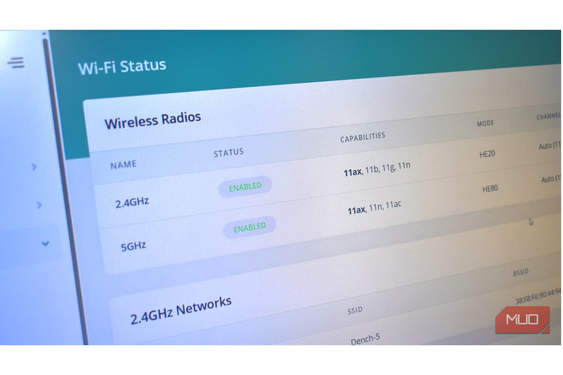
Image: Make Use of
Advertisement
Wi-Fiが遅い……それは誰もが直面する、現代のストレスの種です。簡単に直りそうなのに、忘れた頃にまた遅くなってイライラさせられる……そんな繰り返しになっていませんか?
厄介なのは、いろいろ試しても「 **いまいち根本的に解決していない** 」と感じることです。たしかにルーターの再起動は有効な手段ですが、じつは **ネットワークの設定や置き場所、あるいはプロバイダー側などに別の原因が潜んでいるかも** しれません。
怒りに任せてすべての電源を落としたり、サポートに電話をかけたりする前に、まずは数分で終わる簡単なチェックをしてみましょう。専門知識は不要です。
これだけで、 **問題が「家の中のネットワーク」にあるのか、「使っているデバイス」なのか、あるいは「インターネット回線そのもの」なのか** を素早く突き止めることができます。
## 1\. 低速な「2.4GHz」帯につながってない?
Advertisement
### あまりに単純で、意外と見落としがちなポイント
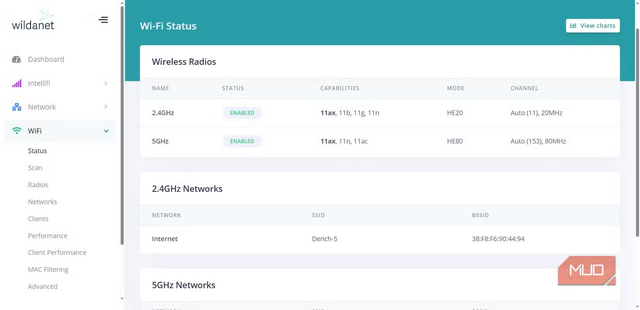
Image: Make Use of
最近のルーターには、複数の「バンド(周波数帯)」があります。一般的によく使われる **2.4GHz帯** と **5GHz帯** 、そして [最新機種なら **6GHz帯**](https://www.makeuseof.com/what-is-6ghz-wifi/) の3種類です。
Advertisement
厄介なのは、設定によっては、本来もっと速いバンドが使えるはずなのに、 **デバイスが自動的に低速なバンド(2.4GHz)を選んでしまうことがある点** です。
たとえば、5GHz帯が十分届く距離にいても、ルーター側が勝手に「今は2.4GHzのほうがつながりやすいからこちらにしよう」と判断してつないでしまうケースがあります。
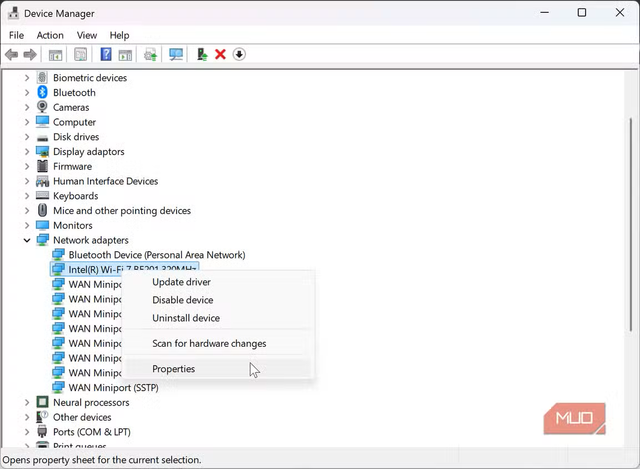
Image: Make Use of
2.4GHz帯は電波が遠くまで届くというメリットはありますが、データの転送速度は遅め。そのため、Wi-Fi自体に不具合がなくても、 **なんだかネットが遅い……というイライラの原因** になります。
Advertisement
### 解決策はいくつかあります:
- **バンド(周波数帯)ごとに名前を分ける:** ルーターの設定で「2.4GHz用」と「5GHz用」に **別々の名前(SSID)を付けてしまえば、手動で確実に速いほうを選べる** ようになります。(※2.4GHz帯の電波自体を完全にオフにするのは避けましょう。古い家電や一部のデバイスがWi-Fiにつながらなくなる恐れがあるからです。)
- **低速なほうの設定を「削除」する:** もしルーター側ですでに名前が分かれているなら、デバイスの設定から **2.4GHzのほうを「このネットワーク設定を削除」** にしてください。そうすれば、勝手に遅い方に切り替わってイライラすることもなくなります。
- **デバイス側で「高速なバンド」を固定する:** PCやスマホで、遅い2.4GHzの設定を「削除」して5GHzのみを保存すれば、勝手な切り替わりを防げます。 **Macならネットワーク設定の「優先順位」を上げ、Windowsなら詳細設定(「デバイスマネージャー」→「ネットワークアダプター」→使用中のアダプターを右クリックして「プロパティ」から)で「5GHzを優先」にするのが有効** です。
また、全く同じネットワーク名を使っていても、どのアクセスポイントにつながっているかによって状況は変わります。
Wi-Fiが遅いと感じたら、 **一度Wi-Fiをオフにしてからオンにし直してみてください** 。これだけで最適な接続先に切り替わり、すぐに速度が回復することもよくあります。
Advertisement
## 2\. ルーターが「数年前」のままじゃない?
### いまだに「Wi-Fi 5」を使っているなら要注意
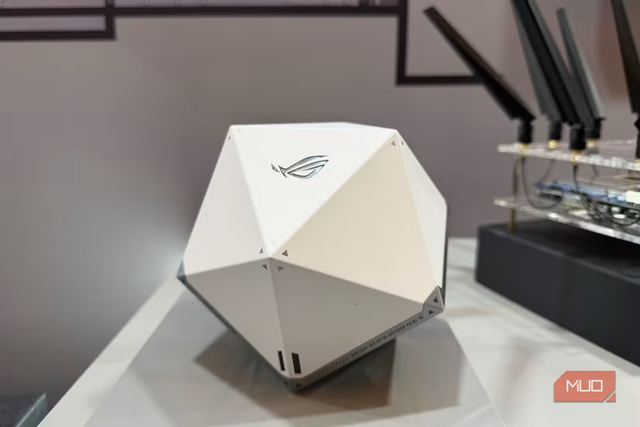
Image: Make Use of
もし **数年以上前のルーターを使い続けているなら、それが速度低下の「犯人」かも** しれません。特に、家族全員がスマホやPC、家電など大量のデバイスをつなぐ現代の家庭では、古いルーターだと処理が追いつかなくなっている可能性があります。
最新のデバイスは新しい通信規格に合わせて設計されています。これから **買い換えるなら、「Wi-Fi 6E」を基準に選ぶ** のが賢明。Wi-Fi 6E対応の最新ルーターへの買い替えや、電波を広げる対応中継機の導入を検討してみてください。
※商品を購入すると、売上の一部が販売プラットフォームよりメディアジーンに還元されることがあります。掲載されている情報は執筆時点の情報、または自動で更新されています。
Wi-Fi 6Eで追加された「6GHz帯」は、従来の2.4GHzや5GHzに比べて混雑が少なく、遅延や途切れも抑えられます。マンションや住宅密集地では特に効果が絶大です。
たとえ手持ちのデバイスがすべて6GHzに対応していなくても、 **ルーターを新しくするだけでネットワーク全体の交通整理がスムーズになり、毎日のWi-Fi環境が目に見えて快適になる** はずです。
## 3\. 「節電モード」が邪魔してない?
### 「意外な設定」がブレーキをかけていることも
ネットワークに問題がなくても、 **スマホやPC側の設定が原因で速度が落ちているケース** があります。特に、以下の2つはプロでも「うっかり」やりがちな盲点です。
- **VPNをオンにしっぱなし:** セキュリティ上は安心ですが、通信速度は確実に落ちます。
- **低電力モード・バッテリー節約機能:** バッテリーを長持ちさせるために、デバイスが意図的に通信速度を制限することがあります。
どちらも普段は気にならない程度の小さな設定ですが、Wi-Fiの速度には大きな影響を与えます。まずは一度これらの機能をオフにして、本来のスピードが出るか試してみるのが得策です。
Advertisement
## 4\. ルーターの置き場所、間違ってない?
### 障害物を避けて「特等席」へ
Wi-Fiの電波は、壁を通り抜けるのがあまり得意ではありません。特にコンクリートやレンガ、金属の下地が入った壁などは天敵で、電波を激しく遮ってしまいます。
見栄えを気にして、ルーターをクローゼットや棚の中に押し込んではいないでしょうか? それではデバイスとの通信に苦労し、速度低下の原因になります。
理想の置き場所は **「家の中心」かつ「周りに何もない開けた場所」** 。また、 **電波干渉を起こしやすい電子レンジやコードレス電話からは離して設置** しましょう。
最近人気のメッシュWi-Fiを使っている場合も、子機(中継地点となるユニット)を適当に増やせばいいというわけではありません。ただやみくもに設置しても、効果が薄いどころか逆効果になることさえあります。
まずは専用アプリなどを活用して、家中を歩きながら **「電波が弱い場所」と、電波をバトンタッチするのに [「最適な中継場所」をしっかり見極める](https://www.makeuseof.com/replace-mesh-wifi-for-massive-improvement/)** ことが、速度改善への近道です。
## 5\. 他のデバイスが回線を独占してない?
### 知らないうちに「データ泥棒」が起きているかも
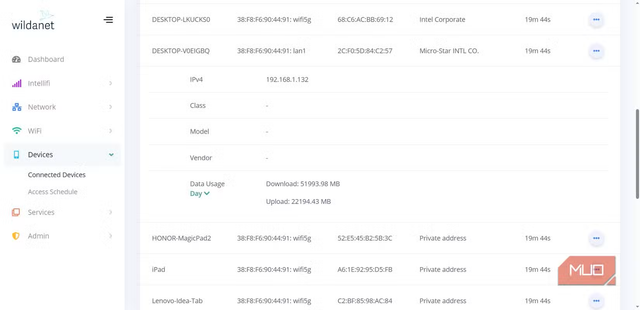
Image: Make Use of
Wi-Fiが遅い原因は、今手にしているデバイスではなく、じつは「 **つなぎっぱなしで放置している他のデバイス** 」にあるかもしれません。それらが **バックグラウンドで勝手に通信を行い、家のネットワークを使い切っている可能性** があるのです。
Advertisement
インターネットを重くしている原因を調べる方法はいくつかありますが、一番手っ取り早いのは **ルーターの設定画面を見ること** です。
たいていのルーターには「ネットワーク概要」のような項目があり、 **今どのデバイスがつながっているか、どれくらいの速度でダウンロードやアップロードを行っているかといった情報が一目でわかる** ようになっています。
ルーターによって機能は異なりますが、私の家のルーターでは、デバイスを個別にネットワークから切り離すことができます。これによって、知らない間に通信を独占しているデバイスを排除し、接続を安定させることが可能です。
ここでチェックすべき「犯人」は、 **スマートTVやゲーム機、防犯カメラ、スマートホームのハブといった面々** 。これらは、持ち主が思っている以上にバックグラウンドで大量のデータをやり取りしていることがよくあります。
## 6\. そもそも「回線プラン」が古くない?
### ライフスタイルの変化に合わせてアップグレードを
2025年の半ば頃、私は **Wi-Fiが頻繁に途切れたり、通信が遅くなったりする問題** に悩まされていました。何をしても改善せず困り果てていたのですが、ようやくあることに気づいたのです。
それは「 **設定に問題があるわけではない** 」ということでした。単に5人家族の我が家にとって、通信量が回線の限界に達しており、さらに **古いWi-Fi 5ルーターではこれ以上のトラフィック量(または通信量)をさばききれなくなっていた** だけだったのです。
Advertisement
結局、インターネットをアップグレードし、 **家の中に直接光ファイバーを引き込むFTTH(FTTP)接続にしたことで、状況は劇的に変わりました** 。
それ以来、我が家のネットワークは一切トラブルなく快適そのものです。
もしあなたが最後にネットの契約を見直してから数年が経っているなら、 **今のプランが現在の使い方に見合っているか、一度チェックしてみる** 価値は十分にありますよ。
[](https://www.lifehacker.jp/article/2601-yamazakijitsugyou-desk-smile-sale/)
[山崎実業でデスクは攻略できる。配線・スペース拡張…ジャンル別効率化ガイド | ライフハッカー・ジャパン](https://www.lifehacker.jp/article/2601-yamazakijitsugyou-desk-smile-sale/)
[](https://www.lifehacker.jp/article/machi-ya-mirroringadapterm2-review-911119/)
[スマホやPCに挿すだけ。Wi-Fi不要の無線映像アダプターが動画鑑賞や仕事に大活躍でした | ライフハッカー・ジャパン](https://www.lifehacker.jp/article/machi-ya-mirroringadapterm2-review-911119/)
Make Use Ofシニアエディター
Gavin Phillips
ギャビンは「技術解説」「セキュリティ」「インターネット」「ストリーミング」「エンターテインメント」の各分野を担当するセグメントリードであり、かつては「本当に役立つポッドキャスト」の共同ホストを務め、現在も頻繁に製品レビューを行っている。
趣味は大量の紅茶を飲むこと、ボードゲームを楽しむこと、そしてサッカー観戦。
Original Article: [Always check these things first when your Wi-Fi is slow](https://www.makeuseof.com/check-these-things-when-wifi-slow/) by MakeUseOf
あわせて読みたい