---
> [!NOTE] 目次
```table-of-contents
title:
minLevel: 0
maxLevel: 0
includeLinks: true
```
---
> [!NOTE] リスト掲載用文字列
- [Xperia 1 VII XQ-FS44 | ヘルプガイド | Android 16へのアップデート後の変更点](https://helpguide.sony.net/mobile/xperia-1m7/v1/ja/contents/changes_update_software_android_16.html)【Copyright 2025 Sony Corporation】()
---
> [!NOTE] この記事の要約(箇条書き)
- Android 16へのソフトウェアアップデートにより、既存機能の変更点がある。
- **設定メニューの項目変更**: 多くの項目名が変更・追加され、「モード」が新設された。例:「テザリング」→「アクセス ポイントとテザリング」、「機器接続」→「接続設定」など。
- **電話アプリの変更**: 画面デザインと画面ロック中の着信操作が変更された。設定でシングルタップ操作も可能。
- **モード機能の追加**: 就寝中、仕事中、運転中などの状況に合わせて通知をブロックする機能が設定メニューに追加された。クイック設定パネルの「サイレントモード」と「おやすみ時間モード」は「モード」に統合された。
- **サイドセンスの変更**: 設定パスが「操作と表示」から「システム」>「ジェスチャー」>「サイドセンス」へ移動した。マルチ画面やポップアップウィンドウの活用ガイドも含まれるようになった。
- **ロック画面設定の変更**: ホーム画面からロック画面の設定を開けるようになり、「タップしてロック画面を表示」が「画面をダブルタップして通知を確認」に名称変更された。
- **スクリーンミラーリングの変更**: クイック設定パネルの「キャスト」から利用する形になり、旧来の設定項目は削除された。終了操作も変更された。
- **Wi-Fiテザリングの名称変更**: 「Wi-Fiテザリング」は「Wi-Fi アクセス ポイント」に名称が変更された。QRコードでの接続に対応。
- **バッテリー情報の確認方法の変更**: 確認パスが「デバイス情報」>「バッテリー情報」から「システム」>「デバイス診断」>「コンポーネントの状態」>「バッテリーの状態」へ変更された。
- **その他の変更点**: テキストメッセージSIM設定から「毎回確認」が削除された。アプリの自動更新設定はGoogle Playアプリから行う形になり、「かんたんホーム」の設定パスも変更された。
> [!NOTE] 要約おわり
---
## Android 16へのアップデート後の変更点
Android 16へのソフトウェアアップデートの他に、既存の機能にもいくつかの変更点があります。主な変更点は以下の通りです。
このヘルプガイドは、Android 16のすべての特長や機能を紹介しているわけではありません。主に操作手順が変更になった機能について説明しています。アップデート後の特長や機能、設定、画面デザインの一部が、このヘルプガイドの記載内容と異なる場合があります。
### 設定メニューの項目の変更
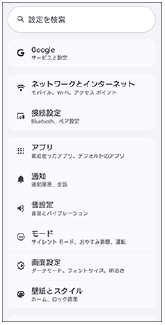
設定メニューの項目の並び順が変更になりました。また、変更になった項目や新しく追加された項目があります。
#### Android 16の設定メニュー
#### 設定メニューの主な変更/追加項目
| 対象項目 | Android 15 | Android 16 |
| --- | --- | --- |
| [設定] > [ネットワークとインターネット] | [テザリング] | [アクセス ポイントとテザリング] |
| [設定] > [ネットワークとインターネット] > [アクセス ポイントとテザリング] | [Wi-Fiテザリング] | [Wi-Fi アクセス ポイント] |
| [設定] | [機器接続] | [接続設定] |
| [設定] > [接続設定] | [新しい機器とペア設定する] | [新しいデバイスとペア設定] |
| [設定] > [接続設定] > [新しいデバイスとペア設定] | [機器名] | [デバイス名] |
| [設定] > [アプリ] | [標準のアプリ] | [デフォルトのアプリ] |
| [設定] > [音設定] | [通知音] | [デフォルトの通知音] |
| [設定] > [音設定] | [アラーム音] | [デフォルトのアラーム音] |
| [設定] > [音設定] | [充電開始音] | [充電時の音とバイブレーション] |
| [設定] > [音設定] | [タッチ操作音] | [タッチ / クリック操作音] |
| [設定] | - | [モード] |
| [設定] > [画面設定] | [画面消灯] | [画面自動消灯] |
| [設定] > [システム] | [言語] | [言語と地域] |
| [設定] > [セキュリティ] > [画面ロック] | [ロックNo.] | [PIN] |
| [設定] > [セキュリティ] | [指紋設定] | [指紋] |
| [設定] | [パスワード、パスキー、アカウント] | [パスワードとアカウント] |
| [設定] | [緊急情報と緊急通報] | [安全性と緊急情報] |
### 電話アプリの変更点
電話アプリの画面が変わりました。
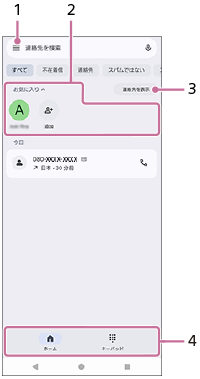
1. メニュー
タップすると[連絡先]、[設定]、[通話履歴]などのメニューが表示されます。[ヘルプとフィードバック]をタップすると、電話アプリについて詳しい情報がご確認いただけます。
2. お気に入り
お気に入りの連絡先が表示されます。
3. 連絡先を表示
タップすると連絡先が表示されます。
4. 画面切替タブ
ホーム画面とキーパッド画面を切り替えます。
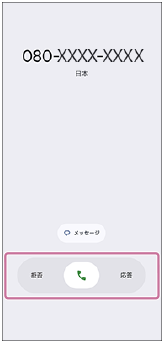
画面ロック中に電話を受けるときの操作が変わりました。
- 着信に応答するには(着信アイコン)を右にスワイプします。
- 着信を拒否するには(着信アイコン)を左にスワイプします。
#### ヒント
- 画面ロック中に電話を受けるときの操作を、左右のスワイプから1回タップする操作に変更できます。(メニューアイコン) > [設定] > [着信時の操作] > [着信時の操作]をタップし、[シングルタップ]を選んでください。
### モード
設定メニューに[モード]が追加になりました。
就寝中、仕事中、運転中などの特定の状況において集中できるように、通知をブロックするタイミングを決めることができます。
[設定] > [モード]をタップし、希望の項目をタップして設定してください。
**サイレント モード** :必要な通知のみ届くよう設定することで、通知を最小限に抑えます。
**おやすみ時間** :アラームを設定し、画面を暗くして、通知をブロックします。
**運転** :運転に集中できるように通知をブロックします。
**独自のモードを作成する** :モードをカスタマイズできます。アイコンを選択し、モード名を入力して[完了]ボタンをタップしたあと、希望の項目を設定してください。
#### ご注意
- [設定] > [音設定] > [サイレント モード]の項目はなくなりました。
- クイック設定パネルの (サイレント モード)と (おやすみ時間モード)はなくなりました。クイック設定パネルで (モード)をタップして設定してください。
#### ヒント
- クイック設定パネルから (モード)の設定を行うこともできます。
### サイドセンスの変更点
[設定] > [操作と表示] > [サイドセンス]の項目はなくなりました。
サイドセンスは下記の手順で使うことができます。
#### サイドセンスをオン/オフする
1. [設定] > [システム] > [ジェスチャー] > [サイドセンス]を選ぶ。
2. [サイドセンスバーを使用する]スイッチをタップして、機能をオン/オフする。
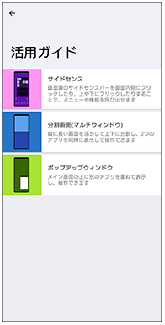
#### マルチ画面と操作の活用ガイドを見る
サイドセンスのほか、分割画面(マルチウィンドウ)、ポップアップウィンドウの活用ガイドを見ることができます。
[設定] > [システム] > [ジェスチャー] > [サイドセンス] > [マルチ画面と操作の活用ガイドを表示]をタップし、[活用ガイド]画面の希望の項目をタップしてください。
#### ヒント
- アプリランチャーメニューについて詳しくは、[活用ガイド] > [サイドセンス]をご覧ください。
### ロック画面の設定の変更点
- ホーム画面からもロック画面の設定を開くことができるようになりました。ホーム画面の何も表示されていない部分を長押しし、[壁紙とスタイル] > [ロック画面] > [ロック画面のその他の設定]をタップしてください。
- [タップしてロック画面を表示]スイッチは[画面をダブルタップして通知を確認]の項目に変わりました。
### スクリーンミラーリングを使ってテレビの画面に表示する
スクリーンミラーリングを使って、ワイヤレスでテレビの画面や大きなディスプレイに本機の画面を表示することができます。Wi-Fi Direct <sup>®</sup> 接続で2つの機器を接続し、写真を楽しんだりテレビのスピーカーを使って音楽を聞くこともできます。
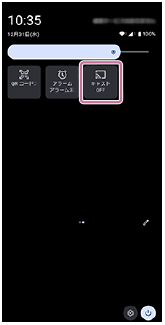
スクリーンミラーリングはクイック設定パネルのキャストから利用できます。
あらかじめ、本機がWi-Fi <sup>®</sup> ネットワークに接続されていることを確認してください。
1. **テレビ側** :テレビの取扱説明書に従ってスクリーンミラーリング機能をオンにする。
2. **本機側** :画面上部から下に2回スワイプし、クイック設定パネルを開く。
3. クイック設定パネルを左右にスワイプして、 (キャスト)をタップしたあと、[設定]ボタンをタップする。
#### ヒント
- クイック設定パネルの中に (キャスト)が見つからないときは、 (編集アイコン)をタップし、 (キャスト)を長押ししてから画面上部へドラッグ&ドロップで移動してください。
4. 右上の (オプションアイコン) > [ワイヤレス ディスプレイの有効化]のチェックボックスにチェックを付ける。
5. 接続する機器をタップする。
#### スクリーンミラーリングを終了するには
クイック設定パネルの (キャスト)をタップし、[接続を解除]をタップする。
- 以下の操作でスクリーンミラーリングを解除することはできなくなりました。
画面上部から下にスワイプし、スクリーンミラーリングの通知の横の (展開アイコン) > [切断] > [OK]をタップする。
#### ご注意
- [設定] > [機器接続] > [接続の詳細設定]の、[スクリーンミラーリング]の項目はなくなりました。
- スクリーンミラーリングに対応のテレビを使用してください。
- スクリーンミラーリングを使うときは、本機のWi-Fiアンテナの部分を手などで覆わないようにしてください。
- スクリーンミラーリング使用中は、Wi-Fiのネットワーク環境が画像品質に影響を与えることがあります。
#### ヒント
- 設定メニューのキャストからスクリーンミラーリング機能を使うこともできます。
[設定] > [接続設定] > [接続の詳細設定] > [キャスト]をタップします。右上の (オプションアイコン)をタップし、[ワイヤレス ディスプレイの有効化]のチェックボックスにチェックを付けたあと、接続する機器をタップしてください。
### Wi-Fiテザリング
[Wi-Fiテザリング]の項目は、[Wi-Fi アクセス ポイント]に名称が変わりました。
本機を無線LAN(Wi-Fi)アクセスポイントとして利用し、複数の無線LAN(Wi-Fi)対応機器をインターネットに同時に接続することができます。
#### Wi-Fiアクセスポイント機能を使う
1. [設定] > [ネットワークとインターネット] > [アクセス ポイントとテザリング]をタップする。
2. [Wi-Fi アクセス ポイント]をタップし、[Wi-Fi アクセス ポイントを使用する]スイッチをタップしてオンにする。
#### Wi-Fiアクセスポイントの設定を変更する
1. [設定] > [ネットワークとインターネット] > [アクセス ポイントとテザリング]をタップする。
2. [Wi-Fi アクセス ポイント] > [アクセス ポイント名]をタップし、設定するWi-Fiネットワークのネットワーク名(SSID)を入力し、[OK]をタップする。
お買い上げ時には「Xperia\_XXXX」(XXXXは4桁の数字)が設定されています。
3. [セキュリティ]をタップし、セキュリティタイプを選ぶ。
必要に応じて、パスワードを入力してください。
#### ご注意
- テザリング機能のご利用には、別途ご契約が必要な場合があります。
- お買い上げ時にはパスワードがランダムに設定されていますが、任意のパスワードに変更することもできます。
- (QRコードアイコン)をタップするとWi-Fiテザリングの情報のQRコードを表示します。QRコードを読み取ると簡単な操作でWi-Fiテザリングに接続できます。
- 6 GHz帯でWi-Fiアクセスポイントを利用する場合は、セキュリティタイプで[WPA3-Personal]、[WPA2/WPA3-Personal]または[Enhanced Open]を選んでください。
### バッテリー情報の確認方法の変更
[設定] > [デバイス情報] > [バッテリー情報]の項目はなくなりました。
バッテリー情報は、[設定] > [システム] > [デバイス診断] > [コンポーネントの状態] > [バッテリーの状態]をタップして確認することができます。
### その他の変更点
#### テキストメッセージに使用するSIMを設定する際の、選択項目
[設定] > [ネットワークとインターネット] > [SIM] > [テキスト メッセージ]の、[毎回確認]の選択項目はなくなりました。
[設定] > [ネットワークとインターネット] > [SIM] > [テキスト メッセージ]で、テキストメッセージに使用するSIMを選択してください。
#### アプリ自動更新の設定方法の変更
[設定] > [システム] > [システムアップデート] > (オプションアイコン) > [設定]の、[アプリの自動更新]の項目はなくなりました。
アプリの自動更新の設定を変更するには、以下の方法で行ってください。
1. ホーム画面で (Google Playアイコン)をタップする。
2. アカウントアイコンをタップし、設定メニューの中からアプリの自動更新を探してタップする。
3. 希望の項目を設定する。
#### かんたんホームの設定
[設定]の[操作と表示]の項目はなくなりました。
かんたんホームは、[設定] > [アプリ] > [デフォルトのアプリ] > [ホームアプリ] > [かんたんホーム] > [OK]をタップして設定してください。
この説明はお役に立ちましたか?
TP1002100418