---
> [!NOTE] 目次
```table-of-contents
title:
minLevel: 0
maxLevel: 0
includeLinks: true
```
---
> [!NOTE] リスト掲載用文字列
- [「VS Code」でMarkdownの編集とプレビューの行き来を減らす「Markdown Live Editor」/エディターとプレビューを融合させたWYSIWYGスタイルの編集を実現【レビュー】](https://forest.watch.impress.co.jp/docs/review/2098651.html)【窓の杜】(2026年04月02日)
---
> [!NOTE] この記事の要約(箇条書き)
- 「VS Code」向け拡張機能「Markdown Live Editor」のレビュー記事である。
- 本拡張機能は、Markdownドキュメントの編集とプレビュー間の行き来を減らし、WYSIWYGスタイルでの編集を可能にする。
- 「GitHub Flavored Markdown(GFM)」、Mermaidダイアグラム、KaTeX数式、シンタックスハイライトに対応している。
- スラッシュコマンド、選択ツールバー、リンクツールチップ、アウトラインパネル、行数・単語数カウントなど、豊富な編集補助機能を提供する。
> [!NOTE] 要約おわり
---
レビュー
## 「VS Code」でMarkdownの編集とプレビューの行き来を減らす「Markdown Live Editor」
エディターとプレビューを融合させたWYSIWYGスタイルの編集を実現
[](https://forest.watch.impress.co.jp/img/wf/docs/2098/651/html/image2.png.html)
- [窓の杜から
ダウンロード](https://forest.watch.impress.co.jp/library/software/vscode/)
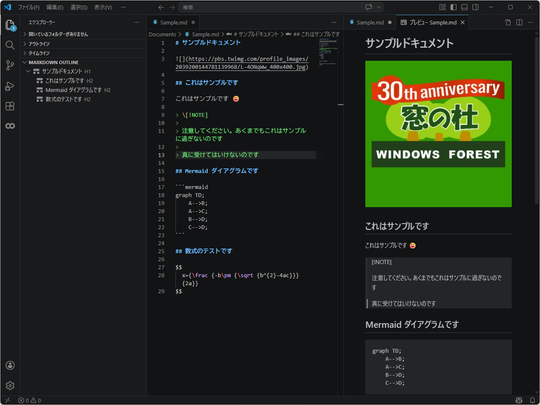
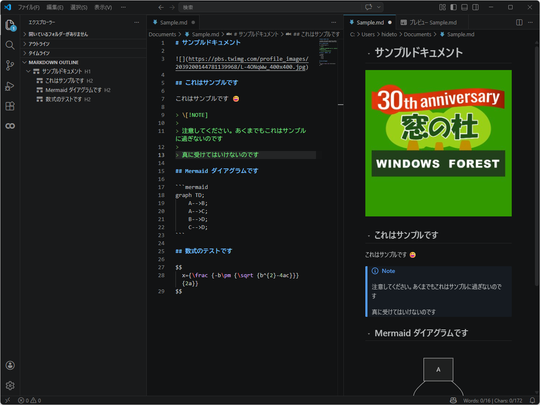
Markdownはそのままでも読めることが重視されており、わざわざHTMLでプレビューしなくても内容がわかる。しかし、画像がふんだんに用いられたリッチな文書を書くときは、やはりプレビュー画面と行き来しなければならないことが多くなる。これが「GitHub」に掲載するMarkdownドキュメントともなるとなおさらだ。
「GitHub」ではテーブルデータ、構文色分け(シンタックスハイライト)されたプログラムコード、「Mermaid」のダイアグラム、「KaTeX」の数式表現なども埋め込めるが、できればHTMLレンダリングされた様子をプレビューしたままで編集、つまりWYSIWYG編集がしたくなる。
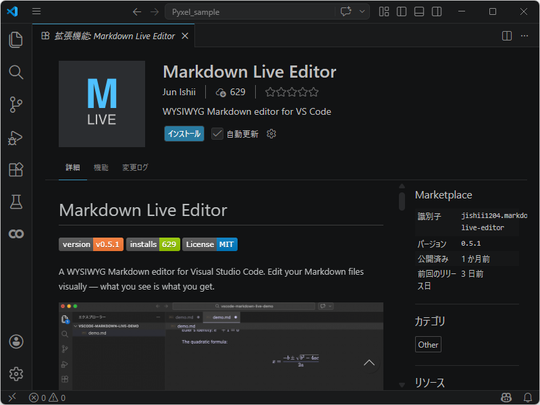
今回紹介する「Markdown Live Editor」は、そうしたニーズに応えてくれる「Visual Studio Code」拡張機能だ。「GitHub」でホストされているオープンソースプロジェクトで、ライセンスは「MIT」。 [「Visual Studio Marketplace」](https://marketplace.visualstudio.com/items?itemName=jishii1204.markdown-live-editor) などから無償でダウンロードできる。
[](https://forest.watch.impress.co.jp/img/wf/docs/2098/651/html/image1.png.html)
[](https://forest.watch.impress.co.jp/img/wf/docs/2098/651/html/image3.png.html)
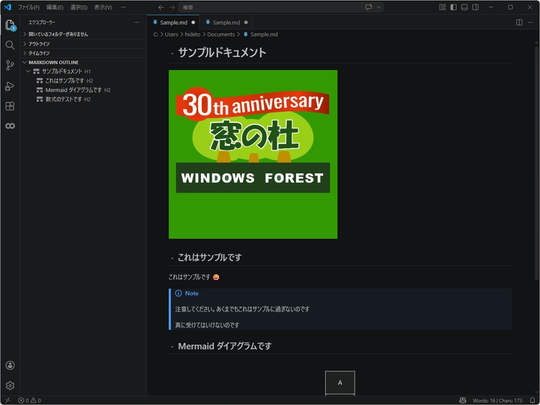
本拡張機能を利用するには、「コマンド パレット」やMarkdownファイルの右クリックメニューから[Open with Markdown Live Editor]コマンドを選択する。本拡張機能が対応する表現は、おもに以下の通りだ。
- 「Milkdown」ライブラリでレンダリングした状態で編集できる
- ソースファイルとビジュアルエディターの内容が **双方向同期** される
- **「GitHub Flavored Markdown」(GFM)に対応** 。表(テーブル)、タスクリスト、取り消し線、脚注といった、「GitHub」でお馴染みの表現が使える
- 「GitHub」スタイルのアラートに対応
- 絵文字ショートコードをサポート(「:smile:」ならば「😄」、「:rocket:」ならば「🚀」など)
- **「Mermaid」記法のダイアグラムに対応** 。さまざまな図をライブプレビューできる
- **「KaTeX」数式のサポート** 。インライン、ブロックともに対応する
- シンタックスハイライト:「highlight.js」ベースでプログラム言語の自動認識も可能
「Visual Studio Code」ビルトインのプレビューペインよりも充実しており、リッチなドキュメントであってもプレビューペインと行き来することなく執筆できるだろう。
[](https://forest.watch.impress.co.jp/img/wf/docs/2098/651/html/image4.png.html)
また、若干の編集補助機能も備えている。
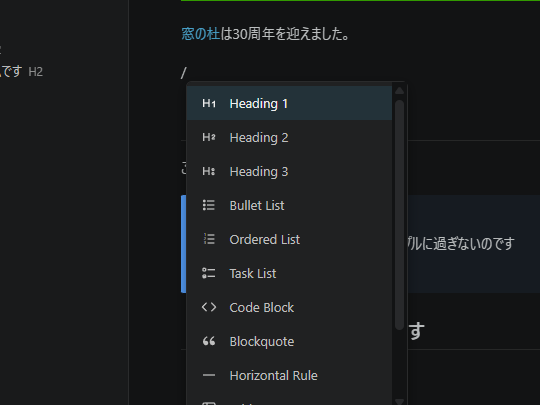
- **スラッシュコマンド** :「/」を入力すると、見出し、リスト、表、コードブロック、数式、「Mermaid」図などをすばやく挿入できる
[](https://forest.watch.impress.co.jp/img/wf/docs/2098/651/html/image5.png.html)
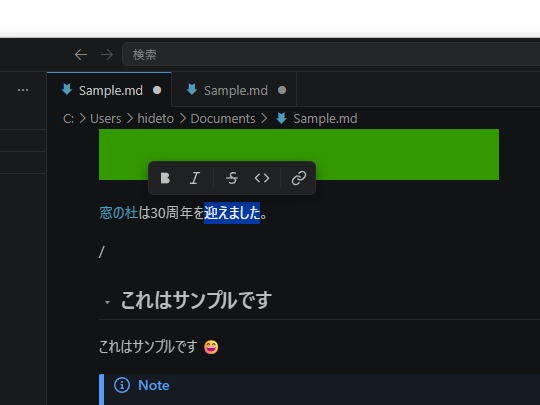
- **選択ツールバー** :テキストを選択すると、太字、斜体、取り消し線、コード、リンクといったテキスト修飾ボタンを表示
[](https://forest.watch.impress.co.jp/img/wf/docs/2098/651/html/image6.png.html)
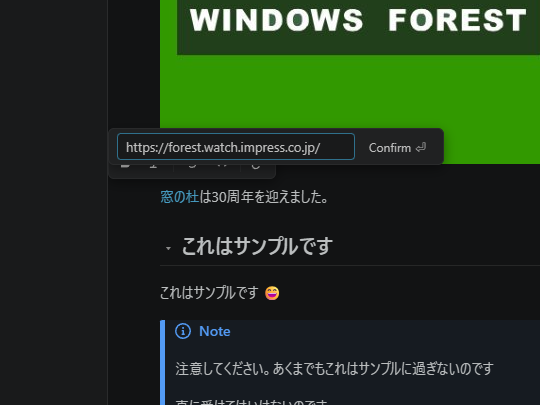
- **リンクのツールチップ** :リンクにカーソルを合わせると、URLをプレビュー。編集や削除も可能
[](https://forest.watch.impress.co.jp/img/wf/docs/2098/651/html/image7.png.html)
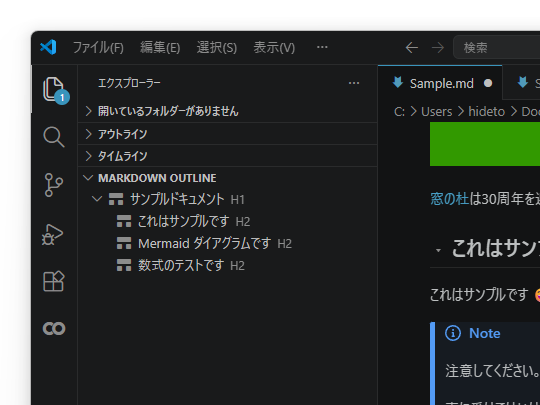
- **アウトラインパネル** :[エクスプローラー]ビューに見出しの階層を表示。クリックでナビゲーションできる
[](https://forest.watch.impress.co.jp/img/wf/docs/2098/651/html/image8.png.html)
- **見出しの折りたたみ** :見出しごとにセクションを折りたたんだり展開したりできる
- **エディター内検索** :一致箇所をハイライト表示して、キーボード操作で移動
- **行数と単語数のカウント** :ステータスバーに表示
[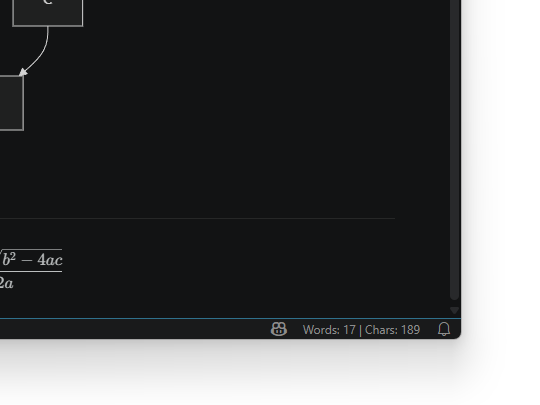](https://forest.watch.impress.co.jp/img/wf/docs/2098/651/html/image9.png.html)
そのほかにも、相対パスで参照されたローカル画像を表示したり、レンダリング時に独自のスタイルを適用するカスタムCSSなどに対応する。
### ソフトウェア情報
「Markdown Live Editor」
【著作権者】
Jun Ishii 氏
【対応OS】
(編集部にてWindows 11で動作確認)
【ソフト種別】
フリーソフト
【バージョン】
0.5.1(26/3/30)