---
> [!NOTE] 目次
```table-of-contents
title:
minLevel: 0
maxLevel: 0
includeLinks: true
```
---
> [!NOTE] リスト掲載用文字列
- [NotebookLMの機能を最大限に活用できていないかもしれません。以下の5つのコツを試してみてください。](https://www.makeuseof.com/notebooklm-tips-tricks-improve-research/)【MakeUseOf】(2026年03月22日)
---
> [!NOTE] この記事の要約(箇条書き)
- NotebookLMを使い始める際は、まず整理されていないファイルをいくつかアップロードし、そこから質問を投げかけることで、ツールがどのように情報を関連付けるかを理解する。
- 全ての資料を収める「マスターコーパス」を一つ構築し、そこから特定のトピックに特化した小さなノートブックを枝分かれさせて作成する。これにより、作業の重複を避け、プロンプトの精度を高める。
- 大容量のファイルをアップロードする前に、章や論理的なセクションに分割する。これにより、NotebookLMの情報の取得精度が向上し、より正確な回答が得られる。
- プロンプトを作成する際は、アップロードした情報源を具体的に参照する(例:「[資料1]と[資料3]が[トピック]の概念をどのように説明しているかを比較してください」)。これにより、より的確で信頼性の高い回答が得られる。
- 密度が高い、または複雑な資料には、NotebookLMの「学習ガイド」モードを利用する。これにより、ツールが質問を投げかけ、段階的に概念を説明することで、能動的な学習が促進される。
> [!NOTE] 要約おわり
---
MakeUseOf アカウント にサインインしてください
NotebookLMは、ニッチな学習ツールから、日々の研究に欠かせないツールへと急速に進化しました。アイデアの整理方法、情報との関わり方、そして情報の提示方法を変えつつあります。多くの人が基本的な要約に利用していますが、その真価は、情報源とプロンプトの構成方法にあります。長年の経験から、 [NotebookLMで学習や研究プロジェクトを始める](https://www.makeuseof.com/youtube-ultimate-study-tool-with-notebooklm/) 際のちょっとした工夫が、成果を劇的に向上させることに気づきました。
これらのアイデアの多くは、実践的な実験や、Redditなどでパワーユーザーが共有する巧妙なワークフローから生まれたものです。まだほんの表面的な部分しか理解できていないと感じているなら、これから紹介する5つの実践的なヒントが、NotebookLMをより効果的にセットアップするのに役立つでしょう。
[NotebookLMでご覧ください](https://notebooklm.google.com/)
## 整理されていないファイルから始めて、質問を投げかけてみましょう
### 混沌から始め、それからパターンを探求する
NotebookLMで考えすぎを避ける最も簡単な方法の一つは、直近の10個のドキュメントを放り込んでみることです。メモ、PDF、記事、あるいはランダムなファイルでも構いません。そして、質問を投げかけてみましょう。この無秩序なスタートの目的は整理ではなく、発見です。ツールがどのようにアイデアを結びつけ、パターンを明らかにし、馴染みのある資料から文脈豊かな質問に答えてくれるのかがすぐにわかるでしょう。私はさらに深く掘り下げるために、 [NotebookLMとGeminiを併用しています](https://www.makeuseof.com/gemini-notebooklm-research-reports/) 。
最初は、まとまりがないように感じられます。大量のファイルをそのまま流し込むと、システムが混乱するだけなのではないかと疑問に思うこともあります。明確なテーマがないと、回答が散漫になったり、期待していたほど正確でなかったりするかもしれません。
しかし、まさにそれが重要な点なのです。限られた数のドキュメントを使ったこの演習は、NotebookLMがドキュメント全体をどのように「処理」するのかを学ぶのに役立ちます。私はこれをブレインストーミングの一種と捉えており、これを「 [NotebookLMリサーチワークフロー入門キット」](https://www.makeuseof.com/notebooklm-research-learning-workflow/) と呼んでいます。NotebookLMが混沌とした状況から関連性を抽出していくことで、後々より構造化されたノートブックを作成するのに適した情報源を見極める能力が向上します。
これらの一次資料は、必要なだけ多くのプロンプトを使って検証できます。各出力の下に表示される提案質問も参考にしてみてください。
これらの文書を、その根底にある考え方に基づいて3~5つのグループに分類し、それぞれのグループについて説明していただけますか?
外国語で書かれた貴重な情報源も見逃さないでください(上のギャラリーの最後のスクリーンショットをご覧ください)。NotebookLMは80以上の言語に対応しています。音声概要も、アカウントで設定した優先言語で生成できます。
## マスターコーパスを1つ構築し、そこから枝分かれさせていく
### 一度整理すれば、どこでも再利用できる
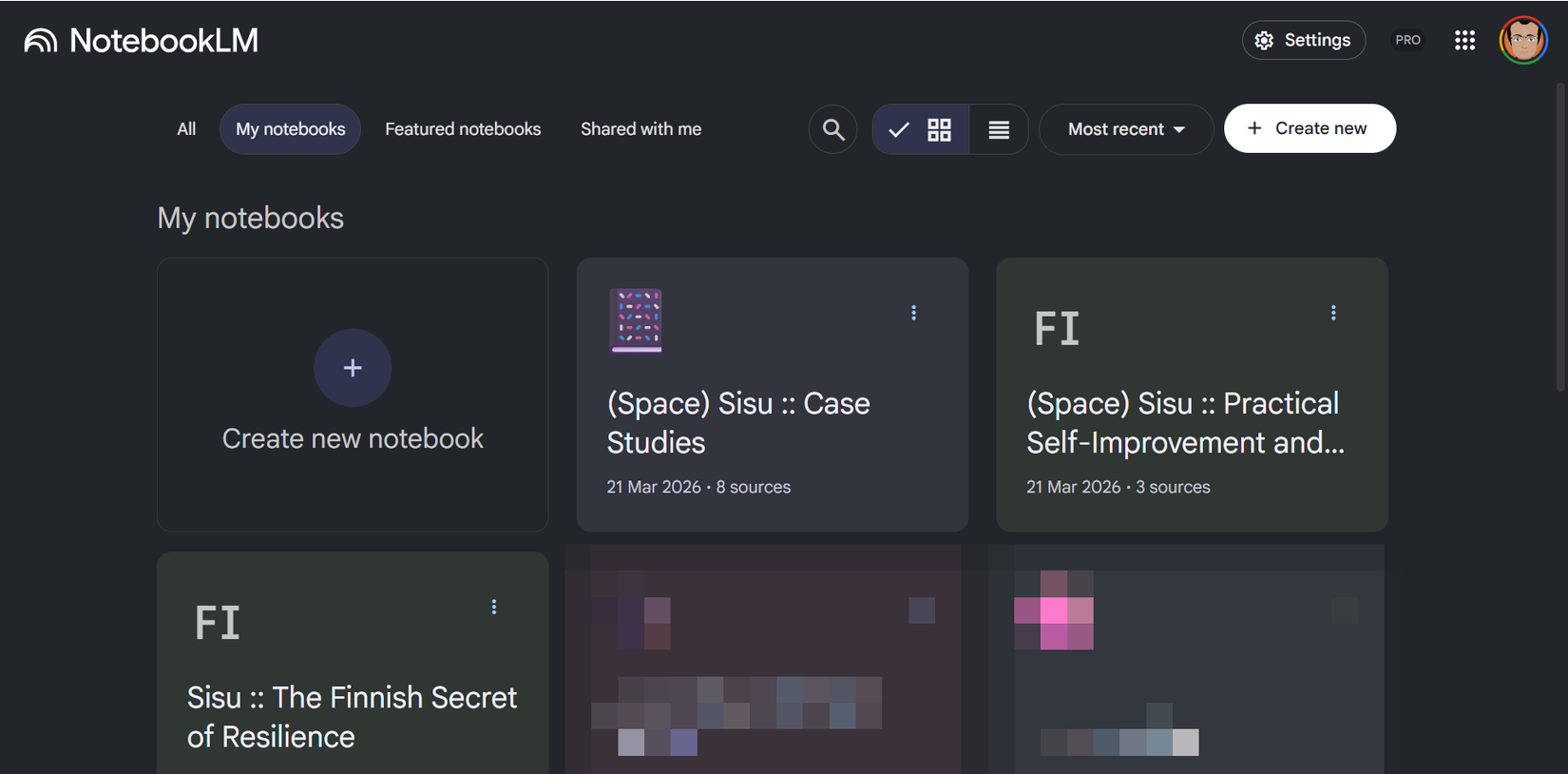
NotebookLMで、サブトピックごとに小さなノートブックを作成する。
著者でありNotebookLMチームメンバーでもあるスティーブン・ジョンソン氏は、Googleの [「The Keyword」](https://blog.google/innovation-and-ai/products/notebooklm-beginner-tips/) ブログでこのヒントを提案しています。トピックごとに個別のノートブックを作成するのではなく、すべての素材を保存する「マスターコーパス」を1つ維持します。そして、そのマスターセットから厳選した情報源を抽出し、より小規模で焦点を絞ったノートブックを作成します。前述のプロンプトは、より焦点を絞ったノートブックにつながるクラスターを理解するのに役立ちます。例えば、「ケーススタディ」専用のノートブックや「データ分析」専用のノートブックなどです。こうすることで、作業の重複を避け、プロンプトの出力を的確に保つことができます。
ノートブックを別々に作成する方が整理しやすいのですが、時間が経つにつれてファイルが重複し、やはり整理が難しくなります。以前は、どのファイルがどこにあるのか分からなくなることがよくありました。そこで今は、小さなノートブックを、コアとなるデータを抽出し、質の高い情報源へと変換するための、一時的な思考スペースとして活用しています。
マスターコーパス方式では、知識を一度一元化すれば、それを無限に再構成できます。これは微妙な変化ですが、NotebookLMをフォルダシステムというより、より柔軟な思考ツールとして使えるようにします。これは、NotebookLMのフォルダ形式の整理方法の限界を克服する解決策です。
### より小さな単位の方がより良い答えにつながる
大容量のPDFファイル、ePub形式の教科書、研究論文、長文レポートなどを扱う場合は、アップロードする前に章や論理的なセクションに分割してください。これにより、NotebookLMが情報を取得・参照する精度が向上し、より正確な回答が得られます。また、情報源を簡潔にまとめておくことで、引用文献の参照も迅速に行えます。
以前は書籍全体を1つのファイルとしてアップロードしていました。時間の節約になるように思えましたが、特に具体的な質問をした場合、回答に重要な部分が抜けていたり、不完全なものになったりすることがよくありました。
ファイルを小さな部分に分割することで、この問題を解決できます。Chromeブラウザは、 [ページ分割に適したPDFエディタ](https://www.makeuseof.com/hidden-google-chrome-features-you-arent-using/) です。これにより、NotebookLMが処理できる境界が明確になり、再現率と精度が向上します。これは、AIが巨大で圧倒されるような文書を1つではなく、部分的に理解できるようにするようなものです。また、 [NotebookLMを他のAIアプリと併用する](https://www.makeuseof.com/notebooklm-is-great-but-it-shines-when-you-use-it-like-this/) 場合にも便利です。
## 出典を参照するプロンプトを使用してください
### 欲しいものを具体的に伝えてください
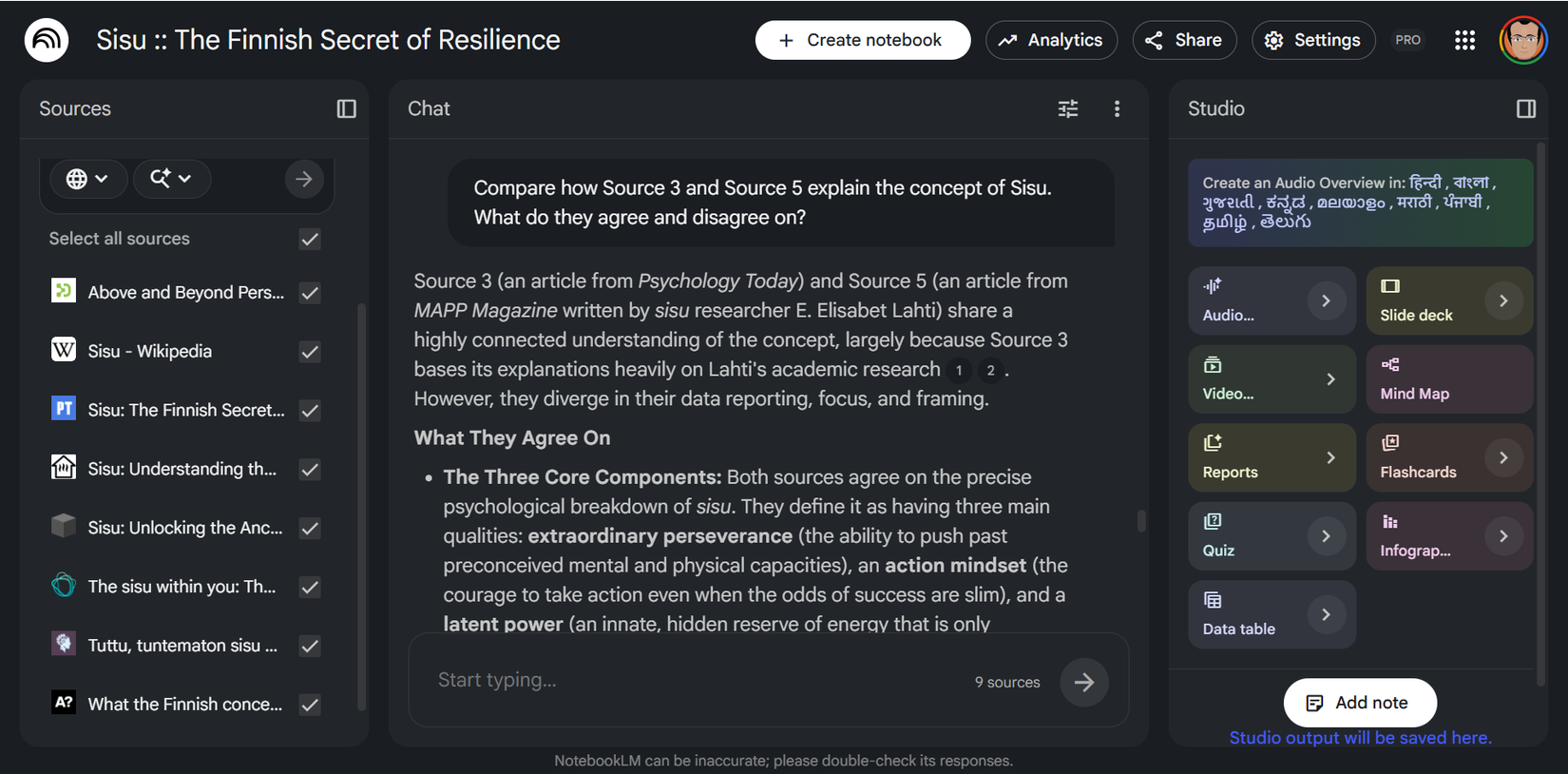
NotebookLM sSource の比較(プロンプト付き)。
NotebookLMは、プロンプトがアップロードしたソースを明示的に参照している場合に最も効果を発揮します。一般的な質問をするのではなく、特定のドキュメントやセクションを指示してください。たとえば、2つの記事を比較したり、特定の講義を分析したりする場合などです。
「\[資料1\]と\[資料3\]が\[トピック\]の概念をどのように説明しているかを比較してください。両者の共通点と相違点は何ですか?」
もちろん、一般的なチャットボットのように扱って、「何とか解決してくれる」と期待することもできます。NotebookLMは非常に高性能なので、結果はそれなりに良いでしょう。しかし、結果が広範すぎたり曖昧すぎたりして、役に立たない場合もよくあります。それに、LLMが何を見落としたのかさえ分からないでしょう。
質問の根拠を情報源に絞り込むと、すべてが変わります。回答はより的確で、関連性が高く、信頼できるものになります。NotebookLMはウェブ検索を行いません。独自の資料のみを使用するため、すべての質問はその利点を活かすべきです。
## 学習ガイドで学んでみましょう
### それをアクティブな家庭教師に変えましょう
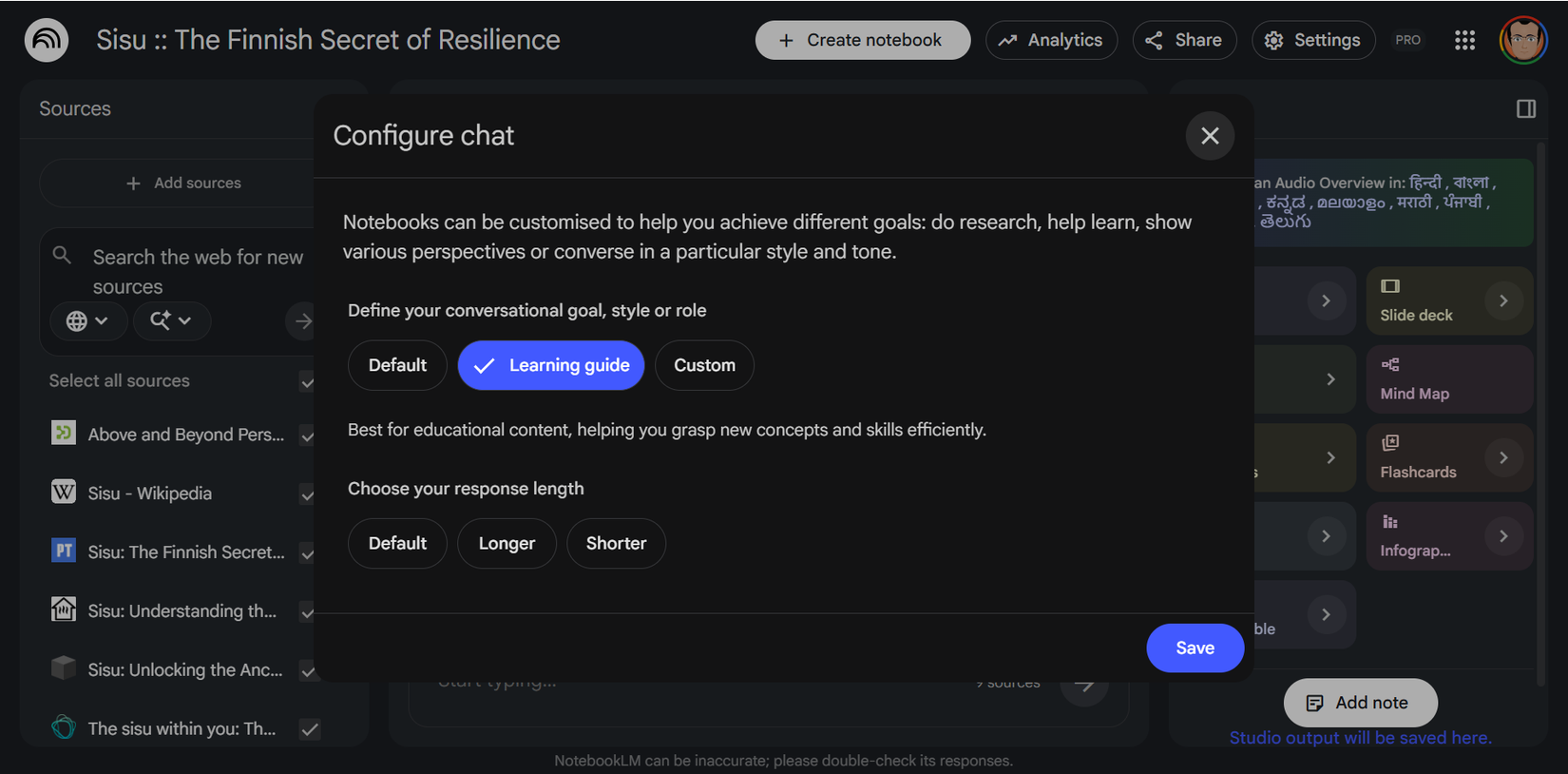
NotebookLM学習ガイドモード。
内容が濃密または複雑な資料の場合は、ドキュメントをアップロードして、NotebookLMの **学習ガイド** モードを利用して学習を進めてください。NotebookLMは答えを提示するのではなく、質問を投げかけ、概念を段階的に説明し、資料に積極的に取り組めるようサポートします。
この手順は最初は時間がかかるように感じます。私はこれまで全てのLLM(法学修士)から簡単な要約を受け取っていたので、ツールによる「質問」形式は最初は不必要な摩擦のように感じられました。
しかし、まさにそれがこの方法が効果的な理由なのです。このアプローチは、受動的な読書を能動的な学習へと変えます。NotebookLMに単に要約してもらうのではなく、トピックをガイドしてもらうことで、私はより多くのことを記憶に留めることができました。
### NotebookLMの実験を今すぐ試してみてください。
上記のアイデアから1つを選んでください。これらの手順はすべて、NotebookLMの他のツールを使う前に環境を整えるためのものです。大きなPDFを分割したり、マスターコーパスを作成したりといった前段階の手順は、次回のNotebookLMセッションでプロセスをテストするのに役立ちます。そして、これは将来的にすべてのノートブックのテンプレートとなる可能性があります。