---
> [!NOTE] 目次
```table-of-contents
title:
minLevel: 0
maxLevel: 0
includeLinks: true
```
---
> [!NOTE] リスト掲載用文字列
- [【やじうまミニレビュー】 PixelスマホがPCになる「デスクトップモード」を試してみた](https://pc.watch.impress.co.jp/docs/column/yajiuma-mini-review/2092881.html)【PC Watch】(2026年03月13日)
---
> [!NOTE] この記事の要約(箇条書き)
- **Pixelスマートフォンのデスクトップモード**
- Pixel 8以降でAndroid 16 QPR3アップデートを適用することで、外部モニターを接続してPCのようなデスクトップ環境を利用可能。
- マウスが必須で、快適な文字入力にはキーボードも推奨される。Pixel本体はタッチパッドとして機能しない。
- 複数のアプリをウィンドウで同時利用でき、仮想デスクトップも最大4枚まで設定可能。
- ウィンドウ配置や仮想デスクトップの状態は保存される。
- Google標準アプリは概ね良好だが、一部サードパーティアプリやChromeのPC向けWebページ表示には課題がある。
- Pixelスリープ時にもデスクトップモードが消えるため、個別の画面自動消灯設定が望まれる。
- 表示サイズ、解像度、回転などの設定が可能。Pixel 10 ProはUWQHDまで対応、Pixel 8/9は縦解像度1080ドットが上限。
- 今後の機能向上とアプリ対応に期待される。
- **BenQ ScreenBar Halo 2モニターライト**
- モニター上に設置し、手元を明るく照らしつつ目に眩しくない「ASYM-Light」技術(第3世代)を採用。
- 目への直射光やモニターへの映り込みを防ぎ、背面ライトでモニターと背景の輝度差を軽減し目の疲れを和らげる。
- ワイヤレスリモコンで、輝度(1%刻み)と色温度(25K刻み)の微調整、前面/背面ライト切り替え、自動輝度調整、人感センサーのオン/オフ、お気に入り設定が可能。
- 人感センサーにより、デスクへの接近で自動点灯、離席で自動消灯(5分後、調整可能)。
- USB Type-Cで給電され、PCのUSBポートやモバイルバッテリーでも利用可能。Webカメラ用アタッチメントも付属。
- 部屋全体の照明を減らし、PC作業への集中力を高める効果がある。
- 価格が高価な点とノートPCでの利用に適さない点が課題で、小型版や他用途製品の展開が期待される。
> [!NOTE] 要約おわり
---
やじうまミニレビュー
## PixelスマホがPCになる「デスクトップモード」を試してみた
やじうまミニレビューは、1つ持っておくと便利なPC周りのグッズや、ちょっとしたガジェットなど幅広いジャンルの製品を試して紹介するコーナーです。
[](https://pc.watch.impress.co.jp/img/pcw/docs/2092/881/html/01_o.jpg.html)
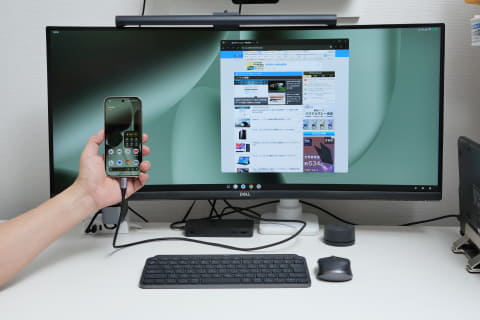
Googleは、Pixelシリーズ向け2026年3月度のアップデート「Android 16 QPR3」より、Pixel 8以降のPixelシリーズを外部モニターに接続することでPCのような使い勝手を実現する「デスクトップモード」の提供を開始した。今回、主にPixel 10 Proを利用してデスクトップモードを試してみたので、使い勝手を紹介する。
## デスクトップモードの利用に必要なもの
まずはじめに、デスクトップモードを利用するために必要となるものを確認しよう。
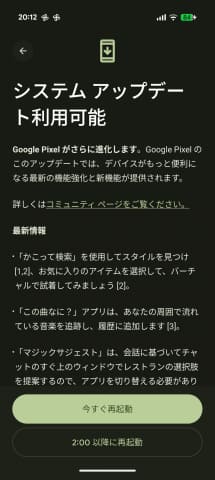
デスクトップモードが利用可能となったのは、3月度のアップデートを適用したPixel 8以降のPixelシリーズなので、まずはそちらが必要となる。3月度のアップデートが適用されていない場合はアップデートを行なう必要がある。
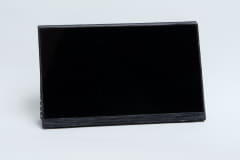
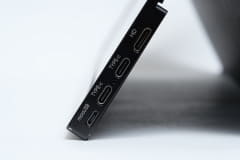
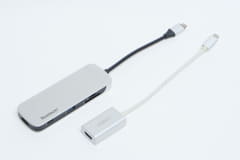
次に接続するモニター。こちらは、映像入力にHDMI、DisplayPort、DisplayPort Alternate Modeに対応するUSB Type-Cのいずれかを備えるモニターであれば大丈夫。USB Type-Cを備えるモニターであればPixelをUSB Type-Cケーブルで接続して利用可能。その他のポートでは変換アダプタや変換ケーブル、ポートリプリケータなどを利用して接続することになる。ただし、Thunderbolt 3/4対応ドックでは映像を表示できなかったので要注意だ。
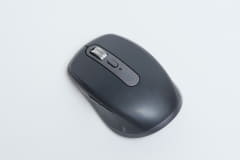
モニターにデスクトップモードを表示するだけであればこれだけでいいが、後ほど紹介するように、デスクトップモードの操作を行なうにはマウスが必ず必要となる。マウスはBluetooth対応マウスの利用が基本となるが、USBポートを備えるポートリプリケータ経由で接続する場合には、USBドングル利用マウスや有線マウスも利用できる。
[](https://pc.watch.impress.co.jp/img/pcw/docs/2092/881/html/02_o.jpg.html)
[](https://pc.watch.impress.co.jp/img/pcw/docs/2092/881/html/03_o.jpg.html)
[](https://pc.watch.impress.co.jp/img/pcw/docs/2092/881/html/04_o.jpg.html)
[](https://pc.watch.impress.co.jp/img/pcw/docs/2092/881/html/05_o.jpg.html)
[](https://pc.watch.impress.co.jp/img/pcw/docs/2092/881/html/06_o.jpg.html)
## モニターを接続してデスクトップモードを選択するだけ
次にデスクトップモードの使い方だ。
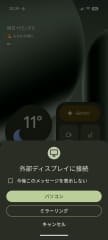
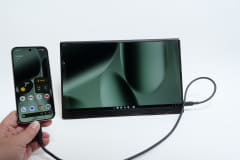
デスクトップモード対応のPixelとモニターをUSB Type-Cケーブルや変換ケーブルなどで接続すると、Pixelのディスプレイに「外部ディスプレイに接続」というダイアログが表示される。このダイアログでは「パソコン」と「ミラーリング」を選択できるようになっており、パソコンを選択すると接続したモニターにデスクトップモードが表示される。ミラーリングを選択すると、従来同様にPixelの画面がミラー表示される。
この挙動は、DisplayPort Alternate Mode対応モニターとUSB Type-Cケーブルで接続した場合だけでなく、変換アダプタやポートリプリケータを利用した場合も同じだ。
[](https://pc.watch.impress.co.jp/img/pcw/docs/2092/881/html/07_o.jpg.html)
[](https://pc.watch.impress.co.jp/img/pcw/docs/2092/881/html/08_o.jpg.html)
そして、モニターを接続してデスクトップモードを選択した後のPixel側の表示は特に変化がなく、通常と同じホーム画面やアプリ画面が引き続き表示され、アプリなどの操作も通常通り行なえる。
これは、Pixel側にはデスクトップモードを操作するための機能が用意されていないということでもあり、事実Pixel側からデスクトップモードの操作は一切行なえなかった。SamsungのGalaxyシリーズが以前より備えるデスクトップモード同様の機能「DeX」では、DeX利用時にGalaxyのディスプレイをタッチパッドとして利用でき、DeXの操作が可能だが、そういった機能はデスクトップモードには現時点で用意されていない。つまり、デスクトップモードの操作には、先にも紹介したように最低限マウスが不可欠となる。
Bluetoothマウスの場合は、Pixelとペアリングすることで利用可能となる。また、USBポートを備えるポートリプリケータを利用して接続する場合には、USBドングル利用マウスや有線マウスも利用できる。
マウスを接続すればマウスカーソルを操作できるようになり、無事デスクトップモードの操作が可能となる。アプリの起動、アプリの操作、メニュー操作など、最低限のことはこれで問題なく可能となる。
[](https://pc.watch.impress.co.jp/img/pcw/docs/2092/881/html/11_o.jpg.html)
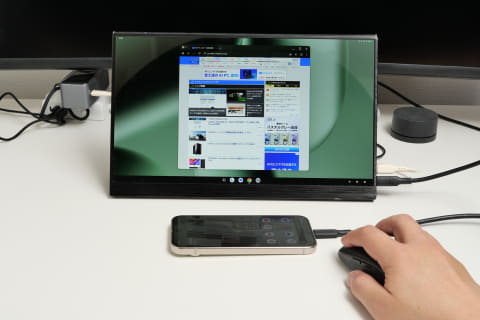
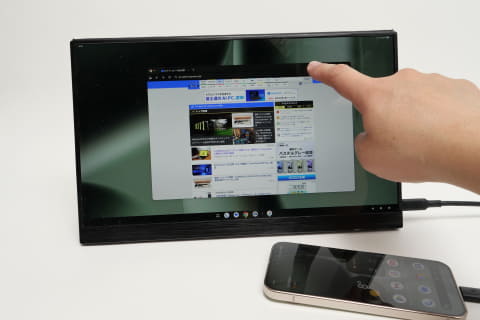
ところで、DisplayPort Alternate Mode対応かつ10点マルチタッチ対応という仕様のモバイルモニターを用意してPixel 10 ProをUSB Type-Cケーブルで接続してみたところ、モニター側のタッチ機能を正常に認識し、デスクトップモードのタッチ操作が可能だった。HDMI変換アダプタ経由で接続した場合には、当然ながらタッチ機能は利用できないため、USB Type-Cケーブルでの接続が必須となるが、タッチ対応モニターを利用するのであればマウスがなくても操作はなんとかなる。ただ、PC相当として利用したいのであれば、やはりマウスは必須だ。
[](https://pc.watch.impress.co.jp/img/pcw/docs/2092/881/html/12_o.jpg.html)
## PC同様に利用したいならマウスだけでなくキーボードも必須
PC同様に利用したいのであれば、マウスでの操作だけでなくに、文字入力もどうにかする必要がある。
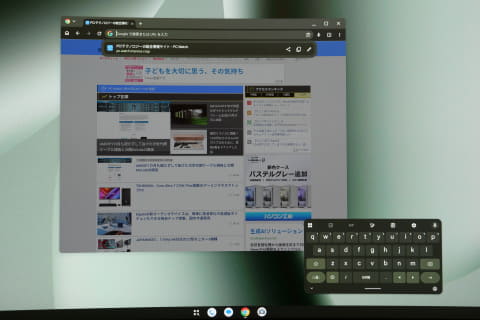
マウスのみを接続している場合の文字入力は、タブレットなどと同じようにスクリーンキーボードで行なうことになる。これで最低限の文字入力は可能だが、マウスでスクリーンキーボードを利用した文字入力は非常に面倒であり、PC相当として快適に文字入力を行なうことは到底できない。
[](https://pc.watch.impress.co.jp/img/pcw/docs/2092/881/html/13_o.jpg.html)
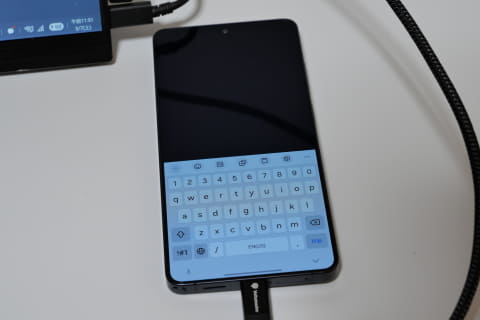
Samsung GalaxyシリーズのDeXでは、キーボードを接続していない場合の文字入力をGalaxy側の画面に表示されるスクリーンキーボードで行なえるため、キーボードなしでも比較的文字入力はやりやすい。しかしデスクトップモードにはその機能がないため、快適な文字入力にはキーボードが不可欠となる。
[](https://pc.watch.impress.co.jp/img/pcw/docs/2092/881/html/14_o.jpg.html)
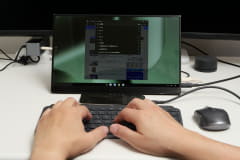
利用できるキーボードはBluetooth対応キーボードの利用が基本で、Pixelにペアリングすればキーボード入力が可能となる。USBポートを備えるポートリプリケータ経由で接続する場合には、USBドングル利用キーボードや有線キーボードも利用できる。
キーボードを接続した状態で文字入力を行なう場合には、スクリーンキーボードは表示されず、直接文字入力が可能だ。
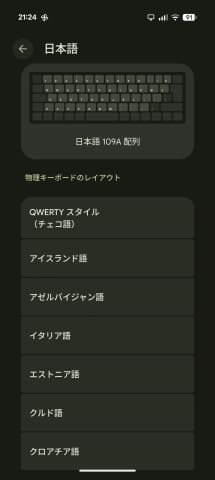
今回、Bluetooth接続とUSB接続の日本語キーボードを用意して接続してみたが、いずれも日本語キーボードとして認識され、問題なく文字入力が可能だった。他言語キーボードを利用する場合には、設定メニューの「物理キーボード」で変更すればいい。
なお、ここまでは標準日本語アプリの「Gboard」を利用しているが、ジャストシステムの日本語アプリ「ATOK for Android」も利用できた。
[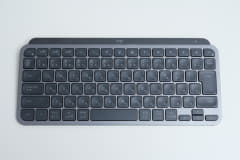](https://pc.watch.impress.co.jp/img/pcw/docs/2092/881/html/15_o.jpg.html)
[](https://pc.watch.impress.co.jp/img/pcw/docs/2092/881/html/16_o.jpg.html)
[](https://pc.watch.impress.co.jp/img/pcw/docs/2092/881/html/44_o.jpg.html)
## アプリをウィンドウで複数同時に利用でき、仮想デスクトップも用意
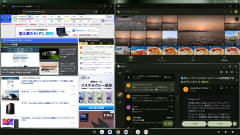
デスクトップモードでは、Windows PCなどと同じように、アプリをウィンドウ表示で利用できるのはもちろん、複数のアプリを同時に開いて並べて利用することも可能。ウィンドウサイズも自由に変更でき、使い勝手としてはかなりPCに近い。
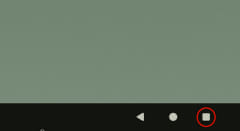
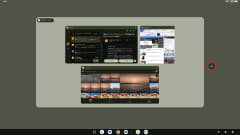
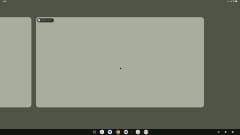
デスクトップ領域を複数確保することも可能。Windows 11の仮想デスクトップに近い機能で、画面右下に表示されている「□」ボタンをクリックすることで仮想デスクトップ領域を追加したり切り替えたりできる。なお、仮想デスクトップは最大3枚追加し、合計4枚まで利用できた。
[](https://pc.watch.impress.co.jp/img/pcw/docs/2092/881/html/17_o.jpg.html)
[](https://pc.watch.impress.co.jp/img/pcw/docs/2092/881/html/18_o.jpg.html)
[](https://pc.watch.impress.co.jp/img/pcw/docs/2092/881/html/19_o.jpg.html)
[](https://pc.watch.impress.co.jp/img/pcw/docs/2092/881/html/20_o.jpg.html)
そして、Pixelとモニターの接続を外しても、開いているアプリやウィンドウの位置、仮想デスクトップの状態などは保存される。再度モニターを接続すれば、仮想デスクトップも含めて前回の状態が復元される。Pixelを再起動してもデスクトップモードのレイアウトは保存され、元通り復元されるため、このあたりはなかなか優秀だ。
ただし、接続するモニターを変えると、アプリやウィンドウの位置、仮想デスクトップの状態が変わる場合があるようだ。実際に、仮想デスクトップを追加し、それぞれにアプリを表示した状態でモニターを外し、異なるモニターを接続したところ、メインのデスクトップは以前の状態が復元されたが、仮想デスクトップで開いていたアプリが表示されないことがあった。常に同じモニターを使う限りは気にしなくて良さそうだが、複数のモニターを使い分ける場合には注意したい。

モニターとの接続を外してもアプリや仮想デスクトップの状態は保存され、接続し直すと最後の状態が復活する
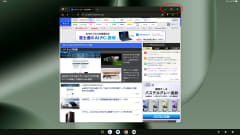
ウィンドウ操作は、Windowsに近い。アプリウィンドウ右上の\[\_\]で最小化、\[□\]で最大化、\[×\]で終了となる。□にマウスカーソルを合わせると、全画面や画面に合わせた分割配置なども行なえる。また、ウィンドウを画面上までドラッグすることでも全画面表示に切り替えられる。
[](https://pc.watch.impress.co.jp/img/pcw/docs/2092/881/html/21_o.jpg.html)
[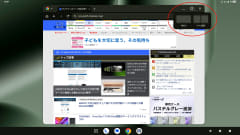](https://pc.watch.impress.co.jp/img/pcw/docs/2092/881/html/22_o.jpg.html)
[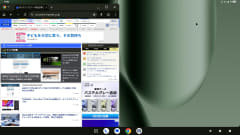](https://pc.watch.impress.co.jp/img/pcw/docs/2092/881/html/23_o.jpg.html)
[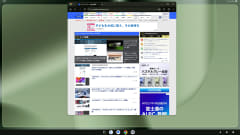](https://pc.watch.impress.co.jp/img/pcw/docs/2092/881/html/24_o.jpg.html)
アプリの動作に関しては、Google標準アプリは多くがデスクトップモードで起動して問題なく動作するのはもちろん、ウィンドウサイズも自由に変更できる。ただYouTubeのようにUIが最適化されておらず扱いにくいものもあり、最適化はまだまだという印象。
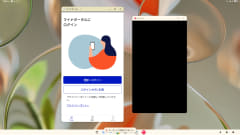
また、サードパーティ製アプリではスマートフォンの表示をそのまま表示するだけで、ウィンドウサイズを変更しようとしても画面比率が固定となるものや、Facebookのようにレイアウトが最適化されず見栄えが悪くなり扱いにくくなるもの、PayPayのようにデスクトップモードで起動しても内容が表示されないものなどが確認できた。そのため、アプリに関してはまだまだ対応が必要そうだ。
[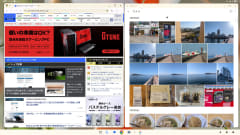](https://pc.watch.impress.co.jp/img/pcw/docs/2092/881/html/25_o.jpg.html)
[](https://pc.watch.impress.co.jp/img/pcw/docs/2092/881/html/26_o.jpg.html)
[](https://pc.watch.impress.co.jp/img/pcw/docs/2092/881/html/27_o.jpg.html)
[](https://pc.watch.impress.co.jp/img/pcw/docs/2092/881/html/28_o.jpg.html)
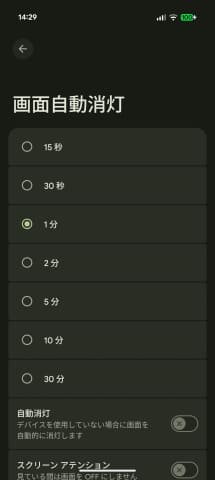
ところで、Pixelがスリープに入ると、デスクトップモードの表示も消えてしまう。Pixelの電源ボタンを押してスリープに入る場合や、無操作の状態がPixelで設定されている画面自動消灯の時間分経過すると、デスクトップモードの表示は消える。
画面自動消灯時間を短時間に設定していると、すぐ表示が消えて煩わしいが、長時間に設定するとPixel単体利用時のバッテリ消費が気になってしまう。今後のアップデートでPixel単体利用時とデスクトップモード利用時で画面自動消灯時間を個別に設定できるよう改善してもらいたい。
もう1つ、個人的に気になったのがWebブラウザ「Chrome」の挙動。折りたたみディスプレイ搭載のPixel FoldシリーズでChromeを利用してPC Watchのページを閲覧する場合、カバーディスプレイ側ではスマートフォン向けページが、本体を開いて内部ディスプレイ側ではPC向けページが標準で表示されるよう自動的に切り替わる。
しかし、デスクトップモードではそれと同様の機能が実現されておらず、デスクトップモード側でもスマートフォン向けページが標準で表示される。いちいち表示モードを切り替えるのは面倒なので、Pixel Foldシリーズ同様にデスクトップモードではPC向けページ表示が標準に自動で切り替わるようにしてもらいたい。
[](https://pc.watch.impress.co.jp/img/pcw/docs/2092/881/html/29_o.jpg.html)
## 設定メニューで表示サイズや解像度などを変更可能
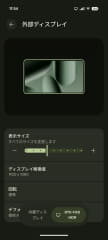
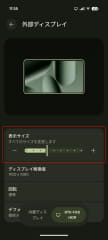
Pixelとモニターを接続しデスクトップモードを起動すると、Pixelの設定メニューに「外部ディスプレイ」という項目が追加され、表示設定が行なえる。
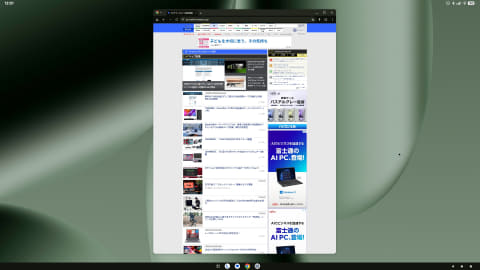
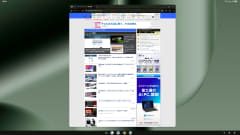
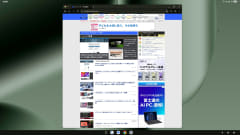
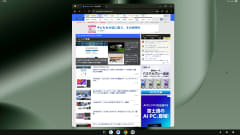
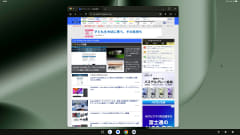
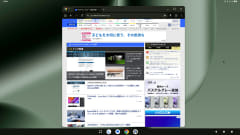
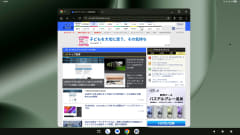
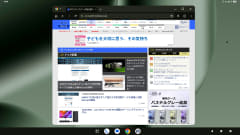
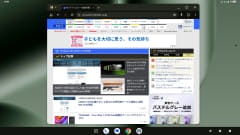
「表示サイズ」では、いわゆるスケーリング調節が行なえる。倍率表示はないが、9段階で拡大・縮小が行なえる。以下に、フルHDモニター接続時の9段階の倍率調節でどう見え方が変わるかキャプチャ画像を掲載しているので、実際にフルHDモニターに表示するなどして参考にしてもらいたい。
[](https://pc.watch.impress.co.jp/img/pcw/docs/2092/881/html/30_o.jpg.html)
[](https://pc.watch.impress.co.jp/img/pcw/docs/2092/881/html/31_o.jpg.html)
### フルHDモニター表示時にスケーリング調節を行なった例
[](https://pc.watch.impress.co.jp/img/pcw/docs/2092/881/html/32_o.jpg.html)
[](https://pc.watch.impress.co.jp/img/pcw/docs/2092/881/html/33_o.jpg.html)
[](https://pc.watch.impress.co.jp/img/pcw/docs/2092/881/html/34_o.jpg.html)
[](https://pc.watch.impress.co.jp/img/pcw/docs/2092/881/html/35_o.jpg.html)
[](https://pc.watch.impress.co.jp/img/pcw/docs/2092/881/html/36_o.jpg.html)
[](https://pc.watch.impress.co.jp/img/pcw/docs/2092/881/html/37_o.jpg.html)
[](https://pc.watch.impress.co.jp/img/pcw/docs/2092/881/html/38_o.jpg.html)
[](https://pc.watch.impress.co.jp/img/pcw/docs/2092/881/html/39_o.jpg.html)
[](https://pc.watch.impress.co.jp/img/pcw/docs/2092/881/html/40_o.jpg.html)
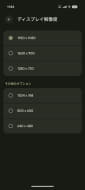
「ディスプレイ解像度」では、文字通り表示解像度を変更できる。基本的には接続したモニターに合わせて適切な解像度が設定されるが、異なる解像度に変更することも可能。たとえばフルHDモニターを接続した場合には、1,920×1,080、1,600×900、1,280×720、1,024×768、800×600、640×480から選択できた。
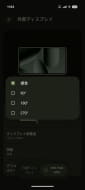
「回転」では、モニター側の表示画像を回転できる。90度単位で90度、180度、270度と設定できるので、縦画面で利用したい場合にも柔軟に対応可能。
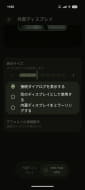
「デフォルトの動作設定」では、モニターを接続したときの標準動作を設定する。標準ではダイアログを表示するようになっているが、ダイアログを出さずにデスクトップモードを標準で起動することも可能だ。
[](https://pc.watch.impress.co.jp/img/pcw/docs/2092/881/html/41_o.jpg.html)
[](https://pc.watch.impress.co.jp/img/pcw/docs/2092/881/html/42_o.jpg.html)
[](https://pc.watch.impress.co.jp/img/pcw/docs/2092/881/html/43_o.jpg.html)
## Pixel 10 ProではUWQHDでの表示を確認
続いて、対応する表示解像度について見ていこう。今回は、筆者が所有しているフルHD(1,920×1,080ドット)表示対応のモバイルモニター、UWQHD(3,440×1,440ドット)表示対応のウルトラワイドモニター(Dell S3423DWC)、そして4K(3,840×2,160ドット)表示対応の液晶テレビに接続して表示解像度を確認した。こちらもPixel 10 Proで試している。
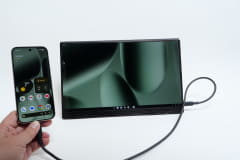
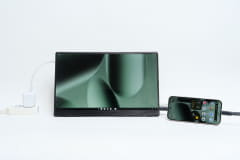
まずはじめにフルHDのモバイルモニターだが、DisplayPort Alternate Mode対応のUSB Type-Cを備えているためUSB Type-Cケーブル1本で接続してみると、Pixel 10 Proからの給電だけでデスクトップモードの表示が可能だった。
ただ、モニターの輝度を上げると電力供給が追いつかなくなり表示できなくなった。モバイルモニターがバッテリを内蔵していれば別だが、基本的にはPixelからモバイルモニターへ十分な電力は供給できず、モニターへの直接の給電が必要と考えた方がいい。
また、このモバイルモニターはUSB PDパススルー機能を備えており、モニター側に出力65WのUSB PD充電器を接続したところ、映像を表示しつつPixel 10 Proへの給電が可能なことも確認できた。これならPixel側のバッテリ残量を気にせず利用可能だ。
なお、このモバイルモニターはタッチ対応だが、先ほど紹介したようにUSB Type-Cケーブルで接続すればタッチ操作も可能だった。
[](https://pc.watch.impress.co.jp/img/pcw/docs/2092/881/html/45_o.jpg.html)
[](https://pc.watch.impress.co.jp/img/pcw/docs/2092/881/html/46_o.jpg.html)
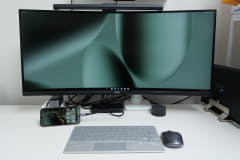
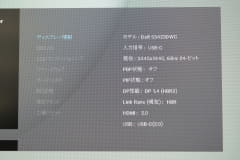
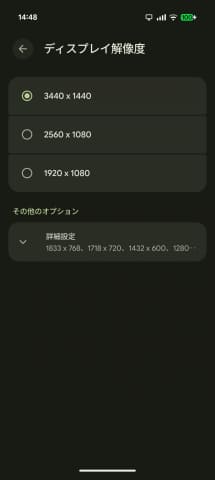
次にUWQHD表示のウルトラワイドモニター、S3423DWCだが、こちらもDisplayPort Alternate Mode対応USB Type-Cが備わっているのでUSB Type-Cケーブルで直接接続してみた。当初、フル解像度の3,440×1,440ドットでは表示できないのではないかと思っていたが、実際には3,440×1,440ドットで表示できた。
また、このモニターのUSB Type-CはUSB PD給電が可能で、Pixelを接続するとデスクトップモードを表示しつつPixelへの給電が可能だった。
[](https://pc.watch.impress.co.jp/img/pcw/docs/2092/881/html/47_o.jpg.html)
[](https://pc.watch.impress.co.jp/img/pcw/docs/2092/881/html/48_o.jpg.html)
[](https://pc.watch.impress.co.jp/img/pcw/docs/2092/881/html/49_o.jpg.html)
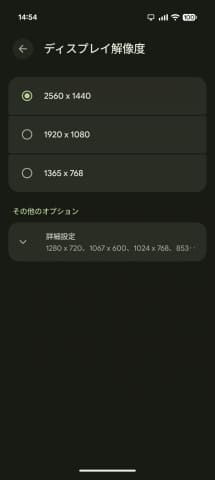
最後に4K表示のモニター。今回は4K表示の液晶テレビで確認してみたところ、残念ながら4Kでは表示できず、2,560×1,440ドットが上限だった。
この液晶TVにはUSB Type-C入力が存在しないため、HDMI変換アダプタやポートリプリケータを利用し、TVのHDMI入力に接続して試したが、ポートリプリケータのHDMI出力はは4K/30Hz表示にとどまるため、その点が影響している可能性が高い。ただHDMI変換アダプタは4K/60Hz出力対応のため、Pixelから4K出力が可能であれば問題なく4Kで表示されるはず。
今回はほかのモニターで試す時間がなかったため、正確なところは不明。ただ、このTVに同じHDMI変換アダプタを利用してPCを接続すると問題なく4Kで表示されたことから、Pixel 10 Proのデスクトップモードは縦の解像度の上限が1,440ドットとなっている可能性が高い。
[](https://pc.watch.impress.co.jp/img/pcw/docs/2092/881/html/50_o.jpg.html)
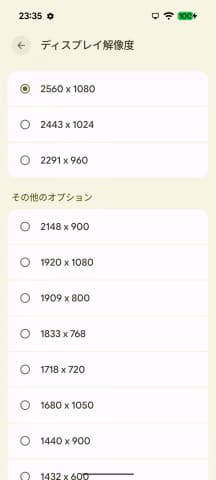
ところで、ここまではPixel 10 Proでの結果だが、Pixel 8とPixel 9シリーズでは状況が変わる。今回、手持ちのPixel 8 ProとPixel 9 Pro XLでも同じモニターを利用して表示解像度をチェックしてみたところ、フルHD表示のモバイルモニターでの挙動は変わらなかったが、ウルトラワイドモニターと4Kモニターでは最大の表示解像度が2,560×1,080ドットまでしか設定できなかった。つまり、Pixel 8/9シリーズでは縦の解像度が1,080ドットを超える表示は行なえなかった。
このあたりは搭載SoC内蔵のグラフィックス機能の性能差によるものと考えてよく、デスクトップモードの表示解像度は最新SoCであるTensor G5搭載のPixel 10シリーズが有利といえる。
[](https://pc.watch.impress.co.jp/img/pcw/docs/2092/881/html/51_o.jpg.html)
## まだまだと感じる部分もあるが、今後のアップデートに期待
今回、Pixelのデスクトップモードを試してみたが、大画面でのWeb閲覧や文書作成など、まずまずPC的に使えるな、と感じた。ただ、アプリの対応はまだまだという印象があり、全体的な使い勝手もSamsung GalaxyシリーズのDeXに劣るという印象で、今後よりブラッシュアップが必要だろう。
それでも、機能の向上やアプリ対応が進めば、かなり便利に使えるようになるはずで、今後が楽しみな機能であることは間違いない。そういう意味でも、利便性を高めるパワーアップを期待したい。
[PAGE 2](https://pc.watch.impress.co.jp/docs/column/yajiuma-mini-review/2090602.html)
やじうまミニレビューは、1つ持っておくと便利なPC周りのグッズや、ちょっとしたガジェットなど幅広いジャンルの製品を試して紹介するコーナーです。
[](https://pc.watch.impress.co.jp/img/pcw/docs/2090/602/html/15_o.jpg.html)
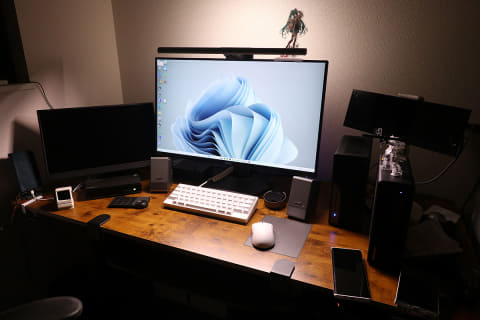
ベンキュー・ジャパンの「ScreenBar Halo 2」は、液晶モニターの上に置いて手元を明るく照らす、いわゆるモニターライトだ。現在発売中で、価格は2万6,900円となっている。
2025年5月の発売以来、セールともほぼ無縁でずっとこの価格をキープしている。LED照明がコモディティ化している中、「モニターライトなんてどれも同じだ。ましてや2万円超えの製品なんて、そんなに価値があるものなの?」と思われる方も多いかもしれない。かくいう筆者もそのうちの一人だった。
しかし先日の発表会に出席してから、開発者の説明をしっかり受けつつ、実際に体験してみたところ、思った以上に技術が詰め込まれたスゴイ製品なんだな、と改心してしまった。というわけで、提供された製品で、改めてどこがスゴイのか見て行こう。
## LED照明時代に思うこと――眩しすぎません?
LED照明が本格的に家電量販店に現れ始めたのは2010年前後だろうか。しかし当時は電球1個で2,000~3,000円程度した上に、当時筆者宅は新築で蛍光灯が多数、壊れることもなかったので、すぐに飛びつくこともなかった。
しかしコロナ禍以降は状況が一変。Amazonで安価なLED電球が多数出回るようになったほか、在宅ワークが増えてから、いよいよ電気代が本格的に気になり始めたのと、蛍光灯が切れ始めたので、家の照明の大多数をLEDに入れ替えた。
そのついでというのもあるが、子どもが寝たあとに仕事やゲームをやる場合、部屋全体の電気をつける必要性が減ったので、デスクライトも同時にいろんな場所に導入した。筆者宅は吹き抜けがあるので、2階のリビングの照明をつけてしまうと、3階の子ども部屋のドアの隙間に差し込んで寝付きを悪くさせてしまうからだ。そして夜はやはり部屋全体を暗くしたほうがリラックスできるし、何より仕事やゲームに集中できるのだ。
しかしそのデスクライトが、やたらと眩しい。すでに処分してしまったので、写真はないのだが、LEDの散光カバーが側面まで広がっているおかげで、照射範囲は広いものの、光が直接目に差し込んでしまい眩しく感じてしまう。買う時は店内が明るかったので全く気にならなかったが、家でつけてみたら、まるで太陽拳でも食らっているかのような気分になった。
アルミホイルを貼ったりもしたが、結局謎の眩しさは解消されず、買い替えた。その際はちゃんと「光が目に直接差し込んで眩しくなるような要素はないか?そしてそれを回避できる手段は用意されているのか?」で吟味した。そして今後ももし購入するとしたら、同様に吟味しなければならないな、と思った。
## 必要なところだけ明るくして、それでいて眩しくない
前置きが長くなってしまったが、つまるところScreenBar Halo 2は「必要な手元は明るく、それでいて眩しくない」という、筆者が照明を吟味する上でのポイントをしっかり押さえている製品なのだ。
[](https://pc.watch.impress.co.jp/img/pcw/docs/2090/602/html/23_o.jpg.html)
[](https://pc.watch.impress.co.jp/img/pcw/docs/2090/602/html/24_o.jpg.html)
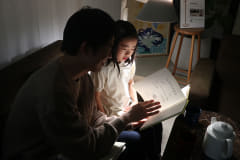
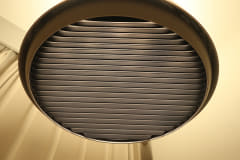
ベンキューが2月にメディア向けに開催した「お手もとのあかり展」での製品展示。どれもLEDの光が目に直接入らないように最大限の配慮と工夫がなされている
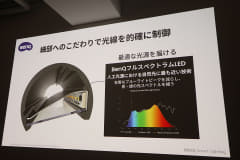
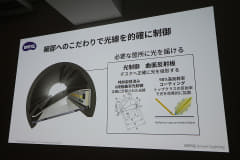
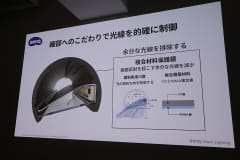
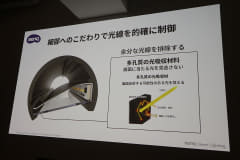
そもそもベンキューの説明会で紹介された製品は、どれも余分な光線が目に入って眩しく感じないよう、照射角度を緻密にシミュレーションして設計されたものだった。ScreenBar Halo 2については、以下のような技術を組み合わせており、目への照射のみならず、モニターへの映り込みを抑えた設計となっている。
- 光を制御する曲面反射板
- 屈折方向を制御するPC/PMMA複合板による保護鏡
- 画面に当たる光を吸収する多孔質の光吸収材
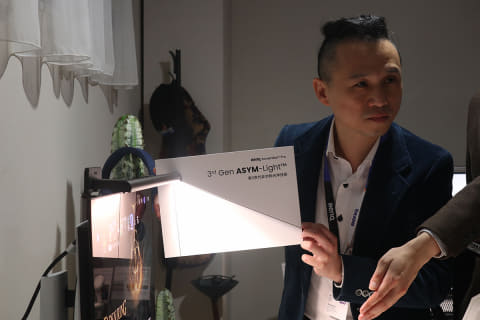
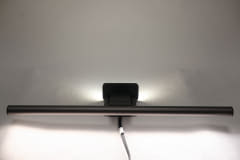
これらの技術を組み合わせ、照射角度を限定した技術の名称として同社は「ASYM-Light」(ScreenBar Halo 2で採用されているのは、ScreenBar Proと同じ第3世代のようだ)と呼んでいるが、この前後非対称の光照射の工夫が、モニターと目に光が直接入ることを防いでいるのだ。
[](https://pc.watch.impress.co.jp/img/pcw/docs/2090/602/html/17_o.jpg.html)
[](https://pc.watch.impress.co.jp/img/pcw/docs/2090/602/html/18_o.jpg.html)
[](https://pc.watch.impress.co.jp/img/pcw/docs/2090/602/html/19_o.jpg.html)
[](https://pc.watch.impress.co.jp/img/pcw/docs/2090/602/html/20_o.jpg.html)
[](https://pc.watch.impress.co.jp/img/pcw/docs/2090/602/html/21_o.jpg.html)
そしてこの設計が当たり前のようでありがたい。よくあるデスクライトは、底面とLED散光板がツライチとなっているため、目に入らないよう首を向こう側に振ると光がモニターに入るし、逆にすれば当然目に光が入る。ScreenBar Halo 2ではそれが一切ないのだ。この当たり前のような使い勝手が実に心地よい。
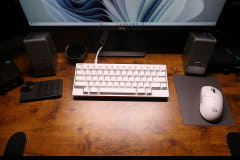
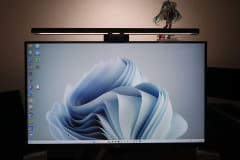
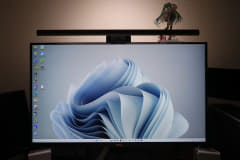
また、モニターの背面に投射するライトもなかなか良くできている。こちらは壁面を使った間接照明で、モニターと背景の輝度差を解消し、目の疲れを軽減するというものなのだが、雰囲気もバッチリだ。
[](https://pc.watch.impress.co.jp/img/pcw/docs/2090/602/html/16_o.jpg.html)
[](https://pc.watch.impress.co.jp/img/pcw/docs/2090/602/html/9_o.jpg.html)
[](https://pc.watch.impress.co.jp/img/pcw/docs/2090/602/html/13_o.jpg.html)
[](https://pc.watch.impress.co.jp/img/pcw/docs/2090/602/html/14_o.jpg.html)
ちなみに前面と背面のライトのオン/オフは後述するリモコンで行なえるのだが、前面だけ、背面だけというのももちろんできる。たとえば一般作業では前面も背面も点灯させておき、映画などを鑑賞する際は前面のライトだけを消す、といった柔軟な使い方も可能だ。
## 多彩な機能を持つリモコン
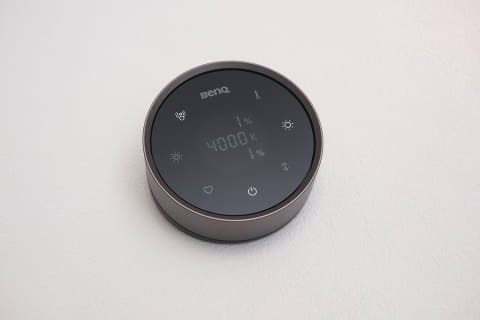
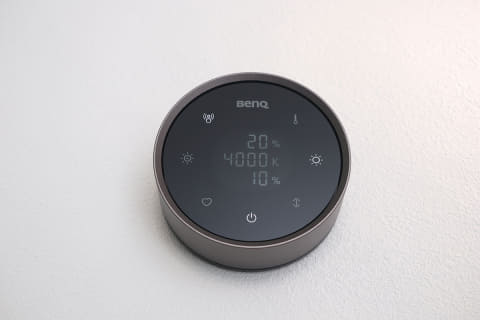
ScreenBar Halo 2に付属する円形のリモコンは、なんと無線式。手のひらにすっぽり収まるサイズ感ながら、電源のオン/オフはもちろん、色温度と輝度の微調整、前面ライトと背面ライトそれぞれの点灯/消灯、自動輝度調整、人感センサーのオン/オフ、そしてお気に入りの設定(1つだけ)までをすべてタッチ式で操作できる。
[](https://pc.watch.impress.co.jp/img/pcw/docs/2090/602/html/10_o.jpg.html)
色温度と輝度は、まず調整したいアイコンを選んでから、リモコンの外側に設けられたリングを回す。これはなかなか直感的に変更できる。リングは非常に軽く、滑らかに回転する。まるでフライパンの上で溶けたバターのような心地よい感触が気持ちいい。
特筆すべきは、輝度が1%刻み、色温度が25K刻みで微調整できる点。リモコン中央のLCDが現在設定されている輝度(%)と色温度(K)をリアルタイムで表示してくれるので、一目で確認可能だ。
[](https://pc.watch.impress.co.jp/img/pcw/docs/2090/602/html/12_o.jpg.html)
自動輝度調整モードにすると、色温度4000 Kに固定されたままで、周囲の明るさに合わせて自動的に輝度が変化するようだ。これはデスク上の明るさを測定しているようである。
一方、人感センサーをオンにしておけば、デスクに近づくだけ(約60cm)でライトが点灯し、離れると一定時間後に自動オフになる。筆者は比較的まめに部屋の照明を消すクセがついているが、この機能があるおかげでリモコンをほとんど触らなくなった。
なお、離席時間は標準で5分だが、長押しによって3分、10分、15分に延長可能となっている。人感センサーつき照明というと、じっとしているといつの間にか消えてしまうものも多い(かくいう筆者のトイレの照明が該当)が、標準設定5分の猶予が与えられているためか、少なくともこの2週間試用中、勝手に消えてしまうことはなかった。
なお、人感センサー有効時に手動で電源を切るとどうなるのか?というと、機能が30秒間無効になり、その後再び有効になる。このため「着席しているが使いたくない」場合、いったん人感センサーをオフにする必要がある。とはいえ、筆者はそもそもScreenBar Halo 2の光がお気に入りなので、人感センサーを常時オンにしている。そしてこの利便性は一度使い始めると手放せないものになってしまった。
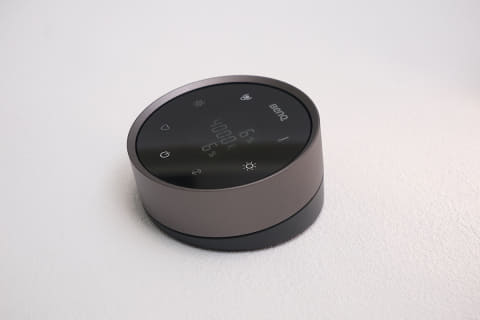
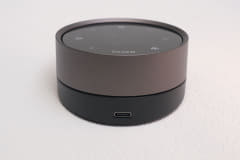
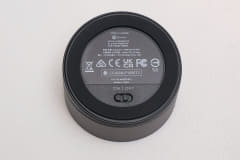
無線で気になるリモコンのバッテリだが、USB Type-Cで充電するタイプとなっており、リモコン底面にあるラベルの記述では10時間連続稼働、Webサイトによれば最大3カ月利用できるという。ただ、筆者の場合、人感センサーがあればよく、ほとんど操作しないので、実際に切れてしまうのは半年以上先になるかもしれない。
[](https://pc.watch.impress.co.jp/img/pcw/docs/2090/602/html/11_o.jpg.html)
[](https://pc.watch.impress.co.jp/img/pcw/docs/2090/602/html/25_o.jpg.html)
[](https://pc.watch.impress.co.jp/img/pcw/docs/2090/602/html/26_o.jpg.html)
## 給電はUSB Type‑C。Webカメラとの相性も○
最後にScreenBar Halo 2の本体について見ていきたい。リモコンこそ無線だが、本体はUSB Type-Cケーブルから給電が行なわれる。付属のACアダプタは5V/3Aタイプだが、PCのUSBポートやモバイルバッテリ、あるいはデスク上の任意のUSB Type-C電源から直接給電できるのが特徴だ。
ケーブル長は約1.5mと十分に確保されており、机の裏側や離れたコンセントからでも余裕を持って接続可能だ。個人的にもう少しスマートに取り回せるような、柔らかい細いケーブルがうれしかったが、ここは耐久性を最優先させたのか、平べったくACケーブル並の堅牢性を備えたものとなっていた。
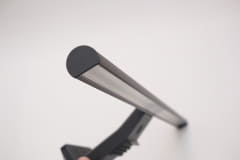
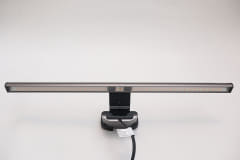
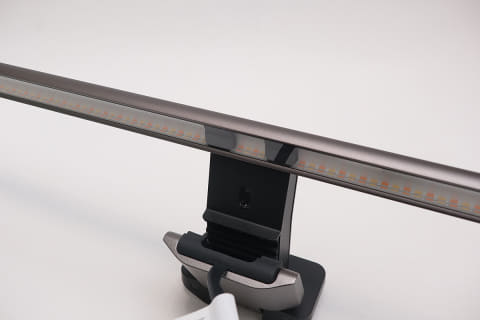
多種多様なモニターサイズに対応できるよう調整可能な足部を備えており、ほとんどのデスクトップモニターに簡単に取り付けられる。さらにUSBのWebカメラとの共存も考慮されており、上部に同梱のアタッチメントを装着すれば、その上にカメラを固定できるようになっている。
ただ、筆者の場合はWebカメラ本体にスタンドが付いていたため、上部の平らな部分に直接載せることができた。とはいえ、このままだと滑りやすくなることから、やはりアタッチメント使用を推奨する。
[](https://pc.watch.impress.co.jp/img/pcw/docs/2090/602/html/6_o.jpg.html)
[](https://pc.watch.impress.co.jp/img/pcw/docs/2090/602/html/7_o.jpg.html)
[](https://pc.watch.impress.co.jp/img/pcw/docs/2090/602/html/8_o.jpg.html)
## 仕事環境はScreenBar Halo 2だけでOK!んで、次は?
ScreenBar Halo 2を仕事部屋に設置してからというもの、部屋のシーリングライトの使用頻度が減った。筆者宅は住宅密集地で、かつ作業部屋の1階は窓が小さいため、昼間であってもさほど明るくならず、昼間でも照明は必須だが、ScreenBar Halo 2の明るさで十分だ。夜は席にたどり着くまでちょっと暗いのだが、それでもScreenBar Halo 2のほうが落ち着くため、やはり部屋のシーリングライトをつけなくなった。
というより、ScreenBar Halo 2のライトだけのほうが原稿やPC作業などに集中しやすいことに気づいた。シーリングライトをつけてしまうと周囲も明るくなるため、見ている画面以外もなんとなく視界に入ってくる。特に右手に置いているスキャナや筆立て、セカンドPCを載せている棚、モニターの後ろのケーブル類など「ああ、ちょっといつの間にかゴチャついているな、整理しなきゃ」と、注意散漫になるタイミングがどうしても生じる。
これがScreenBar Halo 2だと手元と画面だけが明るくなるので、より集中できるのだ。
電気照明が発明されてから100年以上が経過しているため、「もうさすがに完成形だろう」と思いがちだが、実はそうでもなかったわけだ。ベンキューは発表会で、「現代社会に適した照明が必要で、まだまだ改善/向上の余地がある」と述べていたが、改めてその通りだと認識させられる。
本製品についてあえて弱点を挙げると、値段が高いという点。1万円切りのモデルが多いので、それらと機能/性能で差別化できているのは当然とはいえ、風呂敷を広げてもっと多くの人にこの新時代の照明の体験をしてもえるよう、もう少し手が届きやすい価格帯にしてほしかったところ。
また、デスクトップで使っているユーザーはこれでいいのだが、ノートPCではさすがに使えない。筆者は夜の間むしろノートPCを使う機会が多いので、ノートのディスプレイに挟んでおけるコンパクトな小型モデルも投入してもらいたい(そういう意味では好きだったんだよ、昔のThinkPadに搭載されていた [ThinkLight……](https://support.lenovo.com/jp/ja/solutions/ht117601-how-to-turn-onoff-the-thinklight-thinkpad))。
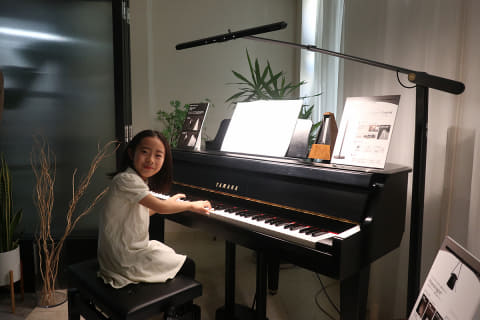
今回はPC Watchと親和性の高いScreenBar Halo 2のレビューとなったが、実は発表会で気になった製品もある。それがグランドピアノ用の「PianoLight Grand」だ。今ピアノの近くは天井のスポットライトしかない関係で、鍵盤に指の強い影が射してしまい視認性が悪くなるし、楽譜もちょっと暗く見えるためだ。さすがに自宅はグランドピアノではなく電子ピアノ、かつ置くスペースの余裕もないので断念せざるを得ないが、電子ピアノ対応の小型版が出たら勢いで買ってしまうかもしれない。
[](https://pc.watch.impress.co.jp/img/pcw/docs/2090/602/html/22_o.jpg.html)